
محبوب

مشغل Blu-ray من AnyRec
افتح ملفات DAV بسلاسة على أنظمة التشغيل Windows 11/10/8/7 وMac.
تحميل آمن
كيفية تشغيل ملفات DAV وتحويلها إلى MP4

تُنتج أنظمة كاميرات المراقبة وأنظمة الدوائر التلفزيونية المغلقة ملفات DAV عادةً، مما يجعلها مختلفة تمامًا عن التنسيقات القياسية مثل MP4. لا يمكن تشغيل ملفات DAV باستخدام مشغلات الوسائط العادية أو الأجهزة المحمولة. لذا، أنت بحاجة إلى مشغل DAV مناسب عند محاولة تشغيلها. فتح ملفات DAV على أجهزة الكمبيوتر. في هذا الدليل، نقدم ثلاثة مشغلات موثوقة، بالإضافة إلى الأسباب الرئيسية لعدم تشغيل هذه الملفات مباشرةً، وطرق تحويل ملفات DAV للهواتف المحمولة. هيا بنا نبدأ!
قائمة الدليل
لماذا لا يمكنك تشغيل ملفات WAV مباشرة؟ استخدم 3 مشغلات ملفات DAV لفتح مقاطع فيديو DAV على نظامي التشغيل ويندوز وماك قم بتحويل ملفات DAV إلى MP4 لتشغيلها على أجهزة iPhone و Android حل مشكلة عدم تشغيل DAV الأسئلة الشائعة حول كيفية تشغيل فيديوهات DAVلماذا لا يمكنك تشغيل ملفات WAV مباشرة؟
تُنشأ ملفات DAV لأغراض متخصصة وليست للاستخدام اليومي. لذا، لا يمكنك تشغيلها مباشرةً كما تفعل مع مقاطع الفيديو العادية. وبما أنها تُنتج بواسطة أنظمة كاميرات المراقبة، فإن معظم مشغلات الفيديو والأجهزة المحمولة لا تستطيع التعرف عليها أو فك تشفيرها بشكل صحيح. ونتيجةً لذلك، قد تحدث أخطاء في التشغيل، أو ظهور شاشة سوداء، أو رسائل خطأ تفيد بأن التنسيق غير مدعوم.
معرفة الأسباب الكامنة وراء ذلك ستساعدك على اختيار الحل الأمثل. انظر الأسباب المذكورة أدناه:
- • ترميز فيديو خاص. تستخدم ملفات DAV عادةً برامج ترميز خاصة بمصنعي أجهزة المراقبة، وهي غير مدعومة من قبل مشغلات الوسائط.
- • برامج الترميز مفقودة أو غير مدعومة. معظم الأجهزة لا تحتوي على برنامج الترميز المثبت لفك تشفير تدفقات الفيديو والصوت DAV.
- • مصمم لأنظمة الأمن. تم تحسين ملفات DAV للتخزين والتشغيل داخل برنامج DVR وليس للعرض على الهواتف أو أجهزة الكمبيوتر.
- • عدم التوافق مع الأجهزة المحمولة. لا تدعم مشغلات iOS و Android ملفات DAV بشكل أصلي.
- • تشغيل محدود. يُقصد تشغيلها فقط داخل جهاز التسجيل الرقمي الأصلي أو المشغل المرفق.
استخدم 3 مشغلات ملفات DAV لفتح مقاطع فيديو DAV على نظامي التشغيل ويندوز وماك
بعد معرفة سبب عدم إمكانية تشغيل ملفات DAV مباشرةً، تتمثل الخطوة التالية في اختيار مشغل ملفات DAV متوافق قادر على فك تشفير وعرض هذه الملفات بشكل صحيح. إليك ثلاثة مشغلات موثوقة لملفات DAV لأنظمة ويندوز وماك، كل منها مناسب لاحتياجات تشغيل مختلفة ومستويات مهارة متنوعة.
1. مشغل Blu-ray من AnyRec
مشغل Blu-ray من AnyRec يدعم هذا البرنامج تشغيل ملفات DAV على نظامي التشغيل ويندوز وماك، بالإضافة إلى صيغ أخرى نادرة. بفضل تقنية فك التشفير المتقدمة، يمكنك الاستمتاع بتشغيل سلس دون الحاجة إلى برامج ترميز إضافية. كما يوفر مشغل ملفات DAV هذا صورًا واضحة وأداءً مستقرًا. بفضل شاشته الرئيسية البسيطة والبديهية، يمكن لأي شخص فتح مقاطع فيديو DAV والتحكم بها بسهولة.

تشغيل ملفات فيديو DAV جنبًا إلى جنب مع مجموعة واسعة من تنسيقات الفيديو والصوت.
يوفر صوتًا واضحًا ودقيقًا بفضل تقنية فك التشفير المتقدمة.
يتيح لك هذا التطبيق تبديل المسارات الصوتية وإدارة الترجمة أثناء التشغيل.
يدعم تشغيل الفيديو والصوت عالي الدقة، بما في ذلك ملفات DAV.
تحميل آمن
تحميل آمن
الخطوة 1.افتح برنامج AnyRec Blu-ray Player. من الواجهة الرئيسية، انقر فوق زر "فتح ملف" لتصفح ملف DAV واستيراده.

الخطوة 2.يمكنك ضبط سرعة التشغيل ومستوى الصوت، أو التقاط صور باستخدام زر "الكاميرا" أثناء تشغيل فيديوهات DAV. لعرض الملفات التي تم فتحها مسبقًا، انقر فوق زر "قائمة التشغيل".

2. مشغل داهوا الذكي
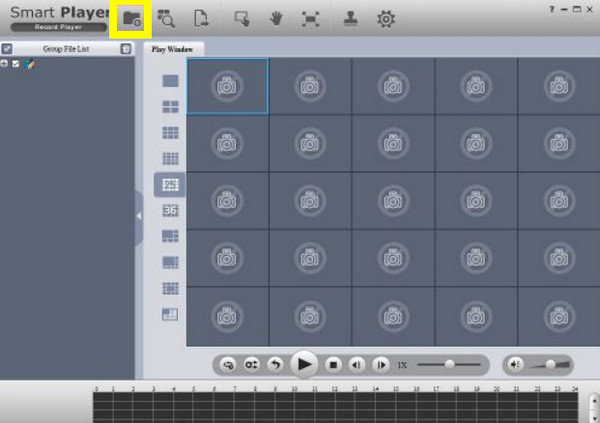
يُعدّ مشغل Dahua Smart Player مشغل ملفات DAV متخصصًا مصممًا خصيصًا للفيديوهات المسجلة بواسطة أنظمة المراقبة من Dahua، لذا فهو قادر على تشغيل هذه الملفات دون الحاجة إلى إضافات. ورغم أن واجهته أكثر تعقيدًا من الناحية التقنية، إلا أنه يبقى من بين الخيارات الأكثر موثوقية لتشغيل ملفات DAV.
انظر أدناه لتشغيل ملفات DVR/DVR DAV باستخدام مشغل Dahua الذكي:
الخطوة 1.افتح برنامج Dahua Smart Player على جهاز الكمبيوتر الخاص بك، وانقر فوق "ملف" أو "فتح" من القائمة لتصفح نظامك وتحديد ملف DAV الذي ترغب في تشغيله.
الخطوة 2.بمجرد تحميل الملف في المشغل، سيبدأ التشغيل. استخدم عناصر التحكم المدمجة للتنقل عبر الخط الزمني.
3. مشغل الوسائط VLC (مع حزمة برامج الترميز K-Lite)
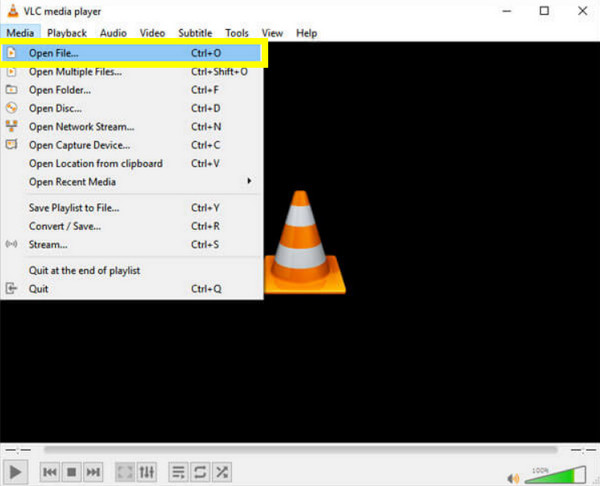
إليكم مشغل VLC Media Player كآخر مشغل ملفات DAV في هذه القائمة. مع أنه لا يدعم جميع برامج ترميز DAV بشكلٍ أصلي، إلا أنه مع حزمة K-Lite Codec Pack، يصبح المشغل خيارًا مرنًا لتشغيل ملفات DAV. قد تستغرق عملية الإعداد وقتًا إضافيًا؛ ولكن بمجرد ضبطه بشكل صحيح، يصبح خيارًا عمليًا لأي شخص يرغب في حل مفتوح المصدر. (راجع حلول لـ حل مشكلة تجميد أو بطء برنامج VLC.)
إليك كيفية عرض ملفات DAV باستخدام برنامج VLC:
الخطوة 1.قم بتثبيت حزمة K-Lite Codec Pack للحصول على برامج ترميز الفيديو المفقودة.
الخطوة 2.ثم أعد تشغيل جهاز الكمبيوتر لتطبيق تغييرات الترميز الإضافية.
الخطوه 3.بعد ذلك، قم بتشغيل برنامج VLC Media Player، وانقر فوق "الوسائط" ثم "فتح ملف"، ثم حدد ملف DAV وابدأ التشغيل.
قم بتحويل ملفات DAV إلى MP4 لتشغيلها على أجهزة iPhone و Android
مصمم لتحويل مقاطع الفيديو إلى صيغة MP4 بسرعة وسلاسة، AnyRec Video Converter يُعدّ هذا البرنامج حلاً عملياً لكل من يرغب بتشغيل ملفات DAV على أجهزة iPhone وAndroid. بفضل هذه الميزة، لن تحتاج إلى مشغل ملفات DAV ولن تواجه مشاكل عدم التوافق. كما يمكنك قصّ اللقطات الزائدة، وتدوير الإطار، واقتصاص الفيديو، أو إضافة مؤثرات قبل التصدير. وبفضل توافقه مع نظامي التشغيل Windows وMac، يوفر البرنامج عملية تحويل سهلة ومُلائمة للأجهزة المحمولة.

يقوم بتحويل ملفات DAV إلى MP4 ويدعم آلاف تنسيقات الفيديو والصوت.
إعدادات الإخراج المخصصة، بما في ذلك الدقة ومعدل الإطارات وبرنامج الترميز ومعدل البت.
تحويل عالي السرعة بواسطة تسريع الأجهزة مع أدنى حد من فقدان الجودة.
تحويل الدفعات لمعالجة مقاطع فيديو DAV متعددة في نفس الوقت.
تحميل آمن
تحميل آمن
الخطوة 1.قم بتشغيل برنامج AnyRec Video Converter على جهاز الكمبيوتر الخاص بك. انقر فوق "إضافة ملفات" لاستيراد فيديو DAV الخاص بك.

الخطوة 2.انقر على خيار "التنسيق"، ثم انتقل إلى فئة "الفيديو"، واختر "MP4" كتنسيق الإخراج. إذا لزم الأمر، افتح "الملف الشخصي المخصص" لضبط الإعدادات بدقة، مثل الدقة، وبرنامج الترميز، ومعدل البت، وما إلى ذلك، لتشغيل الفيديو على الأجهزة المحمولة.

الخطوه 3.اختر مجلد الإخراج وأعد تسمية الملف إذا لزم الأمر. بعد الانتهاء من الإعداد، انقر على "تحويل الكل" لبدء تحويل ملف DAV إلى MP4. يمكنك لاحقًا تشغيل مقاطع الفيديو باستخدام مشغلات أخرى غير مشغلات DAV.

تحميل آمن
تحميل آمن
حل مشكلة عدم تشغيل DAV
حتى مع استخدام مشغل فيديو DAV المناسب، قد لا تعمل هذه الملفات بسبب مشاكل مثل قيود الترميز، أو تلف الملفات، أو مشاكل التوافق. يوضح الجدول أدناه أكثر مشاكل تشغيل ملفات DAV شيوعًا والحلول العملية التي يمكنك تجربتها.
| مشاكل | إصلاحات سريعة |
| ملف DAV لا يفتح | استخدم مشغل DAV مخصصًا أو قم بتحويل الملف إلى تنسيق متوافق. |
| لا يوجد صوت أثناء التشغيل | جرب مشغلًا آخر وتأكد من تفعيل إعدادات الصوت. |
| خطأ في تنسيق غير مدعوم | قم بتثبيت برنامج الترميز المطلوب أو استخدم مشغل فيديو للمراقبة. |
| يتم تشغيل الفيديو، ولكن لا تظهر سوى شاشة سوداء. | قم بتحويل ملف DAV إلى تنسيق مثل MP4. |
| تشغيل الفيديو متقطع | قم بتخفيض دقة التشغيل أو قم بتحويل الملف. |
| يتم تشغيل الملف جزئياً | أعد تصدير ملف DAV من نظام DVR. |
الأسئلة الشائعة حول كيفية تشغيل فيديوهات DAV
-
لماذا لا تعمل ملفات DAV الخاصة بي على نظامي التشغيل ويندوز أو ماك؟
لا تدعم معظم مشغلات الوسائط على نظامي التشغيل ويندوز وماك أو إس برامج الترميز المستخدمة في ملفات DAV، لذا عند محاولة فتحها، قد تظهر لك رسالة خطأ تفيد بأن التنسيق غير مدعوم. عادةً ما يؤدي استخدام مشغل متوافق مع DAV إلى حل المشكلة.
-
لماذا لا يوجد صوت عند تشغيل ملف DAV؟
تحدث مشكلة انقطاع الصوت عندما لا يدعم المشغل ترميز الصوت. في بعض الحالات، قد لا يحتوي تسجيل المراقبة على صوت على الإطلاق، لذا جرب مشغلًا آخر قد يحل المشكلة.
-
هل تحويل ملفات DAV إلى MP4 آمن؟
نعم، تحويل ملفات DAV آمن طالما أنك تستخدم برنامجًا موثوقًا. ببساطة، يؤدي ذلك إلى إنشاء نسخة جديدة بتنسيق أكثر توافقًا مثل MP4، وهو الخيار الأمثل لتشغيل فيديوهات DAV على أجهزة متعددة.
استنتاج
ستتعرف في هذا المقال على أسباب عدم إمكانية تشغيل ملفات DAV، وستتعرف على ثلاثة مشغلات موثوقة لتشغيلها. تشغيل ملفات الفيديو بصيغة .dav على أجهزة الكمبيوتر الشخصية وأجهزة ماك، وتعلم كيفية القيام بذلك تحويل ملفات DAV إلى ملفات MP4 لتشغيل الملفات على الأجهزة المحمولة. سواءً أردت فتح ملفات DAV باستخدام مشغلات DAV أو بدونها، فإن معرفة هذه الخيارات ستساعدك على تجنب أخطاء التشغيل. وإذا كنت ترغب ببساطة في طريقة سلسة وخالية من المتاعب لمشاهدة ملفات DAV، مشغل Blu-ray من AnyRec يُعدّ هذا البرنامج خيارًا مُوصى به بشدة. فهو يدعم تشغيل ملفات DAV دون الحاجة إلى برامج ترميز، ويُقدّم أداءً مستقرًا، وواجهة مستخدم سهلة الاستخدام على سطح المكتب. إنه الحل الأمثل الذي تحتاجه للتعامل مع ملفات DAV وغيرها من تنسيقات الملفات.
تحميل آمن
تحميل آمن



