
محبوب

إصلاح الفيديو AnyRec
إصلاح فيديوهات الطائرات بدون طيار، وكاميرات GoPro، والكاميرات الأخرى بسرعة.
تحميل آمن
كيفية حل رمز الخطأ 232404 مع توقف تشغيل الفيديو

عندما تكون مستعدًا تمامًا لمشاهدة فيلمك أو مقطع الفيديو المفضل لديك، مع طعام جيد ورفقة طيبة، ولكنك لا تجد سوى الرسالة، "لا يمكن تشغيل ملف الفيديو هذا، رمز الخطأ: 232404تظهر رسالة الخطأ 232404 على شاشتك. إنه أمر مزعج للغاية. لكن لا تقلق، سواء ظهر هذا الخطأ في متصفحك مرة واحدة أو مرتين، فالحلول متوفرة. يشرح هذا الدليل الشامل لرمز الخطأ 232404 سبعة حلول سهلة لإزالته من شاشتك. ابدأ الآن!
قائمة الدليل
ما هو رمز الخطأ 232404؟ لماذا تواجه هذا الخطأ؟ 9 طرق فعّالة لإصلاح رمز الخطأ 232404 الخاص بالفيديوهات غير القابلة للتشغيل أفضل طريقة لإصلاح مقاطع الفيديو التالفة التي تحتوي على رمز الخطأ 232404 الأسئلة الشائعة حول رمز خطأ الفيديو 232404ما هو رمز الخطأ 232404؟ لماذا تواجه هذا الخطأ؟
يشير رمز الخطأ 232404 إلى أن مشغل الفيديو لا يستطيع إنشاء اتصال مستقر بمصدر الوسائط، أو أن حزم البيانات المستلمة تالفة أو غير مكتملة. يحدث هذا غالبًا عندما تنتهي مهلة طلب المتصفح لجزء من الوسائط أو يتم حظره بواسطة إضافة خارجية.
يرتبط هذا الأمر تحديدًا بإطار عمل JW Player، وهو مشغل فيديو عبر الإنترنت تستخدمه العديد من مواقع البث المباشر، وناشري الأخبار، والمنصات التعليمية. على عكس أخطاء الخادم، فإن الخطأ 232404 هو عادةً عطل من جانب المستخدم، مما يعني أن الحل يكمن في بيئة المستخدم المحلية وليس على الخادم.
لكن ما سبب ظهور رمز الخطأ 232404؟ إليك بعض الأسباب المحتملة لتفسير ذلك. لماذا لا يتم تشغيل الفيديوهات؟ ويظهر الرمز 232404.
- مع وجود اتصال إنترنت ضعيف أو تالف، فمن المرجح أن تواجه رسالة خطأ.
- لا تغطي خدمة البث موقعك، وهو مقيد في منطقتك.
- قد تكون هناك مشكلات في المتصفح مثل ذاكرة التخزين المؤقت بداخله أو بعض الإضافات الخاطئة.
- تواجه منصة البث التي تستخدمها بعض المشكلات في الخادم أيضًا.
- سيؤدي ملف الفيديو الفاسد أو التالف إلى الخطأ 232404.
- يتم تثبيت ملحق حظر الإعلانات على متصفح الويب الخاص بك.
9 طرق فعّالة لإصلاح رمز الخطأ 232404 الخاص بالفيديوهات غير القابلة للتشغيل
الآن، يمكنك استكشاف 9 حلول فعّالة لإصلاح رمز الخطأ 232404. كل حلٍّ منها يستهدف السبب المحدد لمشكلة تشغيل الفيديو المذكورة. جرّب الحلول المناسبة لك.
الإصلاح 1. تحقق من الاتصال بالإنترنت
ابدأ بإعادة تشغيل جهاز التوجيه (الراوتر). قد يحل هذا معظم مشاكل الاتصال المؤقتة. لاحقًا، يمكنك التحقق من استقرار شبكتك.
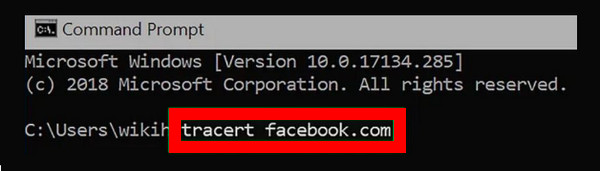
الخطوة 1.توجه إلى قائمة "ابدأ". اكتب "كمد" في مربع البحث. بعد ذلك، انقر بزر الماوس الأيمن على "موجه الأوامر" ثم اختر "تشغيل كمسؤول".
الخطوة 2.في نافذة المطالبة، أدخل "tracert" متبوعًا بعنوان URL الخاص بخدمة البث. سوف يبدو مثل هذا: ترسرت facebook.com. سيخبرك هذا الأمر بأوقات استجابة موقع الويب، وتحديد ما إذا كان الاتصال بطيئًا وإصلاح رمز الخطأ 232404.
الإصلاح 2. قم بإزالة ذاكرة التخزين المؤقت وملفات تعريف الارتباط الخاصة بالمتصفح
تقوم المتصفحات بتخزين البيانات مثل ذاكرة التخزين المؤقت في المجلدات، مما يمنعها من الأداء الجيد. لذلك، يمكن أن تؤدي البيانات الشاملة إلى ظهور الخطأ 232404. للحصول على تجربة أكثر سلاسة، سيساعدك مسح ذاكرة التخزين المؤقت والسجل في متصفحك.
الخطوة 1.في متصفح Chrome، انتقل إلى الزر "المزيد" في الجزء العلوي، والذي سيفتح المزيد من الخيارات، ثم حدد "المزيد من الأدوات" من هناك. انقر فوق "مسح بيانات التصفح" في القائمة الجانبية.
الخطوة 2.في النافذة المفتوحة حديثًا، انقر فوق مربع الاختيار المناسب المراد إزالته، مثل "سجل التصفح"، و"ملفات تعريف الارتباط وبيانات الموقع الأخرى"، و"الصور والملفات المخزنة مؤقتًا".
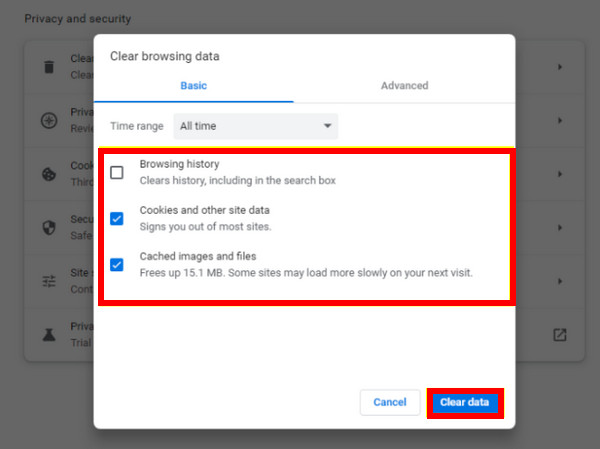
الخطوه 3.بمجرد الانتهاء، انقر فوق خيار "مسح البيانات" وأعد تشغيل المتصفح للتحقق مما إذا كان بإمكانك مشاهدة الفيديو بسلام دون رمز الخطأ 232404.
الإصلاح 3. ابحث في خادم خدمة البث
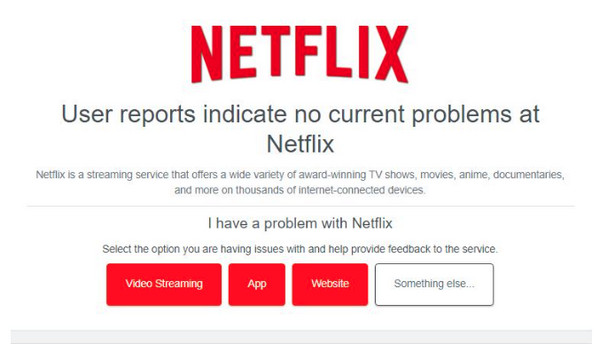
من الجيد التحقق من حالة الخادم للتحقق مما إذا كان الخطأ 232404 لا يحدث بسبب نظام البث الذي تستخدمه. على سبيل المثال، إذا استخدمت Netflix واكتشفت أن خادمها معطل مؤقتًا، ففكر في استخدام خدمة أخرى. إليك الطريقة:
الخطوة 1.انتقل إلى الموقع الرسمي "Down Detector" أو أي مدقق خادم آخر. أدخل اسم خدمة البث، مثل Netflix وYouTube وViu والمزيد.
الخطوة 2.ستعرض النتيجة بعد ذلك حالة الخادم؛ تحقق مما إذا كانت هناك أية مشكلات مثل رمز الخطأ 232404 أو انقطاع الخدمة.
إصلاح 4. تعطيل كافة الملحقات
قد يكون سبب رمز الخطأ 232404 هو ملحقات المتصفح، خاصة تلك المتعلقة بالأمان عبر الإنترنت. في حالة وجود عدة ملحقات على متصفحك، يمكنك تعطيلها مؤقتًا بشكل فردي للعثور على الملحق المحدد الذي يسبب الخطأ.
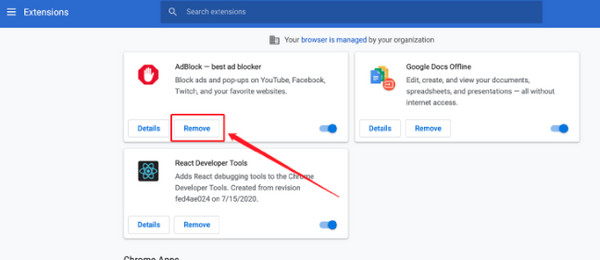
الخطوة 1.انتقل إلى الزر "المزيد" على شاشة Chrome الرئيسية وحدد "المزيد من الأدوات". من القائمة الجانبية، اضغط على "الامتدادات".
الخطوة 2.اختر ملحقًا واحدًا تعتقد أنه يسبب المشكلة؛ قم بإيقاف تشغيله عن طريق النقر على زر التبديل. أو انقر فوق خيار "إزالة" لكل ملحق. بعد ذلك، يمكنك التحقق مما إذا كان لا يزال هناك رمز الخطأ 232404.
إصلاح 5. تحديث برنامج تشغيل الفيديو الخاص بك
يساهم برنامج التشغيل القديم أيضًا في ظهور رمز خطأ تشغيل الفيديو 232404 نظرًا لأنه يؤثر على نظامك. لذلك، قم بتحسين أداء جهاز الكمبيوتر الخاص بك وربما حل المشكلات عن طريق تحديث برنامج التشغيل.
الخطوة 1.انتقل إلى قائمة "ابدأ" أو زر "ويندوز"؛ انقر بزر الماوس الأيمن عليه. ثم حدد "إدارة الأجهزة" من خيارات العرض.
الخطوة 2.ضمن قسم "محولات العرض"، اختر بطاقة الرسومات الخاصة بك، وانقر بزر الماوس الأيمن، ثم اختر "تحديث برنامج التشغيل". بعد ذلك، انقر على "البحث تلقائيًا عن برنامج التشغيل المحدث"، وسيقوم نظام التشغيل Windows بتنفيذ العملية.
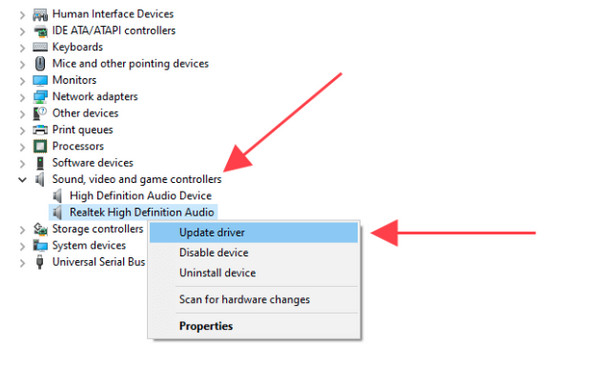
الخطوه 3.أكمل عملية التحديث باتباع التعليمات التي تظهر على الشاشة. أخيرًا، أعد تشغيل جهاز الكمبيوتر الخاص بك ومعرفة ما إذا كان الفيديو قابلاً للتشغيل بدون رمز الخطأ 232404.
الإصلاح 6. قم بتحديث متصفح الويب الخاص بك
على غرار استخدام برنامج تشغيل قديم، يمكن أن يؤدي استخدام متصفح قديم إلى مشاكل في التوافق، مثل رمز الخطأ 232404. رمز الخطأ 232011وغير ذلك الكثير. لذا، فإن تحديث متصفحك أمرٌ بالغ الأهمية! انظر أدناه كيفية تحديث متصفح Chrome الخاص بك.
الخطوة 1.أدخل متصفح كروم الخاص بك. انقر فوق الزر "المزيد" أعلاه للوصول إلى الخيارات. حدد "تعليمات" وانقر على "حول Google Chrome".
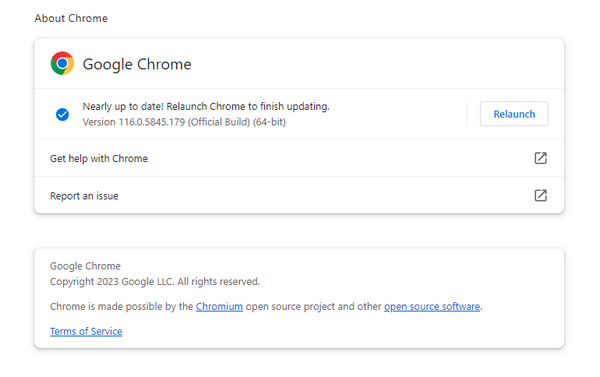
الخطوة 2.في حالة توفر تحديث، سيبدأ Chrome في التحديث تلقائيًا، ثم انقر فوق "إعادة التشغيل". بعد ذلك، قم بزيارة موقع الويب مرة أخرى للتحقق من حل الخطأ 232404.
الإصلاح 7. استخدم متصفحًا أو مشغلًا مختلفًا
إذا لم يظهر أي منها لحل رمز الخطأ 232404، ففكر في منصة بث أخرى أو مشغل آخر للتشغيل السلس. ولمعالجة هذه المشكلة بشكل فعال، تأكد من وجود مشغل متوافق مع تشغيل سلس لجميع التنسيقات وبرامج الترميز، مثل H.264. علاوة على ذلك، استخدم Microsoft Edge أو غيره من البرامج التي تتعامل مع تشغيل الفيديو بشكل جيد لمقاطع الفيديو عبر الإنترنت.
الحل الثامن: تعطيل تسريع الأجهزة
عندما يتسبب تعطيل تسريع الأجهزة في حدوث تعارضات مع مشغل الفيديو، فإنه غالبًا ما يحل مشكلة الخطأ 232404. بعد التعطيل، أعد تحميل الصفحة وحاول تشغيل الفيديو مرة أخرى.
كيفية تعطيلها في متصفح كروم:
- 1. انقر على قائمة النقاط الثلاث. انقر على زر "الإعدادات".
- 2. انتقل إلى "النظام".
- 3. قم بإيقاف تشغيل "استخدام تسريع الرسومات عند توفره".
- 4. انقر فوق زر "إعادة التشغيل".
كيفية تعطيلها في فايرفوكس:
- 1. افتح القائمة. انقر فوق زر "الإعدادات" وزر "عام".
- 2. انتقل إلى "الأداء".
- 3. قم بإلغاء تحديد "استخدام إعدادات الأداء الموصى بها".
- 4. قم بإلغاء تحديد "استخدام تسريع الأجهزة عند توفره".
- 5. أعد تشغيل متصفح فايرفوكس.
كيفية تعطيلها في متصفح إيدج:
- 1. افتح الإعدادات. انقر فوق زر "النظام والأداء".
- 2. قم بإيقاف تشغيل زر "استخدام تسريع الرسومات عند توفره".
- 3. أعد تشغيل متصفح إيدج.
الحل التاسع: استخدام وضع التصفح المتخفي/الخاص
ابحث عن زر النقاط الثلاث وانقر عليه لفتح قائمة المتصفح. من هنا، يمكنك النقر على "نافذة التصفح المتخفي الجديدة" أو خيارات مشابهة لفتح نافذة تصفح متخفي. بهذه الطريقة، يمكنك إيقاف سجل التصفح المحلي وملفات تعريف الارتباط. كما تُجدي هذه الطريقة نفعًا في حل مشكلة رمز الخطأ 232404 في نظامي التشغيل ويندوز 11/10 وماك.
أفضل طريقة لإصلاح مقاطع الفيديو التالفة التي تحتوي على رمز الخطأ 232404
إذا حدث الخطأ 232404 مع فيديو واحد فقط تم تنزيله/تشغيله محليًا بينما تعمل الفيديوهات الأخرى بشكل طبيعي، فقد يكون الملف نفسه تالفًا. هذا هو الوقت الذي إصلاح الفيديو AnyRec يستحق التجربة. علاوة على ذلك، يمكن لهذه الأداة استعادة مقاطع الفيديو عالية الدقة الملتقطة بالهواتف وأجهزة الكمبيوتر والكاميرات وغيرها. ما عليك سوى تحميل ملف الفيديو التالف وعينة فيديو بجودة عالية، وسيبدأ البرنامج عملية الإصلاح تلقائيًا.

قم بحل رمز الخطأ 232404 وأصلح مقاطع الفيديو التالفة لتشغيل سلس.
ضمان أمان قوي لجميع عمليات إصلاح إجراءات الفيديو التالفة.
حافظ على معدل إطارات الفيديو ودقته ومعدل البت باستخدام رمز الخطأ 232404.
استفد من أحدث التقنيات المطبقة على مقاطع الفيديو التي تم إصلاحها.
تحميل آمن
تحميل آمن
الخطوة 1.بعد تشغيل AnyRec Video Repair، أضف الفيديو غير القابل للتشغيل ونموذج ملف فيديو بالنقر فوق الأزرار "إضافة".
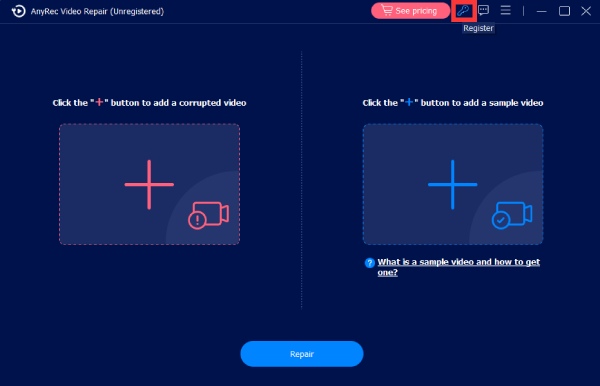
الخطوة 2.لبدء عملية الإصلاح، انقر فوق "إصلاح" في المنتصف، ثم انتظر حتى انتهاء الإصلاح. عند الانتهاء، انقر فوق "معاينة" لإلقاء نظرة على ما إذا كان الفيديو الذي تم إصلاحه يلبي متطلباتك.

الخطوه 3.إذا اتضح الأمر بالطريقة التي تريدها، فلا يزال عليك التحقق من المعلمات مثل الدقة ومعدل الإطارات وما إلى ذلك. وأخيرًا، انقر فوق "حفظ" للحصول على الفيديو الذي تم إصلاحه على الفور.

قراءة متعمقة
 كيفية إصلاح خطأ الترميز المفقود 0xc00d5212 أثناء تشغيل مقاطع الفيديو
الأسئلة الشائعة حول رمز خطأ الفيديو 232404
-
لماذا يقول الفيديو أنه لا يمكن تشغيله؟
أنت تواجه الخطأ 232404 في مقاطع الفيديو التي تحاول مشاهدتها. قد يكون ذلك بسبب تلف الفيديو أو أن المتصفح لا يعمل بشكل صحيح بسبب بعض المشكلات. سبب آخر كبير هو مشكلات الشبكة، وأدوات حظر الإعلانات، وبرامج التشغيل القديمة، وما إلى ذلك.
-
ما هي مشغلات الوسائط المتاحة لمعالجة هذه المشكلة؟
يوجد العديد من المشغلات، مثل VLC Media Player، المعروف بتوافقه مع معظم تنسيقات الفيديو والصوت، مثل MP4، وMOV، وWMV، والمزيد.
-
ما هو أسهل حل لرمز الخطأ 232404؟
تأكد من أن لديك اتصالاً قويًا بالإنترنت، ثم قم بتحديث متصفح Chrome أو أي متصفح تستخدمه لتشغيل مقاطع الفيديو. إذا كان لا يزال هناك خطأ، ففكر في استخدام مشغل أو خدمة بث مختلفة.
استنتاج
يُعدّ ظهور هذا الخطأ مزعجًا أثناء تجربة المشاهدة المريحة. ولكن، ما رأيك في جميع الحلول التي تمّت مناقشتها؟ حل رمز الخطأ٢٣٢٤٠٤؟ نأمل أن تجد أحدها مفيدًا. ولكن بالطبع، من الأفضل تحديد سبب المشكلة أولًا قبل إجراء أي إصلاحات معقدة. لا داعي للقلق، فهذه مشكلة شائعة. مشاهدة ممتعة!
تحميل آمن
تحميل آمن
مقالات ذات صلة:
نبذة عن مؤلفنا




