
محبوب

AnyRec Video Converter
تحويل وتحرير الفيديو أسرع بـ 120 مرة. بدون انتظار.
تحميل آمن
دليل خطوة بخطوة لضغط ملفات MP4 عبر الإنترنت بسهولة

معرفة كيفية ضغط ملفات MP4 عبر الإنترنت تُعدّ هذه مهارة عملية للغاية، خاصةً عندما تكون مساحة التخزين لديك محدودة أو عندما تحتاج إلى تحميل أو مشاركة مقاطع الفيديو. قد تُصبح ملفات MP4 الكبيرة مُشكلة كبيرة في هذه الحالات. لكن لا تقلق، سيُقدّم لك هذا الدليل نصائح تحضيرية ضرورية، وأدوات ضغط MP4 موثوقة عبر الإنترنت، وبديلًا أكثر استقرارًا لمساعدتك على تقليل حجم الملف بكفاءة مع الحفاظ على جودة فيديو مقبولة.
قائمة الدليل
أمور يجب معرفتها قبل ضغط ملفات MP4 عبر الإنترنت 5 أدوات يمكنك الاعتماد عليها لضغط ملفات MP4 عبر الإنترنت طريقة أكثر استقرارًا لضغط ملفات MP4 من الحلول عبر الإنترنتأمور يجب معرفتها قبل ضغط ملفات MP4 عبر الإنترنت
قبل اختيار أداة ضغط ملفات MP4 عبر الإنترنت، من الضروري فهم المعلومات الأساسية حول عملية الضغط أولاً. تستخدم معظم الأدوات المتاحة عبر الإنترنت معايير مثل تقليل معدل البت، أو الدقة، أو معدل الإطارات لتقليل حجم الملف.
تُعدّ هذه الإجراءات فعّالة للغاية، ولكنّها ستؤثّر على وضوح الصورة. علاوةً على ذلك، تختلف الأدوات المُستخدمة في حدود التحميل، وسرعة الشبكة، ومخاطر الخصوصية، وخيارات التحكم في الإخراج. يُساعد فهم هذه العوامل مُسبقًا على تجنّب عمليات التحميل المُتكرّرة، أو فقدان الجودة غير المُتوقّع، أو فشل عملية الضغط.
5 أدوات يمكنك الاعتماد عليها لضغط ملفات MP4 عبر الإنترنت
قبل اختيار أداة ضغط ملفات MP4 عبر الإنترنت، من الضروري فهم المعلومات الأساسية حول عملية الضغط. تستخدم معظم الأدوات عبر الإنترنت معايير مثل تقليل معدل البت، أو الدقة، أو معدل الإطارات لتقليل حجم الملف. هذه الإجراءات فعّالة بلا شك، ولكنها تؤثر على وضوح الصورة. علاوة على ذلك، تختلف الأدوات فيما بينها في حدود التحميل، وسرعة الشبكة، ومخاطر الخصوصية، والتحكم في الإخراج. يساعد فهم هذه العوامل مسبقًا على تجنب التحميلات المتكررة، أو فقدان الجودة غير المتوقع، أو فشل عملية الضغط.
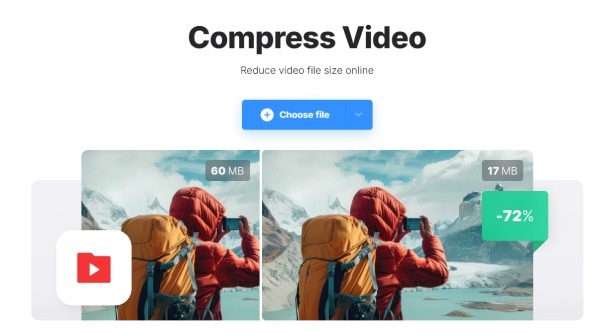
1. برنامج ضغط ملفات MP4 من كليديو
لمن يبحث عن أداة ضغط ملفات MP4 بسيطة عبر الإنترنت، يُعدّ Clideo خيارًا موثوقًا للغاية. واجهته سهلة الاستخدام، حيث يمكنك إتمام عملية الضغط بسهولة ببضع نقرات فقط. كما أنه يختار تلقائيًا إعدادات الضغط المثلى بناءً على الفيديو المرفوع، مما يجعله مناسبًا للمبتدئين.
- الايجابيات
- واجهة بسيطة مع ضغط تلقائي
- يدعم تحميل الملفات إلى التخزين السحابي
- الخطوات سهلة وبديهية.
- سلبيات
- اختر من بين وظائف الضغط المتنوعة
- تمت إضافة علامة مائية في النسخة المجانية
- تحكم محدود في معايير الضغط
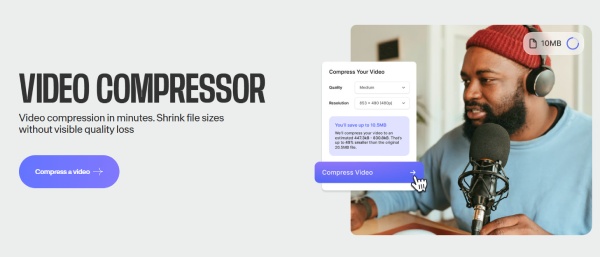
2. برنامج ضغط الفيديو VEED.IO
يجمع VEED.IO بين ضغط الفيديو وميزات التحرير الأساسية، مما يسمح للمستخدمين بتغيير حجم ملفات MP4 وتحسينها قبل تصديرها. وهو مناسب تمامًا لمحتوى وسائل التواصل الاجتماعي، مما يتيح لك تغيير حجم مقاطع الفيديو لـ Instagram وما شابه ذلك. سرعة الضغط مستقرة للملفات الصغيرة والمتوسطة الحجم.
- الايجابيات
- إعدادات مسبقة ملائمة لوسائل التواصل الاجتماعي
- أضف أدوات التحرير الأساسية
- العمل بثبات أثناء العملية
- سلبيات
- حدود حجم التحميل في الخطة المجانية
- يتطلب الأمر حسابًا للاستفادة من الميزات الإضافية
- قد تواجه بعض التأخير عند التعامل مع الملفات الكبيرة
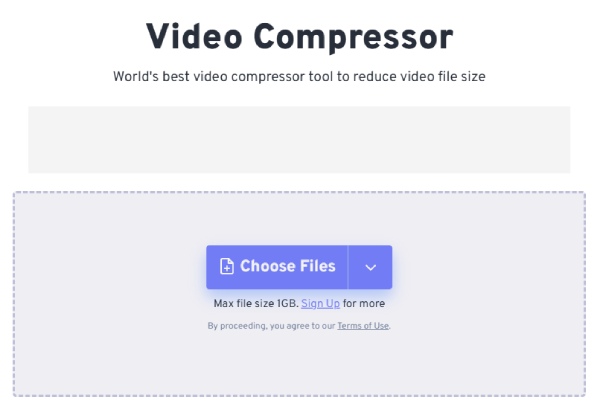
3. برنامج FreeConvert لضغط ملفات MP4
يُتيح برنامج FreeConvert تحكمًا يدويًا أكبر، مما يسمح للمستخدمين بتعديل ترميز الفيديو ودقته وحجم الملف النهائي. وبالمقارنة مع برامج ضغط الفيديو MP4 الأخرى عبر الإنترنت التي تدعم فقط الملفات التي يتراوح حجمها بين 50 و500 ميجابايت، يستطيع FreeConvert التعامل مع ملفات فيديو يصل حجمها إلى 1 جيجابايت، مما يجعله خيارًا مثاليًا للمستخدمين الذين يرغبون في مرونة عالية دون الحاجة إلى تثبيت برامج إضافية.
- الايجابيات
- تتوفر إعدادات ضغط مخصصة
- يدعم الملفات الكبيرة نسبياً
- التحميل من المنصات الإلكترونية
- سلبيات
- معالجة أبطأ خلال ساعات الذروة
- الإعلانات موجودة في النسخة المجانية
- قد تكون عملية التحميل بطيئة بالنسبة لملف بحجم 1 جيجابايت
4. UniConverter
إذا كنت ترغب في ضغط ملفات MP4 الخاصة بك إلى أقصى حد ممكن عبر الإنترنت، فإن UniConverter يوفر لك إمكانيات معالجة موثوقة. يُمكنك هذا البرنامج من تقليل حجم ملفات MP4 بسرعة دون الحاجة إلى التعامل مع الإعدادات التقنية. وهو مناسب تمامًا للفيديوهات القصيرة ومهام الضغط الأساسية حيث تكون السرعة أهم من دقة التحكم في الجودة.
- الايجابيات
- قلل حجم الملف بشكل كبير
- معالجة سريعة لضغط ملفات MP4
- الإعدادات بسيطة وواضحة
- سلبيات
- خيارات تخصيص محدودة
- تُطبق قيود على حجم الملف
- يلزم تسجيل الدخول لمزيد من الميزات
5. برنامج XConvert لضغط ملفات MP4
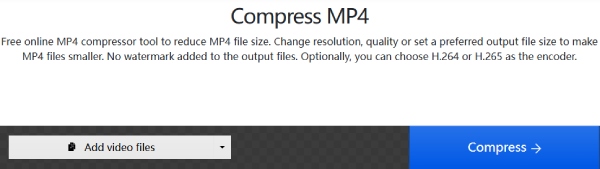
بالنسبة للمستخدمين الذين لا يرغبون في أن تستهلك متصفحاتهم الكثير من الذاكرة، يجب أن يكون ضاغط ملفات MP4 المثالي عبر الإنترنت خفيف الوزن. تطبيق ضاغط الفيديو يلبي هذا البرنامج هذا الشرط تماماً. فهو يلبي متطلبات الضغط الأساسية دون استهلاك الكثير من الذاكرة، مما يسمح لجهاز الكمبيوتر الخاص بك بالعمل بسلاسة.
- الايجابيات
- دعم ضغط الدفعات
- إعدادات مسبقة متعددة للدقة
- تشغل كميات صغيرة من الذاكرة
- سلبيات
- بطء التحميل على الشبكات غير المستقرة
- خيارات ترميز متقدمة أقل
- اتصال إنترنت غير مستقر
طريقة أكثر استقرارًا لضغط ملفات MP4 من الحلول عبر الإنترنت
على الرغم من سهولة استخدام أدوات ضغط ملفات MP4 عبر الإنترنت، إلا أنها غالبًا ما تُعاني من ضعف الأداء عند التعامل مع الملفات الكبيرة، أو الاتصالات الشبكية غير المستقرة، أو محدودية التحكم في الإخراج. أما بالنسبة للمستخدمين الذين يحتاجون إلى جودة ثابتة ونسب نجاح أعلى، فإن حلول سطح المكتب الاحترافية مثل AnyRec Video Converter تقديم بديل أكثر موثوقية.
عند استخدام هذه الأداة لضغط ملفات MP4، يمكنك ضبط معدل البت، والدقة، ومعدل الإطارات، وتنسيق التشفير بدقة لتحقيق النتيجة المرجوة. كما أنها قادرة على ضغط ملفات MP4 الكبيرة بسلاسة مع الحفاظ على جودة صورة جيدة قدر الإمكان.

قم بضغط ملف MP4 دون المساس بجودة الصورة بشكل كبير.
يتم استخدام تسريع وحدة معالجة الرسومات لضمان إتمام العملية بسرعة.
يدعم إجراء المزيد من التعديلات على مختلف المعايير قبل الضغط.
قم بمعاينة الفيديو لمعرفة جودته بعد الضغط.
تحميل آمن
تحميل آمن
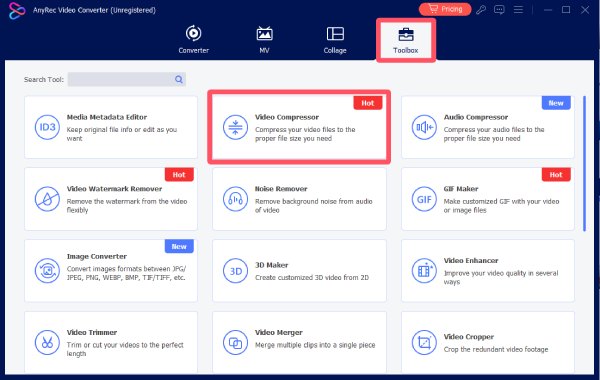
الخطوة 1. قم بتشغيل برنامج AnyRec Video Converter على جهازك وانقر فوق زر "Video Compressor" الموجود أسفل علامة التبويب "Toolbox" لفتح الأداة.
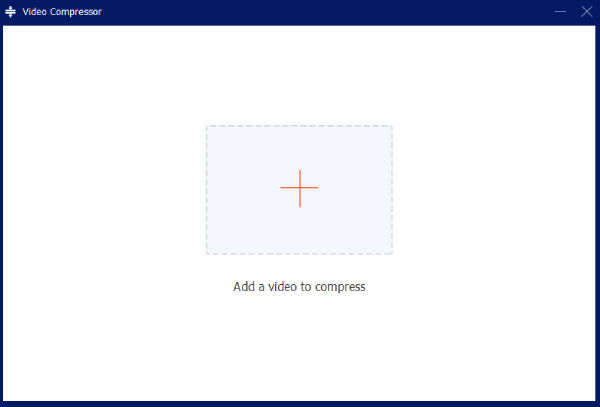
الخطوة 2. ستظهر نافذة جديدة تتيح لك تحميل الفيديو. انقر على زر "إضافة ملفات" لتحميل الفيديو الخاص بك.
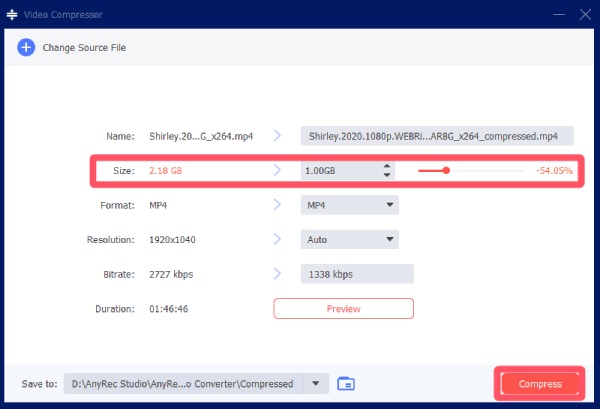
الخطوه 3. يمكنك تعديل حجم الملف من خلال علامة التبويب "الحجم". وأخيرًا، انقر على زر "ضغط" لبدء عملية الضغط.
استنتاج
ضغط ملفات MP4 عبر الإنترنت يُعدّ خيارًا عمليًا للمهام السريعة، خاصةً عندما تكون الراحة والسرعة في غاية الأهمية. مع ذلك، لا تزال الحلول عبر الإنترنت محدودة من حيث الاستقرار وحجم الملفات والتحكم. بالنسبة للمشاريع الكبيرة أو الاستخدام المتكرر، يُنصح بالتحول إلى AnyRec Video Converter يمكن ضمان أفضل النتائج من خلال الاتساق والمرونة.
تحميل آمن
تحميل آمن
مقالات ذات صلة:
نبذة عن مؤلفنا




