
كيفية قص الفيديو على نظام ماك: 4 طرق مجانية يجب عليك معرفتها

البحث عن طريقة لـ مقاطع الفيديو المقصوصة على نظام ماكهل ترغب في إزالة الحواف أو الخلفيات غير المرغوب فيها، أو تعديل حجم الفيديو ليناسب منصات التواصل الاجتماعي، أو تصحيح نسب العرض إلى الارتفاع غير الصحيحة، أو التركيز على موضوعه الرئيسي؟ مهما كان هدفك، ستجد في هذه المقالة ما تحتاجه! هنا، ستتعرف على أربع طرق مجانية وسهلة لقص الفيديو على نظام macOS باستخدام برامج مختلفة! لذا، ابدأ الآن باستكشاف كل حل من الحلول المذكورة أدناه.
قائمة الدليل
برنامج شامل لقص الفيديو لأجهزة ماك كيفية قص مقاطع الفيديو على نظام ماك باستخدام برنامج QuickTime Player قص الفيديوهات بسهولة باستخدام iMovie على نظام Mac كيفية قص مقاطع الفيديو على نظام ماك باستخدام مشغل الوسائط VLCبرنامج شامل لقص الفيديو لأجهزة ماك
إذا كنت تبحث عن أفضل أداة مخصصة لأجهزة ماك تساعدك على قص الفيديو على نظام ماك دون عمليات معقدة، ففكر في استخدام الأداة الاحترافية. AnyRec Video Converterيدعم برنامج قص وتحرير الفيديو هذا ميزة قص فيديو مدمجة مصممة لمساعدتك بسهولة في قص الفيديوهات وفقًا لتفضيلاتك. توفر هذه الميزة خيارات متعددة لقص الفيديو؛ يمكنك قصه يدويًا باستخدام حدود القص في معاينة الفيديو، أو اختيار نسبة عرض إلى ارتفاع لقص سريع، أو إدخال قيم محددة للمساحة. ما يميز هذا الخيار هو أنه لا يؤثر على جودة الفيديو، بل يتيح لك تحسينها أيضًا!

يوفر خيارات قص بسيطة وفعالة لقص الفيديو بسرعة على جهاز Mac الخاص بك.
دع البرنامج يقوم تلقائيًا بتوسيط اقتصاص الفيديو للحصول على نتيجة متوازنة.
يدعم خيارات تعديل الإخراج لتحسين الفيديو المقتطع قبل تصديره.
يتيح لك هذا البرنامج تعديل مُشفّر الفيديو ومعدل العينة ومعدل البت لتحسينه.
تحميل آمن
تحميل آمن
الخطوة 1.قم بتثبيت وتشغيل البرنامج الاحترافي AnyRec Video Converter على جهاز Mac الخاص بك. بعد ذلك، انقر فوق "صندوق الأدوات"، وابحث عن "قص الفيديو"، ثم حدده. ثم استورد الفيديو الذي تريد قصه.

الخطوة 2.بعد ذلك، اسحب وعدّل حدود أو إطارات القص في معاينة الفيديو لقصّه يدويًا. وللقص السريع، يمكنك اختيار نسبة عرض إلى ارتفاع محددة.
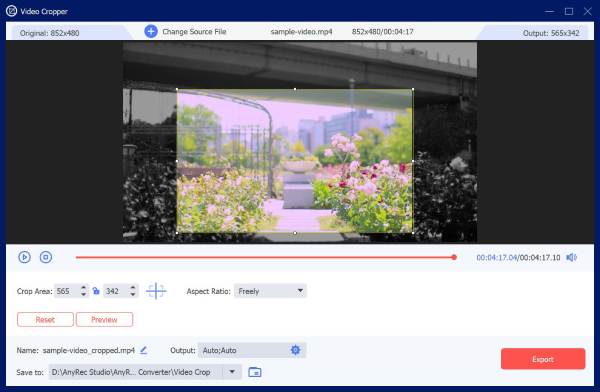
الخطوه 3.لتحسين جودة الفيديو المقتطع، انقر على زر "إعدادات الإخراج"، ثم يمكنك تغيير دقة الفيديو ومعدل الإطارات وبرنامج الترميز وغير ذلك. بعد الانتهاء، انقر على "موافق".
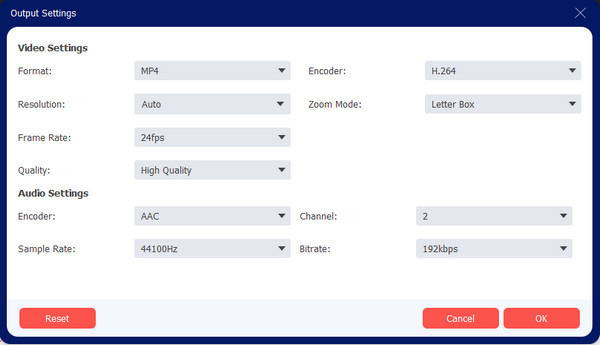
الخطوة 4.بمجرد الانتهاء، انقر فوق زر "تصدير" في الزاوية اليمنى السفلى لحفظ الفيديو المقتطع على جهاز Mac الخاص بك.
تحميل آمن
تحميل آمن
كيفية قص مقاطع الفيديو على نظام ماك باستخدام برنامج QuickTime Player
إذا كنت لا ترغب في تثبيت برنامج خارجي لقص فيديو MP4 على جهاز Mac، يمكنك استخدام مشغل QuickTime المدمج في جهازك. يدعم هذا المشغل متعدد الاستخدامات من Apple ميزات إضافية تتيح لك تعديل الفيديوهات، بما في ذلك التدوير والقلب والقص والتقليم، كما يُمكّنك من قص الفيديوهات من خلال خاصية تسجيل الفيديو. مع ذلك، وعلى عكس الحل الأول المذكور، لا يوفر QuickTime طريقة تقليدية لقص الفيديوهات. إذا كنت ترغب في قص فيديو QuickTime، يمكنك اتباع الخطوات الموضحة أدناه.
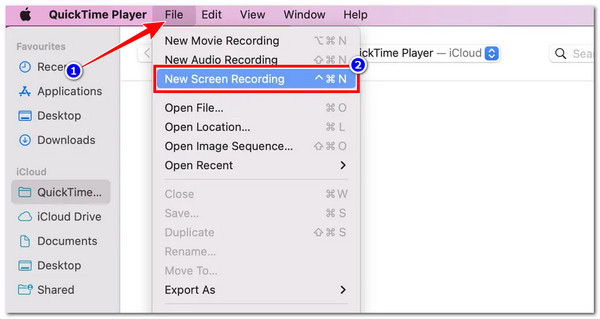
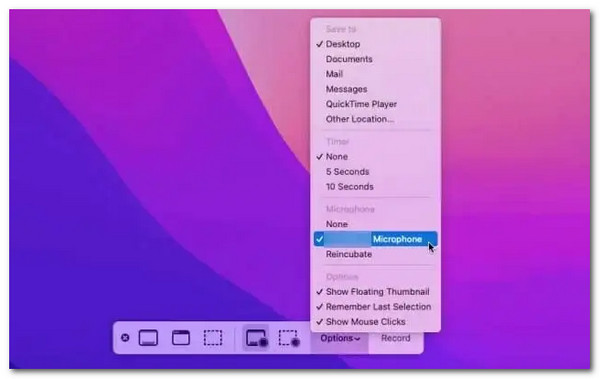
الخطوة 1.افتح مشغل QuickTime على جهاز Mac الخاص بك، ثم افتح الفيديو الذي ترغب في اقتصاصه. بعد ذلك، انقر فوق "ملف" وحدد "تسجيل شاشة جديد".
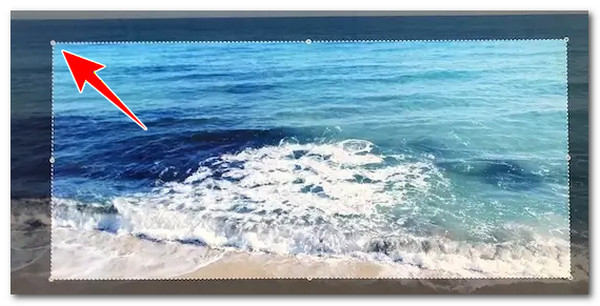
الخطوة 2.بعد ذلك، سيظهر إطار اقتصاص الفيديو على شاشة جهاز Mac الخاص بك. عليك سحبه إلى الجزء الذي تريد اقتصاصه من الفيديو.
الخطوه 3.بعد ذلك، ادخل إلى "القائمة" لاختيار مخرج الصوت إذا كنت ترغب في قص المقطع مع الاحتفاظ بالصوت. بمجرد الانتهاء، انقر على "بدء التسجيل" ثم انقر على زر "تشغيل" مباشرةً. بعد تشغيل الجزء المراد قصه من الفيديو، انقر على زر "تسجيل" لحفظ المقطع المقصوص. تحويل فيديو QuickTime إلى MP4.
قص الفيديوهات بسهولة باستخدام iMovie على نظام Mac
إلى جانب برنامج QuickTime Player، يمكنك أيضًا استخدام برنامج تحرير الفيديو المدمج في جهاز Mac الخاص بك، وهو iMovie. على عكس QuickTime Player، يتيح لك iMovie قص الفيديو على جهاز Mac بالطريقة المعتادة، كونه منصة لتحرير الفيديو. يُسهّل هذا البرنامج عملية تحرير الفيديوهات، بما في ذلك القص، بفضل واجهته البسيطة. يمكنك قص الفيديوهات بشكل مربع أو عمودي لإزالة الأجزاء غير المرغوب فيها. للأسف، قص مقاطع الفيديو باستخدام iMovie يقتصر على نسبة عرض إلى ارتفاع 16:9. هذا يعني أنه لا يسمح لك بإجراء عمليات قص أخرى بنسب عرض إلى ارتفاع عادية أو قص حر.
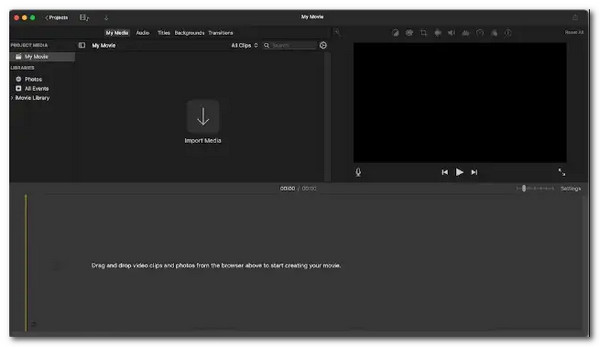
الخطوة 1.شغّل برنامج iMovie على جهاز Mac الخاص بك واستورد الفيديو الذي تريد قصه. يمكنك إنشاء مشروع جديد أو المتابعة مع فيديو موجود.
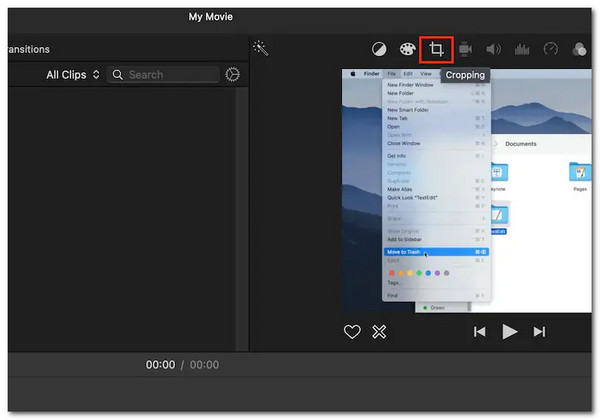
الخطوة 2.بعد ذلك، انقر على أيقونة "قص" أعلى معاينة الفيديو. ستظهر لك بعد ذلك إطار قابل للسحب مُضاف إلى الفيديو، والذي عادةً ما يكون بنسبة عرض إلى ارتفاع 16:9.
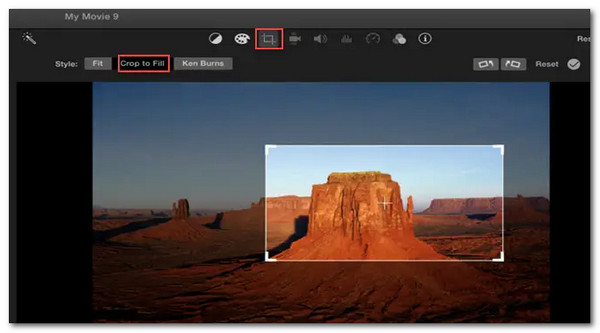
الخطوه 3.انقل الإطار إلى الجزء من الفيديو الذي ترغب في قصه. بعد ذلك، انقر على أيقونة "علامة الصح" الموجودة بجوار زر إعادة الضبط لقص الفيديو. ثم، صدّر الفيديو المقصوص، وهكذا تستخدم iMovie كبرنامج مجاني لقص الفيديو على نظام Mac.
كيفية قص مقاطع الفيديو على نظام ماك باستخدام مشغل الوسائط VLC
الخيار الأخير لقص الفيديو على نظام ماك هو مشغل الوسائط VLC. وينطبق الأمر نفسه على الحل الأول المذكور؛ فهو أيضًا حل من طرف ثالث. مع ذلك، فهو أداة مفتوحة المصدر، ما يعني أنه يمكنك تثبيته على جهاز ماك الخاص بك مجانًا. لكنه ليس برنامجًا لتحرير الفيديو، بل هو مشغل وسائط متعددة يدعم أيضًا ميزات التحرير الأساسية، بما في ذلك قص الفيديو. باستخدام هذا الحل، يمكنك أيضًا إزالة المساحات غير المرغوب فيها من الفيديو. الآن، كيف تقص فيديو على نظام ماك باستخدام VLC؟ إليك الخطوات التي عليك اتباعها:
الخطوة 1.قم بتثبيت برنامج VLC Media Player وتشغيله على جهاز Mac الخاص بك. ثم انقر على علامة التبويب "الوسائط" واختر "فتح ملف" لاستيراد الفيديو الذي تريد قصه.
الخطوة 2.بعد ذلك، من قائمة "الأدوات"، انتقل إلى "التأثيرات والفلاتر" وانقر على "تأثيرات الفيديو". ثم انقر على "قص" واختر نسبة العرض إلى الارتفاع التي تفضلها.
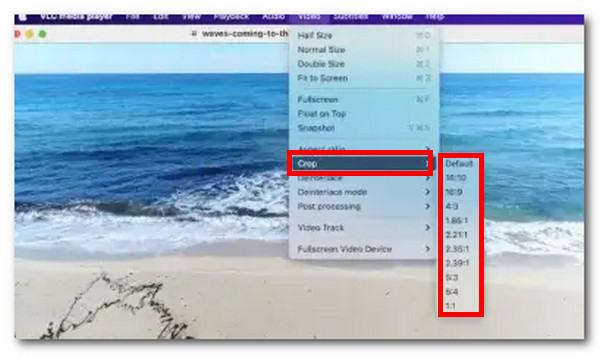
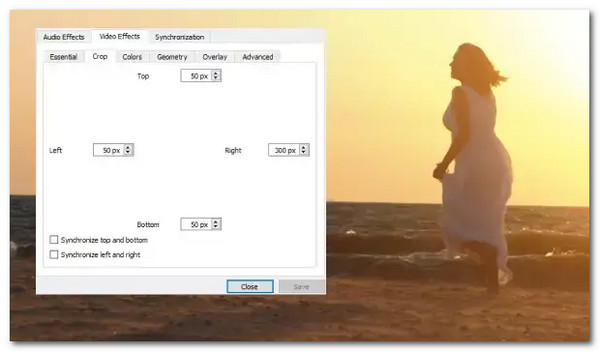
الخطوه 3.بعد ذلك، أدخل عدد البكسلات المطلوب لقص الفيديو. يمكنك معاينة الفيديو لمعرفة شكله بعد تحديد قيمة القص. ثم، يمكنك تكرار العملية لقص الفيديو بشكل أكبر.
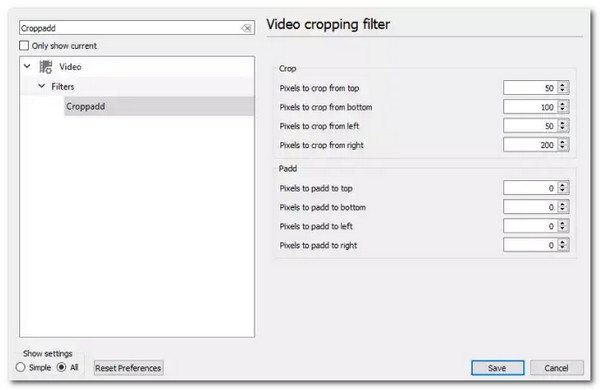
الخطوة 4.بعد ذلك، انقر على "التفضيلات"، ثم اختر "الأدوات"، وانقر على "إظهار الإعدادات". ثم في النافذة الجديدة، اكتب "Croppadd" في شريط البحث للوصول إلى الفيديو الخاص بك.
الخطوة الخامسة.ثم انقر على "حفظ"، وفي علامة التبويب "تصفية"، حدد خيار "قص الفيديو". بعد ذلك، انقر على زر "حفظ"، ثم انتقل إلى قسم "الوسائط"، وانقر على "تحويل/حفظ".
الخطوة 6.بعد ذلك، اسحب الفيديو المقتطع وأفلته في مربع الملف، ثم اختر برامج الترميز والتنسيقات التي تفضلها. ثم انتقل إلى "تحرير ملف التعريف المحدد" وانقر على "برنامج ترميز الفيديو". بعد ذلك، انتقل إلى "الفلاتر"، وحدد "فلتر اقتصاص الفيديو"، ثم احفظ هذه الإعدادات واحفظ الفيديو.
استنتاج
هذه هي أفضل أربع أدوات يمكنك استخدامها لـ قص مقاطع الفيديو على جهاز ماك بوكباستخدام هذه الأدوات، يمكنك بسهولة وسرعة تحقيق هدفك في قص الفيديو. سواءً كان ذلك لإزالة الحواف أو الخلفيات غير المرغوب فيها، أو تعديل حجم الفيديو ليناسب منصات التواصل الاجتماعي، أو تصحيح نسب العرض إلى الارتفاع غير الصحيحة، أو تركيز الانتباه على موضوعه. مع ذلك، إذا كنت تبحث عن الأداة الأكثر فعالية من بين هذه الخيارات، AnyRec Video Converter يُعدّ هذا خيارًا ممتازًا. يمكنك تجربة هذه الأداة اليوم والبدء في رحلتك لقص مقاطع الفيديو على جهاز Mac الخاص بك!
تحميل آمن
تحميل آمن
نبذة عن مؤلفنا




