
 التقط كل شيء. لا تفوت أي شيء. وضوح فائق.
مسجلات صوت الشاشة الموثوقة لمتصفح فايرفوكس [آخر تحديث]

بالنسبة للعديد من مستخدمي فايرفوكس، يبدو من الصعب العثور على شاشة فايرفوكس ومسجل الصوت بإمكانها التقاط المحتوى الجذاب الذي يتم عرضه. في الواقع، بمساعدة بعض الإضافات، تصبح هذه المهمة أسهل مما تبدو عليه. يقدم هذا الدليل إضافات موثوقة، بالإضافة إلى خيار شامل لمساعدتك على التقاط محتوى فايرفوكس بكفاءة، مما يضمن الوضوح والموثوقية وسهولة الاستخدام في مختلف سيناريوهات التسجيل.
قائمة الدليل
الجزء الأول: أشياء يجب أن تعرفها عن مسجل الشاشة والصوت في فايرفوكس الجزء الثاني: إضافات قوية لمسجل الشاشة والصوت في فايرفوكس الجزء الثالث: حل شامل لتسجيل شاشة وصوت متصفح فايرفوكسالجزء الأول: أشياء يجب أن تعرفها عن مسجل الشاشة والصوت في فايرفوكس
يتطلب تسجيل الشاشة والصوت من مواقع الويب على متصفح فايرفوكس فهمًا دقيقًا لكلٍ من قيود وإمكانيات الأدوات المتاحة. لا يوفر فايرفوكس حلًا مدمجًا لتسجيل الشاشة أو الصوت بجودة عالية. لذا، وللحصول على نتائج موثوقة، يمكنك الاعتماد على إضافات المتصفح المصممة خصيصًا لتسجيل الشاشة والصوت على فايرفوكس. تختلف هذه الإضافات في وظائفها: فبعضها يسمح بتسجيل علامة تبويب واحدة، بينما يمكن للبعض الآخر تسجيل الصوت من مصادر متعددة في وقت واحد، بما في ذلك صوت النظام وإدخال الميكروفون.
قبل اختيار مسجل شاشة وصوت لمتصفح فايرفوكس، من الضروري مراعاة بعض العوامل الأساسية، مثل وضوح الصوت، وثباته، ونوع الملف، وغيرها. قد تتطلب بعض الإضافات أذونات للوصول إلى ملفات الصوت، لذا يُعدّ الأمان والخصوصية من العوامل الحاسمة. عندما تكفي الإضافات المجانية لتلبية احتياجات التسجيل الأساسية، يُفضّل استخدام مسجل شاشة وصوت احترافي لمتصفح فايرفوكس.
الجزء الثاني: إضافات قوية لمسجل الشاشة والصوت في فايرفوكس
مع وجود العديد من الخيارات المتاحة لمسجل الشاشة والصوت في فايرفوكس، لا تزال العديد من الإضافات بدائية نوعًا ما. لذا، فإن تحميل وتجربة كل إضافة على حدة مهمة شاقة. لكن لا تقلق، فقد جهزنا لك في هذه المقالة خيارات مناسبة. مسجلات الويب تتميز هذه الإضافات بكفاءتها وسهولة استخدامها وموثوقيتها. فيما يلي ثلاث إضافات ممتازة يمكنك تجربتها.
لقطة شاشة رهيبة ومسجل الشاشة
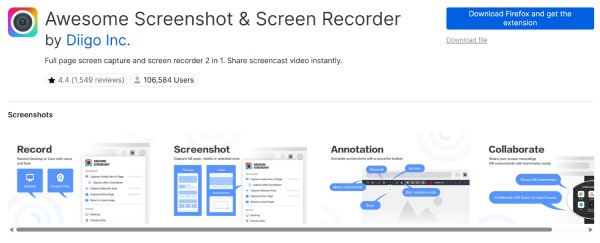
باعتباره برنامج تسجيل الشاشة والصوت الأكثر شيوعًا على متصفح فايرفوكس، فقد اختاره أكثر من 100,000 مستخدم لأغراض التسجيل. فهو لا يدعم فقط تسجيل الصفحة بأكملها أو أجزاء محددة من المتصفح، بل يتيح لك أيضًا مشاركة مقاطع الفيديو والصور فورًا عبر رابط فريد قابل للمشاركة بعد التسجيل.
- الايجابيات
- التقاط من مصادر متعددة؛ أدوات تحرير مدمجة.
- سلبيات
- قد يحدث تأخير أحيانًا مع التسجيلات الطويلة؛ إعدادات صوتية متقدمة محدودة.
مسجل شاشة المنوال
برنامج Loom Screen Recorder هو مسجل شاشة وصوت لمتصفح فايرفوكس، من تطوير مطور مستقل. ومع ذلك، فإن وظائفه وأداءه لا يقلان جودة عن الأدوات الاحترافية. يمكنك استخدامه بسهولة لتسجيل محتوى فايرفوكس وحفظ التسجيلات بحجم ملف أصغر لاستخدامها لاحقًا.
- الايجابيات
- التخزين السحابي والمشاركة؛ إخفاء مؤشر الماوس أثناء التسجيل.
- سلبيات
- النسخة المجانية لها حدود زمنية؛ تتطلب حسابًا.
مسجل شاشة بسيط
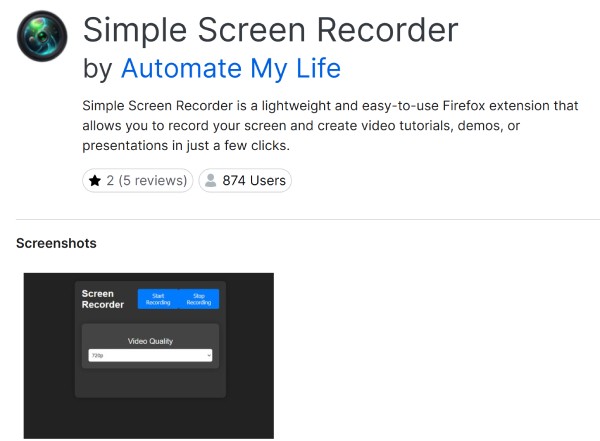
إذا كنت تبحث عن أسهل طريقة لتسجيل الشاشة والصوت على متصفح فايرفوكس، فإن برنامج Simple Screen Recorder خيارٌ موثوق. سواءً كنت تملك خبرةً في التسجيل أم لا، يكفيك بضع نقرات لتسجيل الشاشة باستخدام هذه الأداة. سواءً أردت إنشاء دروس تعليمية، أو تسجيل عمليات الألعاب، أو حفظ مكالمات الفيديو، سيساعدك مسجل الشاشة على حفظ الشاشة بسهولة كملف فيديو عالي الجودة.
- الايجابيات
- خفيف الوزن؛ يدعم صيغًا متعددة.
- سلبيات
- ميزات تحرير محدودة؛ غير مثالية للفيديوهات الطويلة.
الجزء الثالث: حل شامل لتسجيل شاشة وصوت متصفح فايرفوكس
على الرغم من أن الإضافات تتيح الوصول السريع إلى مسجل الشاشة والصوت في فايرفوكس، إلا أن وظائفها محدودة. لذا، يحتاج المستخدمون الذين يرغبون بجودة أعلى ووظائف أشمل في تسجيلاتهم إلى مسجل شاشة احترافي. AnyRec Screen Recorder يبرز كأداة شاملة لتسجيل فايرفوكس.
على عكس إضافات المتصفح، يدعم برنامج AnyRec Screen Recorder التسجيلات الطويلة دون أي تأخير. سواءً كنت تُنشئ دروسًا تعليمية، أو ملفات بودكاست، أو محتوى للبث المباشر، يضمن لك AnyRec Screen Recorder نتائج سلسة وعالية الجودة، بالإضافة إلى سهولة إدارة الملفات المسجلة، مما يجعله خيارًا موثوقًا به لكل من المستخدمين العاديين والمحترفين.

سجل جميع أنشطتك على متصفح فايرفوكس بالكامل دون أي تأخير.
لن يؤثر ذلك على أي من أنشطة متصفح فايرفوكس أثناء عملية التسجيل.
قم بإجراء تعديلات لتحسين الجودة البصرية للتسجيل.
اختر المنطقة المحددة في متصفح فايرفوكس التي تريد التسجيل فيها بحرية.
تحميل آمن
تحميل آمن
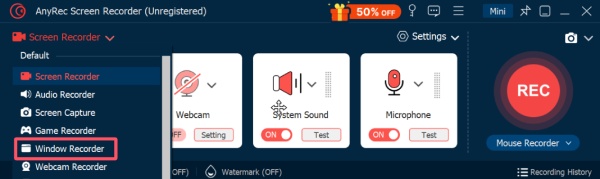
الخطوة 1.قم بتشغيل برنامج AnyRec Screen Recorder على جهازك وانقر على زر "Window Recorder" الموجود أسفل علامة التبويب "Screen Recorder".
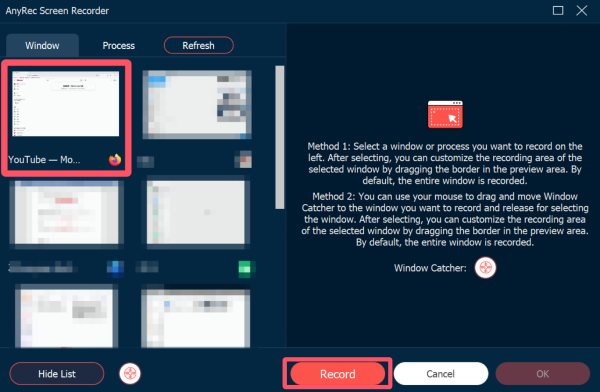
الخطوة 2.انقر على زر "تحديد النافذة" لاختيار متصفح فايرفوكس لتسجيل الشاشة والصوت. انقر على زر "تسجيل" لبدء التسجيل الصوتي.
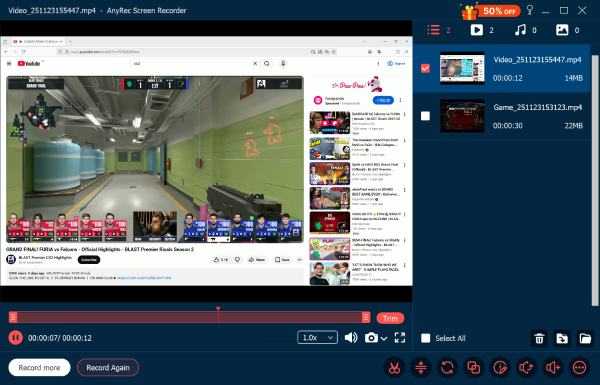
الخطوه 3.انقر على زر "إيقاف" عند الانتهاء من التسجيل، وسيتم حفظ التسجيل تلقائياً.
استنتاج
تسجيل الشاشة والصوت على متصفح فايرفوكس يمكن أن يكون الأمر بسيطًا باستخدام الأدوات المناسبة. في حين أن إضافات المتصفح توفر حلولًا سريعة، يُنصح باستخدام برنامج شامل يوفر مخرجات بجودة احترافية. وإذا كنت بحاجة إليه، يمكنك تنزيله وتجربته. AnyRec Screen Recorder مجاناً الآن.
تحميل آمن
تحميل آمن
مقالات لها صلة
نبذة عن مؤلفنا




