
 سجل مكالمات الفيديو والصوت دون إشعارات.
أفضل 6 تطبيقات لتسجيل المكالمات عبر تطبيق المراسلة [مع خطوات ونصائح التسجيل]

يُستخدم تطبيق فيسبوك ماسنجر على نطاق واسع لإجراء مكالمات الفيديو والصوت، مما يجعله منصةً معروفةً للاجتماعات والمحادثات عبر الإنترنت. في كثير من الأحيان، قد ترغب في معرفة كيفية تسجيل مكالمات فيسبوك ماسنجر للرجوع إليها لاحقًا أو لتوثيقها. مع ذلك، لا يحتوي التطبيق على إمكانيات تسجيل مدمجة، سواءً على أجهزة الكمبيوتر أو الهواتف المحمولة. لذا، تُقدم هذه المقالة ست طرق لتسجيل المكالمات. مسجلات مكالمات Messenger إلى جانب أطراف الجسيمات لالتقاط المكالمات بوضوح وأمان.
قائمة الدليل
أفضل 3 برامج لتسجيل المكالمات عبر تطبيق المراسلة لنظامي التشغيل ويندوز وماك أفضل 3 تطبيقات لتسجيل المكالمات عبر ماسنجر لأجهزة آيفون وأندرويد كيفية تسجيل مكالمات Facebook Messenger نصائح لتسجيل المكالمات باستخدام برنامج Clear Messengerأفضل 3 برامج لتسجيل المكالمات عبر تطبيق المراسلة لنظامي التشغيل ويندوز وماك
يتطلب تسجيل مكالمات ماسنجر على جهاز الكمبيوتر أكثر من مجرد مسجل صوت أساسي، إذ يجب أن يكون البرنامج قادراً على التقاط صوت النظام وصوت الميكروفون معاً. كما يجب إخطار جميع المشاركين قبل تسجيل أي محادثة.
لمستخدمي نظامي التشغيل ويندوز وماك، لا غنى عن أداة توفر أداءً مستقرًا، خاصةً للمكالمات الصوتية أو المرئية الطويلة. لذا، إليكم أفضل ثلاثة برامج لتسجيل مكالمات ماسنجر لأجهزة الكمبيوتر، والتي تقدم نتائج موثوقة.
1. مسجل شاشة AnyRec

للبدء، إليك AnyRec Screen Recorder هذه الأداة من أكثر الأدوات موثوقية لتسجيل مكالمات ماسنجر على نظامي ويندوز وماك. تتيح لك تسجيل صوت النظام وصوت الميكروفون في آنٍ واحد، ما يضمن تسجيلًا واضحًا لكلا طرفي المحادثة. كما توفر إعدادات صوت قابلة للتعديل، تساعد على تقليل الضوضاء ومنع الصدى أثناء المكالمات. ويضمن مسجل مكالمات فيسبوك ماسنجر هذا تسجيلًا عالي الجودة للمكالمات الصوتية والمرئية على ماسنجر.

يمكن تسجيل المكالمات الصوتية والمرئية عبر تطبيق ماسنجر بجودة صوت عالية.
يسمح بمناطق تسجيل مخصصة مثل ملء الشاشة، أو نافذة/منطقة محددة.
يوفر معاينة فورية وأدوات تقليم أساسية قبل الحفظ.
يتضمن تقليل الضوضاء وتحسين الميكروفون لالتقاط صوت أكثر وضوحًا.
تحميل آمن
تحميل آمن
2. OBS Studio
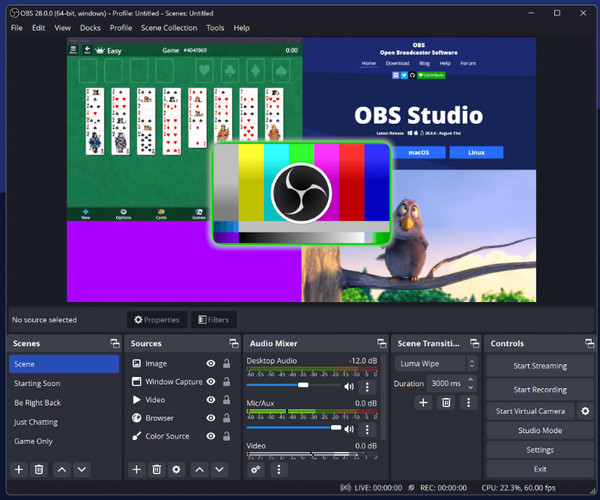
بالإضافة إلى ذلك، يعمل برنامج OBS Studio كمسجل مكالمات فيسبوك ماسنجر مفتوح المصدر، يوفر تحكمًا كاملًا في مصادر الصوت. وبفضل مستوى التخصيص العالي الذي يوفره، يُعد البرنامج مناسبًا للمكالمات الطويلة والمقابلات والتسجيلات الاحترافية. وعلى الرغم من صعوبة تعلم استخدامه في البداية، إلا أن OBS يقدم أداءً مستقرًا وجودة صوت عالية بمجرد ضبط إعداداته بشكل صحيح.
3. مشغل كويك تايم
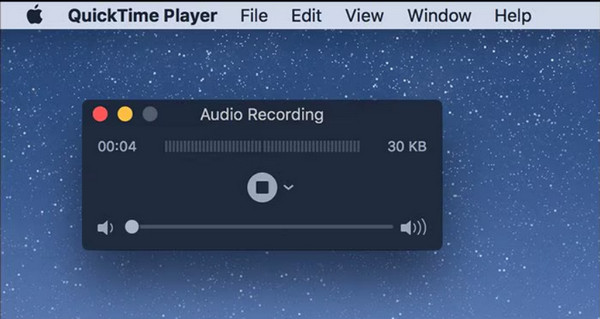
أخيرًا، أصبح بالإمكان استخدام أداة تسجيل مدمجة مثل QuickTime Player لتسجيل مكالمات Messenger على أجهزة Mac. تتميز هذه الأداة بسهولة استخدامها لأنها تأتي مثبتة مسبقًا ولا تتطلب أي تنزيل إضافي. يُعد استخدام مسجل مكالمات Messenger هذا مثاليًا للتسجيلات القصيرة أو العادية، وليس للمكالمات الطويلة أو المهمة.
أفضل 3 تطبيقات لتسجيل المكالمات عبر ماسنجر لأجهزة آيفون وأندرويد
يُعدّ تسجيل مكالمات ماسنجر على الأجهزة المحمولة مقيدًا، ويعود ذلك أساسًا إلى قيود الخصوصية والنظام. لا تستطيع جميع تطبيقات التسجيل التقاط طرفي المحادثة. قارن التطبيقات التالية بـ تسجيل مكالمات الفيديو والصوت على فيسبوك ماسنجر.
1. مسجل الشاشة AZ
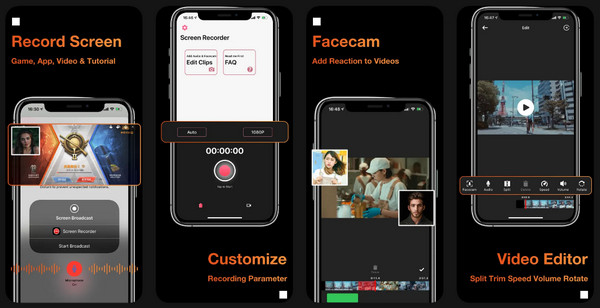
يُعدّ تطبيق AZ Screen Recorder، وهو تطبيق شهير لتسجيل الشاشة، خيارًا ممتازًا لتسجيل مكالمات الفيديو والصوت عبر تطبيق Messenger. فهو يلتقط ما يظهر على الشاشة بالإضافة إلى صوت الميكروفون، مما يجعله مثاليًا لمكالمات الفيديو والاجتماعات عبر الإنترنت. يدعم هذا التطبيق تسجيل المكالمات بجودة HD وFull HD، ويتيح لك إيقاف التسجيل مؤقتًا واستئنافه دون مقاطعة المكالمة.
2. مكعب ACR
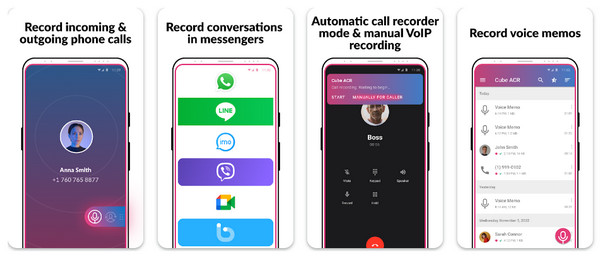
ثم يأتي تطبيق Cube ACR، وهو مسجل مكالمات تطبيق Messenger الذي يكتشف المكالمات تلقائيًا ويبدأ التسجيل. كما يوفر تحسينات صوتية، حيث يمكنك رفع مستوى وضوح المكالمات. تقليل الضوضاء الخلفية أثناء تسجيل مكالمات ماسنجرومع ذلك، فإن أدائه غير المتسق وقيود الأجهزة تقلل من تجربة تسجيل المكالمات.
3. تسجيل مكالمات المراسلة
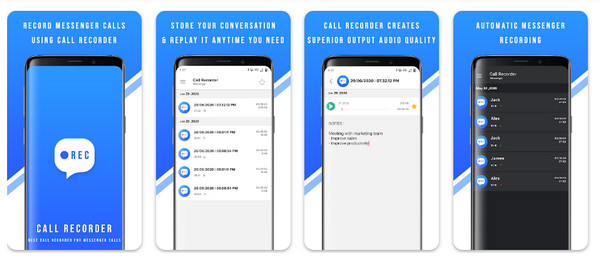
أخيرًا، استخدم تطبيق "تسجيل مكالمات ماسنجر" إذا كنت تحتاج فقط إلى تسجيل مكالمات ماسنجر دون أي ميزات إضافية. يسجل هذا التطبيق المكالمات عبر الميكروفون ويحفظها محليًا للاستماع إليها لاحقًا. بفضل تصميمه الخفيف، يسهل تثبيت هذا التطبيق واستخدامه، حتى على الأجهزة المحمولة ذات المواصفات المنخفضة.
كيفية تسجيل مكالمات Facebook Messenger
مع قائمة مسجلات مكالمات الفيديو الخاصة بـ Messenger لأجهزة الكمبيوتر والهواتف المحمولة، يوفر برنامج AnyRec Screen Recorder حلاً بسيطاً وفعالاً لتسجيل مكالمات Facebook Messenger على نظامي التشغيل Windows وMac. قم بتنزيل البرنامج أولاً.
تحميل آمن
تحميل آمن
الخطوة 1.قم بتشغيل برنامج AnyRec لتسجيل الشاشة على جهاز الكمبيوتر الخاص بك. افتح برنامج Messenger على متصفحك أو سطح المكتب، ثم انتقل إلى المحادثة المطلوبة.
الخطوة 2.اختر من بين وضع "مسجل الفيديو" أو "مسجل الصوت" لتسجيل مكالمات الفيديو أو المكالمات الصوتية على تطبيق ماسنجر عبر الإنترنت.

إذا كنت ستسجل مكالمة فيديو، فاختر بين "كامل" و "مخصص" لمنطقة التسجيل الخاصة بك.

الخطوه 3.بعد ذلك، قم بتشغيل أزرار التبديل قبل "صوت النظام" (لتسجيل صوت المشارك) و"الميكروفون" (لتسجيل صوتك). اضبط مستوى الصوت لكليهما قبل الضغط على زر "تسجيل".

الخطوة 4.أثناء المكالمة، يمكنك إيقاف التسجيل مؤقتًا أو استئنافه. لاحقًا، انقر على زر "إيقاف" لإنهاء التسجيل. استعرض تسجيل مكالمة ماسنجر، وعدّله إذا لزم الأمر، ثم احفظ الملف.

نصائح لتسجيل المكالمات باستخدام برنامج Clear Messenger
إلى جانب ميزات مسجل المكالمات في ماسنجر لتسجيل المحادثات بنجاح، عليك أيضًا تحضير بعض الأمور قبل بدء المكالمة. خصص بعض الوقت للاطلاع على النصائح العملية لضمان تسجيل مكالمة فيديو واضحة وعالية الجودة على ماسنجر.
- • استخدم سماعات الرأس/سماعات الأذن لتقليل الصدى وتجنب التقاط صوت مكبر الصوت.
- • تحقق من اتصال الإنترنت لضمان تسجيل مستقر لتجنب انقطاع المكالمات أو التأخير.
- • اختبار إعدادات الصوت للتأكد من التقاط صوت النظام والميكروفون معًا.
- • اضبط حساسية الميكروفون لجعل صوتك واضحاً.
- • اختر بيئة هادئة لتقليل الضوضاء الخلفية أثناء تسجيل مكالمة فيسبوك ماسنجر.
- • إغلاق تطبيقات الخلفية لتقليل حمل النظام وتحسين أداء التسجيل.
استنتاج
كما نوقش، تسجيل مكالمات فيسبوك ماسنجر يُمكن تسجيل المكالمات على أجهزة الكمبيوتر والهواتف المحمولة باستخدام الأدوات المناسبة. تتميز مسجلات الصوت على أجهزة الكمبيوتر بأداء أكثر استقرارًا وتحكمًا أفضل في خيارات الصوت، بينما تكون تطبيقات تسجيل المكالمات على الهواتف المحمولة محدودة الإمكانيات. على الرغم من أهمية اختيار مسجل مكالمات مناسب، تذكر دائمًا إخطار جميع المشاركين قبل تسجيل المحادثات الخاصة. إذا كنت ترغب في حل موثوق وعالي الجودة لأجهزة الكمبيوتر، AnyRec Screen Recorder يُعد هذا الجهاز خيارًا ممتازًا. فهو يلتقط صوت النظام وصوت الميكروفون بوضوح، كما أنه سهل الاستخدام لأي شخص، مما يجعله مثاليًا لكل من يقدر الوضوح والاستقرار والتحكم.
تحميل آمن
تحميل آمن



