
محبوب

AnyRec Blu-ray Player
شغّل أقراص بلو راي ودي في دي على أجهزة الكمبيوتر الشخصية وأجهزة ماك. استمع إلى كل التفاصيل.
تحميل آمن
أفضل 5 مشغلات فيديو بدقة 4K لنظامي التشغيل ويندوز وماك: أفضل الخيارات

أبحث عن مشغل فيديو 4K قد يعني ذلك أمرين مختلفين. يمكنك تشغيل ملفات 4K عادية مثل MP4 أو MKV أو MOV، أو يمكنك مشاهدة قرص Blu-ray فائق الدقة 4K أو ملف ISO مع قوائمه ومسارات الصوت الخاصة به. لا يؤدي المشغل نفسه هذه المهام دائمًا بنفس الكفاءة. يُعد VLC خيارًا مجانيًا قويًا لملفات الفيديو اليومية، ويدعم فك التشفير باستخدام الأجهزة، وتقنية HDR، والفيديو ذي 10 بت، والعديد من الصيغ. مع ذلك، قد يتطلب تشغيل أقراص Blu-ray بدقة 4K فيه إعدادات إضافية، وقد يواجه بعض المشاكل في القوائم أو تقنية HDR. لا تعرف أيهما تختار؟ تابع القراءة.
قائمة الدليل
ما الذي يجعل مشغل 4K جيدًا؟ أفضل 5 مشغلات فيديو بدقة 4K لنظامي التشغيل ويندوز وماك جدول مقارنة سريعما الذي يجعل مشغل 4K جيدًا؟
يجب أن يدعم مشغل الفيديو عالي الجودة بدقة 4K أكثر من مجرد دقة 4K. فبرنامج الترميز، ومعدل البت، وتنسيق HDR، ومكونات جهاز الكمبيوتر، كلها عوامل تؤثر على التشغيل. تحقق من هذه العوامل الرئيسية للحصول على أفضل مشغل وسائط بدقة 4K.
- دعم دقة 4K و UHD
- دعم ترميز HEVC/H.265 وغيرها
- تسريع الأجهزة
- فيديو بتقنية HDR و 10 بت
- دعم الترجمة والمسار الصوتي
أفضل 5 مشغلات فيديو بدقة 4K لنظامي التشغيل ويندوز وماك
لا تُعالج جميع مشغلات 4K المشكلة نفسها. بعضها أفضل لملفات الفيديو العادية، بينما يُعالج البعض الآخر محتوى HDR أو الترجمة أو Blu-ray بشكل أفضل. إليك خمسة مشغلات تستحق التجربة، مع توضيح مزايا كل منها، ونقاط ضعفها بحسب آراء المستخدمين.
الأفضل لأقراص بلو راي بدقة 4K: مشغل أقراص بلو راي AnyRec
الأفضل لـ: أقراص بلو راي فائقة الوضوح بدقة 4K، وملفات ISO، ومجلدات BDMV، وملفات الأفلام
AnyRec Blu-ray Player يدعم البرنامج فيديوهات 4K UHD، وHEVC، وHDR، وDolby Vision، وملفات ISO، ومجلدات BDMV. كما يمكنك فتح ملف ISO الخاص بقرص Blu-ray مباشرةً دون الحاجة إلى تثبيته أولاً. ويدعم البرنامج ترجمات متعددة ومسارات صوتية متعددة، بما في ذلك Dolby Atmos وDTS:X.
يُعدّ هذا مفيدًا للمستخدمين الذين لا يرغبون في قضاء وقت في ضبط برامج الترميز أو تحميل صور الأقراص. كما أنه خيار أفضل من VLC إذا كان هدفك الرئيسي هو مشاهدة أفلام Blu-ray بدلاً من فتح ملفات MP4 أو MKV.
- الايجابيات
- تشغيل أقراص Blu-ray والمجلدات وملفات ISO بدقة 4K UHD كاملة دون تقليل الدقة.
- لا يوجد قفل إقليمي. يمكنك تشغيل الأقراص التي تم شراؤها من الخارج أو من سوق مختلفة.
- يدعم التنقل بين القوائم واختيار الفصول على أقراص بلو راي.
- سلبيات
- النسخة المجانية تشغل أقراص بلو راي التي تحتوي على علامة مائية.
تحميل آمن
تحميل آمن

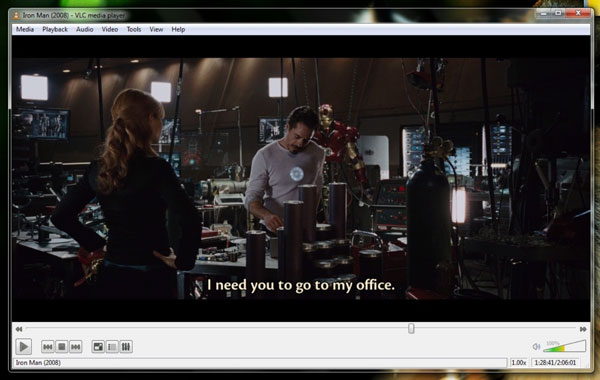
أفضل مشغل وسائط مجاني: مشغل الوسائط VLC
الأفضل لـ: تشغيل مجاني لملفات الفيديو الشائعة بدقة 4K
VLC يفتح البرنامج جميع تنسيقات الفيديو الشائعة تقريبًا ويعمل على جميع المنصات، بما في ذلك ويندوز، وماك، ولينكس، وآيفون، وأندرويد. وهذا يجعله مناسبًا إذا كنت تتنقل بانتظام بين تنسيقات ملفات الفيديو MP4، وMKV، وMOV، وHEVC، وغيرها.
يتمتع برنامج VLC بسمعة جيدة، لكنه ليس مثاليًا. فقد أبلغ بعض المستخدمين عن تقطع في تشغيل فيديوهات 4K، بالإضافة إلى بطء في البحث ومشاكل في تقنية HDR. وواجه أحد مستخدمي موقع Reddit صعوبة في تشغيل ملف 4K حتى بعد تغيير الإعدادات. وقال مستخدم آخر إن VLC أصبح بطيئًا عند البحث في فيديوهات 2K و4K.
- الايجابيات
- اختر ترجمات أو مسارات صوتية مختلفة دون تثبيت أي شيء آخر.
- لا إعلانات ولا علامات مائية. لستَ بحاجة للدفع مقابل المزيد من الميزات.
- سلبيات
- يُعاني برنامج VLC من تقطعات في تشغيل ملفات HEVC أو HDR ذات معدل البت العالي، حتى على الأجهزة التي من المفترض أن تتعامل معها بشكل جيد.
- تخفي واجهة المستخدم العديد من خيارات التخصيص المفيدة. يتطلب الأمر بعض الوقت للتعود عليها قبل أن تتمكن من الوصول إلى عناصر التحكم المتقدمة.
أفضل مشغل 4K لأجهزة ماك: IINA
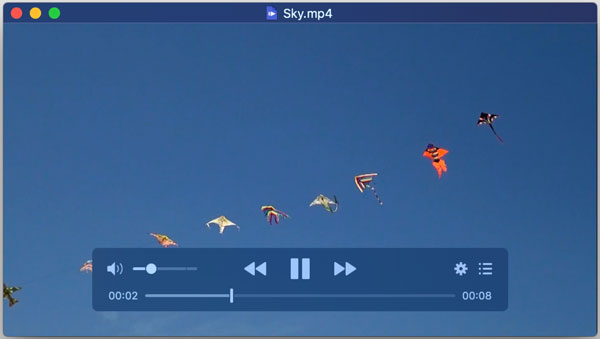
الأفضل لـ: مستخدمو أجهزة ماك الذين يرغبون في مشغل فيديو بدقة 4K نظيف وسلس.
تم تصميم برنامج IINA لنظام macOS ويستخدم محرك تشغيل mpv. يُعدّ مشغل فيديو 4K ممتازًا لأجهزة Mac إذا كنت تشاهد ملفات 4K محلية بشكل أساسي وتبحث عن تجربة استخدام أكثر سلاسة. يُناسب IINA من يشاهدون ملفات 4K محلية بشكل رئيسي ويرغبون بواجهة بسيطة. مع ذلك، لا يُنصح باستخدامه إذا كنت بحاجة إلى دعم نظام Windows أو تشغيل أقراص Blu-ray بشكل منفصل.
- الايجابيات
- يعمل التكامل الأصلي لنظام macOS، وميزة Force Touch، وشريط اللمس، وميزة Picture-in-Picture بالطريقة التي تتوقعها.
- تم بناؤه على محرك mpv، والذي يقول المستخدمون إنه يمنحه تشغيلًا أكثر استقرارًا بشكل ملحوظ من VLC على نفس ملفات 4K.
- سلبيات
- مجتمع أصغر من مجتمع VLC، مما يعني عددًا أقل من الإضافات وإصلاحات أبطأ عند حدوث عطل ما.
- يوجد نقص في دعم التنسيقات مقارنةً ببرنامج VLC، وخاصةً مع أنواع الحاويات القديمة أو الأقل شيوعًا.
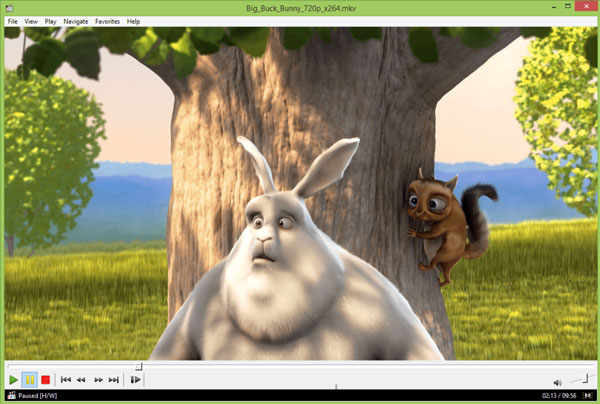
الأفضل للمستخدمين المتقدمين: MPC-HC (مع مرشحات LAV)
الأفضل لـ: مستخدمو نظام التشغيل ويندوز الذين يرغبون في استخدام موارد منخفضة.
يُعدّ MPC-HC خيارًا جيدًا إذا كنت تفضل مشغل فيديو بسيطًا لنظام ويندوز بدقة 4K دون الكثير من الميزات الإضافية. يتميز بواجهة سهلة الاستخدام ويدعم التشغيل المُسرّع بواسطة الأجهزة عبر الأنظمة المتوافقة. قد يكون MPC-HC خيارًا عمليًا للمستخدمين الذين يرغبون في تقليل استهلاك وحدة المعالجة المركزية والذاكرة. مع ذلك، فهو لا يُركز على تشغيل أقراص Blu-ray مثل مشغلات الأقراص المُخصصة. مشغلات بلو راي.
- الايجابيات
- تحكم دقيق في فك تشفير الأجهزة، وبرنامج العرض، وإخراج الصوت، وهو بالضبط ما يريده الناس عند استكشاف مشكلة تقطع معينة وإصلاحها.
- لا إعلانات، ولا برامج زائدة. لم يتغير برنامج MPC-HC كثيراً منذ سنوات، وهو ما يعتبره المستخدمون القدامى ميزة إضافية للاستقرار.
- سلبيات
- الإعداد ليس سهلاً، فإعداد مرشحات LAV بشكل صحيح يتطلب جهداً حقيقياً وليس مناسباً للمبتدئين.
- خاص بنظام ويندوز فقط. قد يكون أداء التثبيت الافتراضي بدون إعدادات تصفية مناسبة أسوأ من أداء برنامج VLC عند تشغيله مباشرةً.
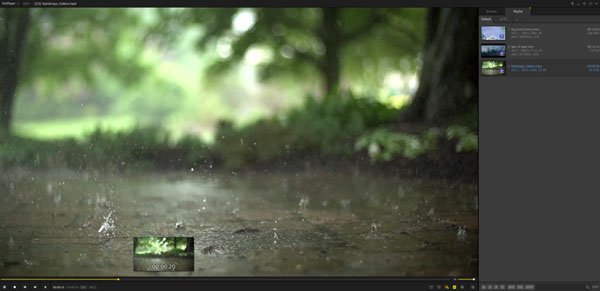
الأفضل لمستخدمي ويندوز المتقدمين: برنامج PotPlayer
الأفضل لـ: تشغيل فيديو بدقة 4K بمعدل بت عالي وعناصر تحكم مفصلة.
برنامج PotPlayer هو مشغل فيديو بدقة 4K مخصص لأنظمة ويندوز فقط، وهو مصمم للمستخدمين الذين يرغبون بمزيد من التحكم. يوفر البرنامج تسريعًا للأجهزة والعديد من الإعدادات لعرض الفيديو، والترجمة، والصوت، والتشغيل. كما أنه خيار شائع لملفات 4K ذات معدل البت العالي.
أما عيبه فهو كثرة إعداداته، وقد يحتاج المبتدئون بعض الوقت للتعود عليه. لكن إذا كنت من محبي ضبط إعدادات التشغيل وتحسين جودة الفيديو، فإن برنامج PotPlayer يوفر لك خيارات واسعة.
- الايجابيات
- انخفاض استهلاك وحدة المعالجة المركزية حتى مع ملفات HEVC ذات المتطلبات العالية.
- دعم الترميز مدمج. لا توجد حزمة منفصلة للتثبيت، كما هو الحال في بعض المشغلات القديمة.
- كما أنها تتعامل مع الأمور المتخصصة، مثل الفيديو بزاوية 360 درجة والفيديو ثلاثي الأبعاد، وهو ما يتجاهله معظم المنافسين تمامًا.
- سلبيات
- واجهة المستخدم معقدة. العديد من إعدادات PotPlayer مخفية في قوائم غير بديهية في البداية.
- الإعدادات الافتراضية ليست مثالية دائمًا. عليك تفعيل فك التشفير باستخدام الأجهزة يدويًا قبل أن يختفي التقطيع.
جدول مقارنة سريع
بدلاً من الفقرات الطويلة، يمكنك الحصول على معلومات سريعة حول مشغلات 4K هذه هنا.
| مشغل فيديو 4K | أفضل ل | Windows | Mac | 4K / HEVC | تسريع الأجهزة | بلو راي بدقة 4K | العيب الرئيسي |
| AnyRec Blu-ray Player | أفلام وأفلام بتقنية 4K Blu-ray | نعم | نعم | نعم | نعم | نعم | سيتم وضع علامة مائية أثناء المحاكمة. |
| مشغل الميديا VLC | تشغيل مجاني يومي | نعم | نعم | نعم | نعم | محدود | قد يحدث تقطع في بعض الملفات ذات معدل البت العالي. |
| بوت بلاير | مستخدمو ويندوز المتقدمون | نعم | لا | نعم | نعم | محدود | إعدادات كثيرة جدًا بالنسبة للمبتدئين. |
| إينا | مستخدمو أجهزة ماك | لا | نعم | نعم | نعم | لا | ماك فقط. |
| MPC-HC | تشغيل خفيف الوزن لنظام ويندوز | نعم | لا | نعم | نعم | لا | يتطلب الأمر إعدادًا إضافيًا لبعض الملفات. |
- تشغيل ملفات بلو راي بدقة 4K أو ملفات ISO؟ اختر مشغل أقراص بلو راي AnyRec.
- هل تريد شيئًا مجانيًا؟ جرب برنامج VLC Media Player.
- هل تستخدم نظام ويندوز وتريد المزيد من التحكم؟ جرب برنامج PotPlayer.
- هل تستخدم جهاز ماك؟ جرب IINA.
- هل تريد مشغل ويندوز خفيف الوزن؟ جرب MPC-HC.
استنتاج
لا يوجد حل واحد أفضل مشغل بدقة 4K مناسب للجميع. قد يفضل المستخدمون العاديون مشغلًا مجانيًا، بينما قد يحتاج المستخدمون المتقدمون إلى مزيد من عناصر التحكم في التشغيل. مع ذلك، تتطلب مشاهدة أفلام 4K من أقراص Blu-ray أكثر من مجرد دعم أساسي للتنسيق. AnyRec Blu-ray Player صُمم هذا الجهاز خصيصاً لهذا الغرض، حيث يتيح لك تشغيل فيديوهات بدقة 4K UHD، وأقراص Blu-ray، وملفات ISO، والمجلدات مع دعم تقنية HDR والصوت عالي الجودة. إنه خيار عملي لعشاق السينما المنزلية.
تحميل آمن
تحميل آمن
مقالات ذات صلة:
نبذة عن مؤلفنا




