
دليل نسبة العرض إلى الارتفاع 4:3: الدقة، والاستخدامات، والأمثلة

هل ترغب في تحقيق معيار التأطير الكلاسيكي لـ نسبة العرض إلى الارتفاع 4:3كان هذا التنسيق شبه المربع مثاليًا لأجهزة التلفزيون وشاشات الكمبيوتر لعقود قبل ظهور الشاشات العريضة عالية الوضوح. هل ما زال مستخدمًا حتى اليوم؟ ما الفرق بينه وبين نسبة 16:9؟ في هذا الدليل، ستتعرف على آلية عمل نسبة العرض إلى الارتفاع 4:3، واستخداماتها الأكثر شيوعًا، وأفضل ثلاث أدوات لقص مقاطع الفيديو بدقة. تابع القراءة للاطلاع على التفاصيل وقص مقاطعك فورًا.
قائمة الدليل
ما هي نسبة العرض إلى الارتفاع 4:3؟ وكيف تختلف عن نسبة 16:9؟ ما هي التطبيقات الشائعة للآية 4:3؟ كيفية قص مقاطع الفيديو بسرعة ودقة إلى نسبة عرض إلى ارتفاع 4:3؟ طريقتان عبر الإنترنت لقص الصور بنسبة عرض إلى ارتفاع 4:3ما هي نسبة العرض إلى الارتفاع 4:3؟ وكيف تختلف عن نسبة 16:9؟
نسبة العرض إلى الارتفاع 4:3 هي إطار كلاسيكي مربع الشكل، حيث يختلف العرض قليلاً عن الارتفاع، مما يخلق مظهرًا مربعًا يركز على مركز الصورة. تتيح لك هذه النسبة تقديم رؤية أكثر قربًا وقربًا من موضوعاتك، مما يجعلها الخيار الأمثل لجميع أنواع المشاريع، بدءًا من صناعة الأفلام ذات الطابع الكلاسيكي وصولًا إلى الأجهزة اللوحية الرقمية الحديثة.
على عكس شاشات العرض العريضة الحديثة بنسبة 16:9 التي تتمدد لمحاكاة تجربة السينما، تبدو نسبة العرض إلى الارتفاع 4:3 أكثر تركيزًا وتناسقًا. لهذا السبب، كانت هذه النسبة هي المعيار المعتمد لأجهزة التلفزيون القديمة لسنوات عديدة، ولا تزال حتى الآن خيارًا ممتازًا للقراءة والعروض التقديمية الاحترافية.
ما هي التطبيقات الشائعة للآية 4:3؟
كما تعلمون، توفر نسبة العرض إلى الارتفاع 4:3 عرضًا بسيطًا يُحاكي الرؤية البشرية الطبيعية، مما يجعلها مثالية للمحتوى المنظم. وباستخدامها على نطاق أوسع، تُساعد على تجنب تشتيت الانتباه الناتج عن الخلفيات الأفقية العريضة. فيما يلي بعض تطبيقاتها الحديثة الرئيسية:
- عرض تقديمي رقمي. في عروض الشرائح، يستخدمون غالبًا نسبة العرض إلى الارتفاع 4:3 كتنسيق افتراضي، لأنها تعمل على توسيط النص وعرض البيانات.
- التصوير الفوتوغرافي والطباعة. بفضل نسبة العرض إلى الارتفاع 4:3، فإنه يقلل من الحاجة إلى القص المدمر أثناء عملية الطباعة.
- تصميم الأجهزة اللوحية والتطبيقات. تم تصميم أجهزة مثل جهاز iPad بنسبة عرض إلى ارتفاع 4:3 لمحاكاة أبعاد ورقة الطباعة القياسية، مما يجعلها مثالية للقراءة الإلكترونية وتدوين الملاحظات وتطبيقات الإنتاجية الأخرى.
- الجماليات السينمائية. يستخدم المخرجون والمبدعون اليوم نسبة العرض إلى الارتفاع 4:3 لخلق جو حميمي يركز على وجه الشخصية الرئيسية.
- أمن المنزل الذكي. عادةً ما تسجل كاميرات المنازل مقاطع فيديو بنسبة عرض إلى ارتفاع 4:3 لتوفير رؤية شاملة للزوار والطرود.
كيفية قص مقاطع الفيديو بسرعة ودقة إلى نسبة عرض إلى ارتفاع 4:3؟
بمجرد أن تستفيد من مزايا نسبة العرض إلى الارتفاع الكلاسيكية 4:3، قد تحتاج إلى أداة موثوقة لتحويل لقطات الشاشة العريضة إلى تنسيق أكثر إحكامًا. لذا، إليك AnyRec Video Converter يُقدّم لك أداة قصّ مخصصة تُمكّنك من تثبيت نسبة العرض إلى الارتفاع 4:3 للفيديو، ما يضمن لك الحفاظ على التكوين المُفضّل لإطارك. علاوة على ذلك، يتعامل بسلاسة فائقة مع ملفات 4K عالية الدقة مع الحفاظ على الجودة الأصلية أثناء عملية التصدير.

قص دقيق لضبط نسب العرض إلى الارتفاع في 4:3 و 16:9 و 21:9 والمزيد.
يستخدم تسريع الأجهزة لتصدير مقاطع الفيديو بسرعة تصل إلى 50 ضعفًا.
محرر مدمج للقص والتدوير وتطبيق الفلاتر والمؤثرات وما إلى ذلك.
تحكم كامل في الجودة والدقة ومعدل الإطارات والإعدادات الأخرى.
تحميل آمن
تحميل آمن
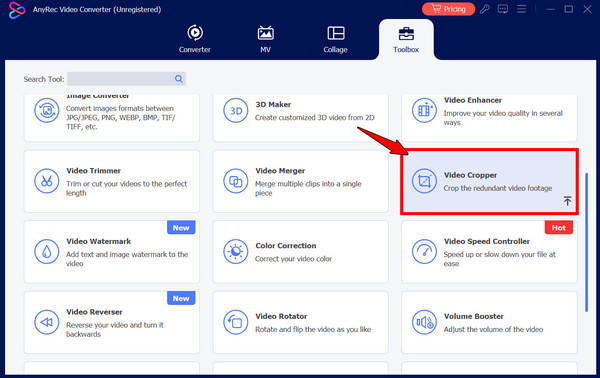
الخطوة 1.قم بتشغيل برنامج AnyRec Video Converter وانقر على علامة التبويب "Toolbox" في الأعلى. تصفح قائمة الأدوات المتاحة، وانقر على خيار "Video Cropper".
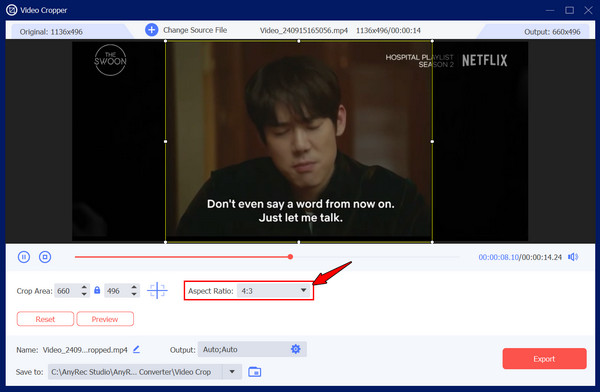
الخطوة 2.في هذه النافذة الجديدة، انقر على زر "إضافة" لاختيار الفيديو الذي تريد تغييره إلى نسبة عرض إلى ارتفاع 4:3. ثم ابحث عن القائمة المنسدلة "نسبة العرض إلى الارتفاع" وحدد "4:3".
الخطوه 3.يمكنك سحب الإطار الأصفر لوضع الاقتصاص في الأجزاء المهمة من لقطاتك أو استخدام "منطقة الاقتصاص" لحجم معين.
الخطوة 4.انقر على زر "تصدير" في الزاوية اليمنى السفلية للحصول على النتيجة.
تحميل آمن
تحميل آمن
طريقتان عبر الإنترنت لقص الصور بنسبة عرض إلى ارتفاع 4:3
رغم أن البرامج تتمتع بأكبر قدر من الإمكانيات، إلا أن الأدوات الإلكترونية توفر حلولاً بديلة أكثر ملاءمةً ولا تتطلب تثبيتاً لإجراء تعديلات سريعة على نسبة العرض إلى الارتفاع 4:3. تُعد المنصات الإلكترونية التالية مثاليةً للملفات الصغيرة أو عندما تحتاج إلى تغيير الإطار أثناء العمل بعيداً عن مكتبك الرئيسي.
1. برنامج Clideo لتغيير حجم الفيديو
Clideo منصة ويب متعددة الاستخدامات تركز على إعداد مقاطع فيديو بمعايير محددة لوسائل التواصل الاجتماعي، مما يساعدك على تحقيق نسبة العرض إلى الارتفاع 4:3. بالإضافة إلى ذلك، تتيح لك تغيير لون الخلفية و أضف تأثير ضبابية الفيديو إذا كان القص يترك مساحة في الإطار.
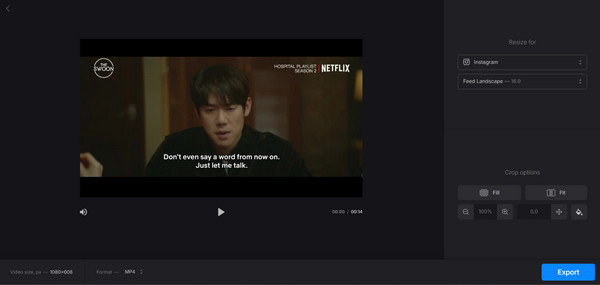
الخطوة 1.انتقل إلى أداة تغيير حجم الفيديو في Clideo، وانقر على زر "اختيار ملف" لتحميل الفيديو الخاص بك.
الخطوة 2.من اللوحة اليمنى، اختر "مخصص" ثم اختر "4:3".
الخطوه 3.بعد ذلك، يمكنك استخدام زري "Fill" أو "Fit" لضبط كيفية وضع المشبك في الإطار، ثم حان وقت "التصدير".
2. برنامج قص الفيديو عبر الإنترنت
يلي ذلك أداة قص الفيديو عبر الإنترنت، وهي خيار سهل الاستخدام لتحقيق نسبة العرض إلى الارتفاع 4:3 المصممة لتحقيق أقصى قدر من الكفاءة. تدعم هذه الأداة مجموعة واسعة من تنسيقات الملفات وتتيح لك سحب إطار القص أو اختيار نسبة ثابتة. قص فيديو على نظام التشغيل ويندوز 10/11 و Mac.
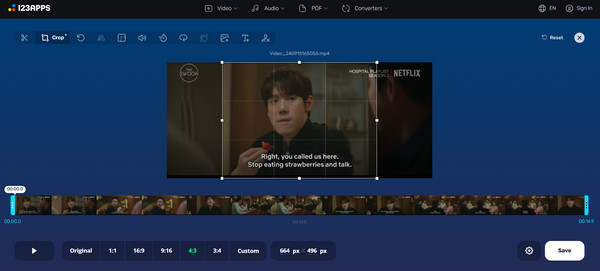
الخطوة 1.داخل أداة قص الفيديو، انقر فوق زر "فتح ملف" لتحميل مقطعك.
الخطوة 2.هناك، انقر فوق الزر "4:3" في خيارات النسبة المسبقة.
الخطوه 3.ثم اسحب منطقة الاقتصاص إلى الموضع الذي تفضله وانقر فوق زر "حفظ" لمعالجة ملفك وحفظه.
استنتاج
على الرغم من أن المستخدمين ربما تحولوا إلى استخدام الشاشات العريضة، نسبة العرض إلى الارتفاع 4:3 بالبكسل لا يزال هذا البرنامج ضروريًا للمبدعين الذين يُقدّرون التركيز والوضوح والأسلوب الكلاسيكي. يمكنك استخدامه لأرشفة صور العائلة القديمة، أو لتحسين عرض تقديمي للأجهزة اللوحية، أو لتجربة مظهر سينمائي. مع الأبعاد والأدوات المناسبة، يمكنك ضمان أن تكون عناصرك دائمًا في المنتصف. وبما أن البرنامج المناسب يُتيح لك إنشاء الإطار المثالي، AnyRec Video Converter يُعد هذا الحل الأمثل لذلك! بفضل أداة قص الفيديو ودعمها للملفات عالية الدقة، يمكنك تحويل لقطات الشاشة العريضة إلى تحفة فنية مثالية بنسبة 4:3 ببضع نقرات.
تحميل آمن
تحميل آمن
مقالات لها صلة
نبذة عن مؤلفنا




