
7 種在 Windows/Mac/線上將 WebM 轉換為 MP3 的方法

轉換 WebM 轉 MP3 本文旨在幫助您從 WebM 視訊檔案中提取音頻,並在音樂播放器、車用音響上播放,或使其相容於手機,或提取音訊並進行其他用途。如果您想學習如何將下載的 WebM 檔案轉換為 MP3,請閱讀本文。本文將介紹七種不同的 WebM 視訊轉 MP3 音訊的方法,所有方法均免費且有效率!現在就開始吧!
指南列表
使用最佳無損方法將 WebM 轉換為 MP3 使用 FFmpeg 透過命令列將 WebM 轉換為 MP3 如何使用 VLC 播放器將 WebM 轉換為 MP3 使用 Audacity 將 WebM 轉換為 MP3 使用 3 款線上工具將 WebM 轉換為 MP3使用最佳無損方法將 WebM 轉換為 MP3
如果您還不知道,將 WebM 檔案轉換為 MP3 通常會導致原始音訊品質的損失,但這種損失對於普通聽眾來說難以察覺。值得慶幸的是, AnyRec Video Converter 這款桌面工具支援將 WebM 檔案無損轉換為 320 kbps 的 MP3 格式。它能讓您輕鬆快速地將 WebM 檔案轉換為 MP3 格式,轉換速度提升高達 120 倍,即使同時轉換多個 WebM 檔案也能保持高速,從而節省時間,同時確保原始音訊品質不受影響。此外,您還可以透過調整設定來提升 MP3 檔案的音質。

可將 WebM 轉換為 MP3 格式或 iPhone、Android 等裝置的預設格式。
支援基本的音訊編輯器,可讓您在轉換 WebM 檔案之前調整其音量。
內建修剪器,可讓您修剪掉 WebM 檔案中不需要的部分。
透過調整位元率、取樣率等參數來調整 WebM 的音訊(MP3 輸出)品質。
安全下載
安全下載
步驟1。安裝 AnyRec Video Converter 在電腦上開啟並執行該程式。然後,點擊「新增檔案」以匯入您想要轉換為 MP3 格式的 WebM 影片檔案。

第2步。接下來,點擊「格式」下拉按鈕,點擊「音訊」選項卡,點擊「MP3」格式,然後選擇「與來源相同」或「高品質」選項。

第 3 步。之後,點擊您選擇的品質選項對應的齒輪圖標,然後點擊“自訂設定檔”按鈕。接下來,您可以根據需要調整以下設置,以在轉換前提升 WebM 檔案的音訊品質。完成後,點選「建立新檔案」。

步驟4。滿意後,點選「全部轉換」按鈕即可開始 WebM 轉 MP3 轉換過程。就這麼簡單!這就是使用此工具作為 WebM 轉換器的方法。

安全下載
安全下載
使用 FFmpeg 透過命令列將 WebM 轉換為 MP3
另一個將 WebM 格式轉換為 MP3 的免費簡單方法是使用 FFmpeg。這是一個免費的開源命令列工具,可以對幾乎所有音訊或視訊格式進行編碼、解碼、轉碼和播放,當然也包括檔案轉換功能。不過,與第一個方法相比,FFmpeg 更適合技術嫻熟的使用者。為什麼呢?因為它是一個基於命令列的工具,如果您不熟悉命令列,使用起來會非常困難。以下是使用方法:
步驟1。在瀏覽器中造訪 FFmpeg 下載網站,選擇「Windows」選項,然後點選「gyan.dev」或「BtbN」。之後,開啟一個新標籤頁,選擇目標「FFmpeg build」開始安裝程序。
第2步。接下來,使用「7-Zip壓縮軟體」解壓縮下載的FFmpeg檔。之後,進入「OS/C:」資料夾,建立一個名為FFmpeg的新資料夾。
第 3 步。然後,複製解壓縮後的文件,並將它們貼到先前建立的 FFmpeg 資料夾中。接下來,打開“我的電腦”,進入“屬性”,然後轉到“高級系統設定”。
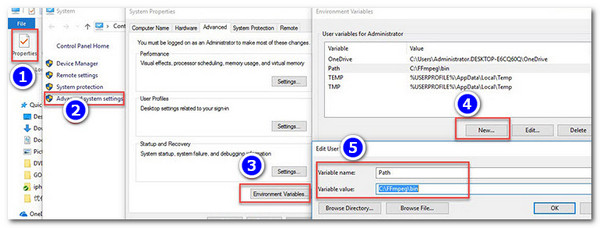
步驟4。之後,選擇“環境變數”,選擇“新建”,並將變數名稱替換為“Path”。接下來,在“變數”值中輸入“C:\FFmpeg\bin”,然後按一下“確定”按鈕以套用變更。
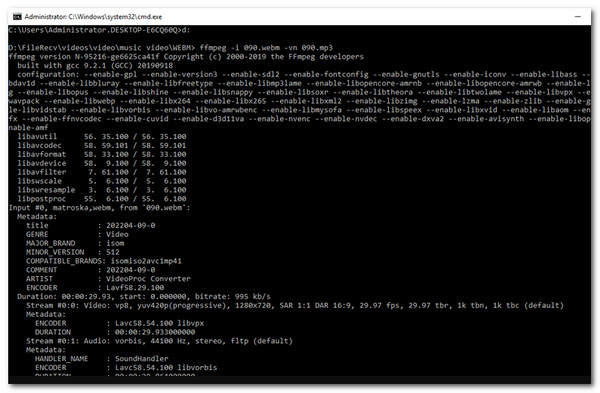
第 5 步。接下來,按下“Windows”鍵和“R”鍵,輸入“CMD”,然後點擊“確定”開啟命令提示字元視窗。之後,按下“空白鍵+回車鍵”,輸入“回車 cd”,再按下“空白鍵”,然後輸入要轉換的 WebM 檔案所在的目錄。
第 6 步。最後,輸入指令「ffmpeg -i source_movie.webm -vn output_movie.mp3」並按下「回車」鍵,即可啟動 FFmpeg 開始轉換程序。這樣就完成了使用 FFmpeg 將 WebM 檔案轉換為 MP3 格式的方法。
如何使用 VLC 播放器將 WebM 轉換為 MP3
如果您覺得 FFmpeg 的 WebM 轉 MP3 功能太複雜難用,可以試試 VLC。與 FFmpeg 類似,VLC 也是一款免費的開源軟體。不同之處在於,VLC 不僅是一款功能強大的媒體播放器,幾乎可以播放任何視訊和音訊文件,還具備文件轉換功能,例如將 WebM 格式轉換為 MP3。不過,VLC 也不適合新手,轉換過程並非一帆風順,但操作步驟並不複雜。以下是具體步驟:
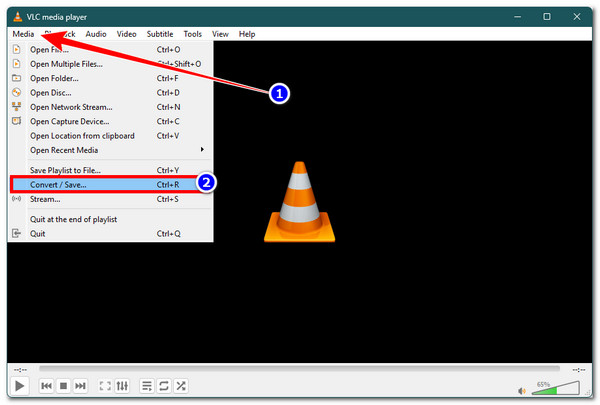
步驟1。下載並安裝 VLC,然後啟動它。接下來,點擊“媒體”選項卡,選擇“轉換/儲存”,點擊“+新增”按鈕,匯入 WebM 文件,然後點擊“轉換/儲存”。
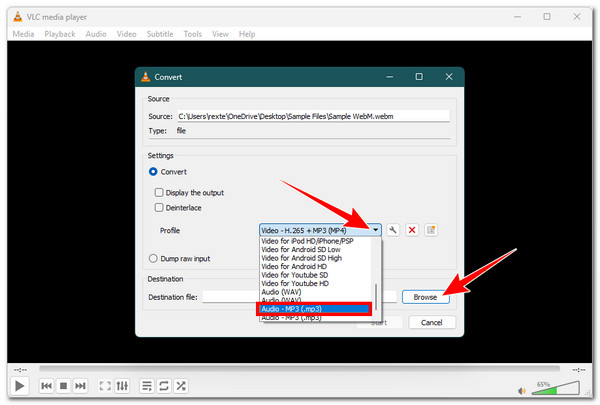
第2步。接下來,點擊「設定檔」下拉按鈕,向下捲動,然後選擇「音訊 - MP3 (.mp3)」選項,將 WebM 檔案轉換為 MP3。
第 3 步。完成後,點選「瀏覽」按鈕,選擇您想要的輸出檔案儲存位置。之後,點擊「開始」按鈕啟動轉換過程。
使用 Audacity 將 WebM 轉換為 MP3
最後一款可以嘗試的桌面版 WebM 轉 MP3 音訊轉檔器是 Audacity。它也是一款免費開源程序,提供基於時間軸的音訊編輯功能。 編輯 WebM 文件包括錄製工具。不過,使用這款軟體的缺點是它本身不支援影片導入。因此,要使用它,你需要下載並安裝 FFmpeg 庫,這讓一切都變得有點麻煩。但仍然值得。以下是使用方法:
步驟1。首先,請造訪 Audacity 支援頁面,尋找在 Audacity 中安裝 FFmpeg 函式庫的步驟。請務必找到與您目前作業系統相符的部分。
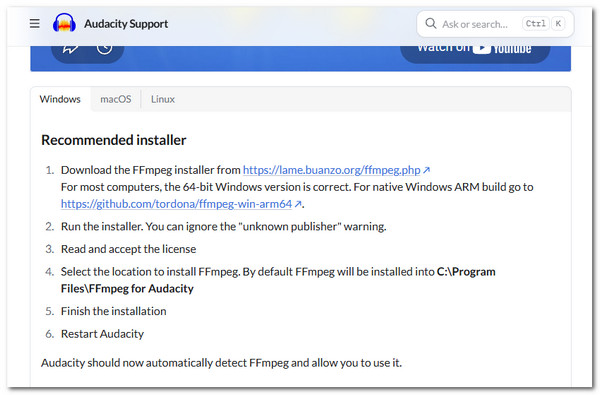
第2步。接下來,在桌面上啟動 Audacity,點擊「編輯」選項卡,然後選擇「編輯」。接著,轉到“首選項”,在彈出的面板中選擇“庫”,然後選擇“FFmpeg 庫定位”。之後,選擇下載的“FFmpeg 庫”,然後點擊“確定”按鈕。
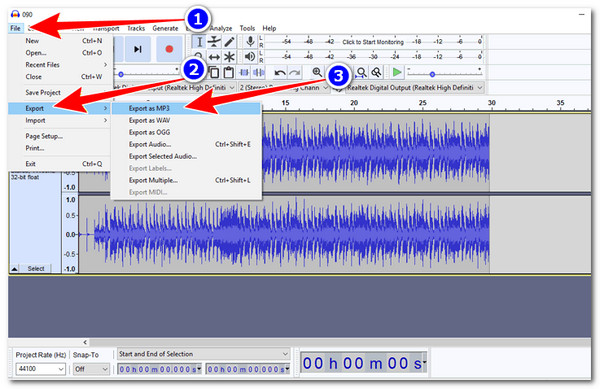
第 3 步。之後,點選「檔案」選項卡,選擇「開啟」選項,然後選擇要轉換的「WebM」檔案。接著,再次點選「檔案」選項卡,點選「匯出」按鈕,選擇「匯出為 MP3」。最後,為輸出檔案命名,然後點擊「儲存」即可開始 WebM 轉 MP3 的免費轉換過程。
使用 3 款線上工具將 WebM 轉換為 MP3
除了這些基於桌面的解決方案之外,您還可以使用一些免費的線上解決方案將 WebM 轉換為 MP3,本節將介紹其中三種。請在下方查看。
1.雲轉換
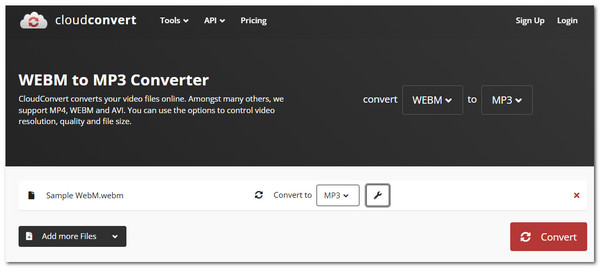
您可以立即使用的第一個線上 WebM 轉 MP3 轉換器是 CloudConvert 的 WEBM 轉 MP3 轉換器。與前面提到的大多數桌面解決方案不同,像這樣的線上工具… 雲轉換 它提供簡單便捷的轉換功能,讓您輕鬆將 WebM 檔案轉換為 MP3。只需造訪此解決方案的 WebM 轉 MP3 轉換器頁面,匯入 WebM 文件,開始轉換過程即可。它的優勢在於可以提升 WebM 檔案的音訊品質並剪掉不需要的部分。不過,此工具每天最多只能轉換 25 次。
2.免費轉換
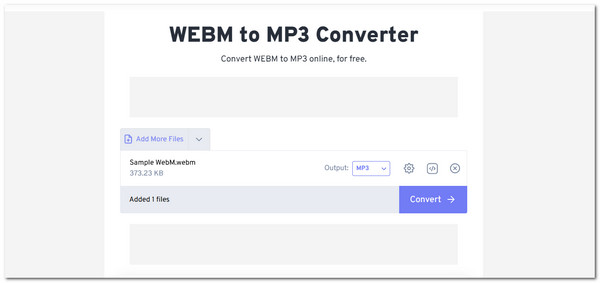
另一個免費的線上 WebM 轉 MP3 轉換器是 FreeConvert。 CloudConvert 也是一樣,轉換過程非常簡單。您只需訪問其網站,導入 WebM 視頻,然後開始轉換。就這麼簡單!除此之外,它還允許您在轉換前控制 WebM 音訊的品質和音效,並剪掉不需要的部分。不過,它目前僅支援最大 1GB 的 WebM 視頻,如果要處理更大的文件,則需要註冊帳號。
3. 轉換
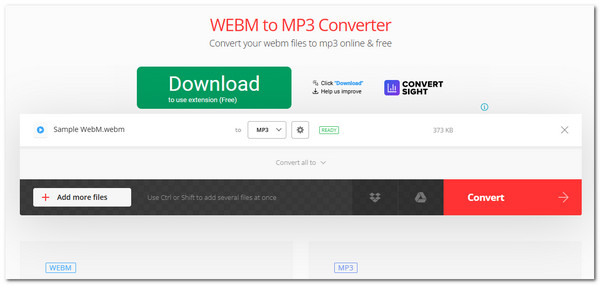
本文最後要介紹的線上 WebM 轉 MP3 轉換器是 Convertio。它與前兩個推薦方案的功能基本相同,都能提供快速且方便的轉換過程,並讓您對輸出檔案的編解碼器、位元率、頻率、音量等進行額外控制。 Convertio 的獨特之處在於,它允許您匯入最大 100MB 的 WebM 文件,註冊帳號後即可匯入更大大小的文件。
結論
就是這樣!以上就是你可以採用的七種最佳方法。 將 WebM 視訊轉換為 MP3 音頻有了這些解決方案,無論您是想從 WebM 視訊檔案中提取音訊並在音樂播放器、車載音響或手機上播放,還是想重新利用音頻,將 WebM 轉換為 MP3 都可以輕鬆實現。但是,如果您想在不損失音質的前提下將 WebM 檔案轉換為 MP3,那麼… AnyRec Video Converter 絕對是您的理想選擇!它不僅轉換速度快,還能輸出高品質的MP3檔!今天就親自體驗一下吧。
安全下載
安全下載
關於我們的作者




