
Vocaroo 真實評量及最佳替代方案

自 Vocaroo 問世以來,它一直是一款用於錄製和即時分享語音的工具。無需註冊帳號,也無需學習即可輕鬆上手。但這款工具如今是否依然適用?它在 2026 年又能提供哪些功能?本文將為您解答這些問題。 Vocaroo 評測您將看到它工作原理的詳細分析,以了解它的優點和缺點。此外,您還將知道在需要更多音訊製作功能時,應該考慮哪種替代方案才能輕鬆錄音。
Vocaroo是什麼?
Vocaroo 是一款歷史悠久的網頁版工具,專為快速錄製和分享音訊而設計。它無需註冊、付費訂閱或下載任何內容即可錄製語音留言。簡而言之,它就像一個完全在瀏覽器中運行的數位錄音機,為您提供一個永久鏈接,方便他人收聽您的語音留言。
Vocaroo 的功能、優點和缺點
Vocaroo 錄音機以其簡潔易用而聞名,但仍有一些事項需要考慮。接下來,我們將深入探討 Vocaroo 的具體功能和局限性,以便您在將其應用到工作流程之前更好地了解它。透過權衡這些細節,您可以判斷這款錄音工具是否符合您的需求,或者是否需要尋找其他替代方案。
Vocaroo概述:
- 一鍵錄製。只需一個按鈕即可快速開始和停止錄製。
- 靈活分享。您可以透過直接連結、網站代碼和社交媒體分享錄音。
- 產生二維碼。快速將任何錄音轉換為可掃描的二維碼。
- 音訊上傳。允許您上傳最大 250MB 的現有音訊文件,並透過連結進行分享。
- 背景噪音消除. 透過基本切換功能,幫助您更清晰地錄製語音。
我喜歡 Vocaroo 的哪些方面?
- 無需共享任何資料即可開始錄製。
- 完全免費,沒有任何隱藏費用。
- 即使是不懂科技的使用者也能輕鬆上手。
- 它具有跨平台特性,可在任何帶有瀏覽器的裝置上運行。
我不喜歡 Vocaroo 的哪些方面?
- 文件若幾個月未下載,則會過期。
- 缺少編輯工具;沒有 音訊修剪器 或組合器。
- 需要穩定的網路連線才能保存錄製內容。
如何使用 Vocaroo 錄音
接續上文對 Vocaroo 錄音機的評測,使用這款工具錄製音訊是最簡單直接的方法之一。以下指南將透過三個步驟,指導您如何在瀏覽器標籤頁上成功錄製音訊。
步驟1。 在任何網頁瀏覽器上造訪 Vocaroo.com。點擊頁面上醒目的紅色「麥克風」按鈕;如果出現提示,請點擊「允許」按鈕,允許網站存取您的麥克風。
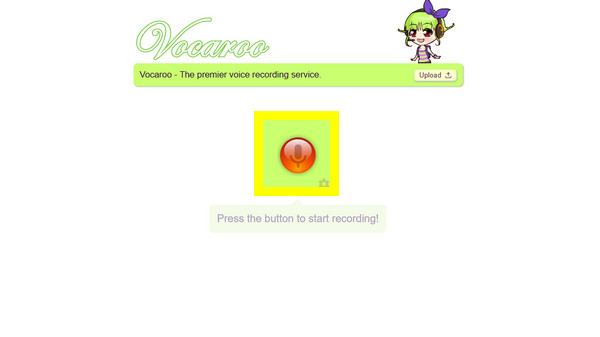
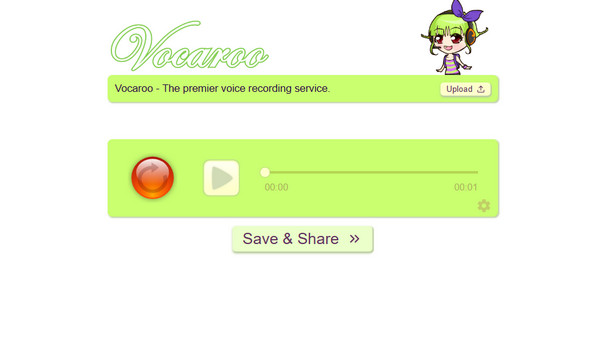
第2步。 錄音結束後,點選「停止」按鈕。然後您可以點擊“播放”按鈕收聽您的錄音。
第 3 步。 接下來,點擊「儲存並分享」按鈕,產生一個唯一的 URL、一個二維碼以及將檔案儲存為 MP3 的選項。
Vocaroo 的最佳替代方案,輕鬆錄音
正如你在 Vocaroo 評測中看到的,這款錄音機非常適合快速記筆記。但是,你可能會發現自己需要更穩定、更高品質的錄音功能。為此,我們推出了這款產品。 AnyRec Screen Recorder這款專業級的音訊錄製軟體可以錄製麥克風和系統音訊。與 Vocaroo 不同,它提供降噪和麥克風增強等高級控制功能,因此錄音效果非常出色。此外,它還支援將檔案儲存為 WAV 或 FLAC 等多種格式,並可自訂輸出設定。這款 Vocaroo 的替代方案功能強大,學習曲線平緩,讓每個人都能輕鬆上手錄音。

可同時或分別錄製系統聲音和麥克風語音。
內建編輯器,可剪掉開頭和結尾所有不必要的噪音或靜音。
讓您設定錄音機自動開始和停止的具體時間。
調整取樣率、格式、音量和其他設置,以獲得所需結果。
安全下載
安全下載
步驟1。 啟動 AnyRec 螢幕錄影機,直接在主介面找到「音訊錄製」選項。此時會開啟一個專門的控制面板,提供更多音訊錄製功能。
第2步。 將“系統聲音”切換為“開”以錄製電腦音頻,並確保“麥克風”也已切換為“開”,以便進行旁白。

進入「設定」選單,找到「聲音」選項卡,勾選降噪和增強功能,過濾掉背景噪音,確保錄音清晰。

第 3 步。 一切就緒後,點擊大大的「錄音」按鈕開始錄製。螢幕上會顯示一個便利的浮動工具欄,方便您即時調整音量,無論是聲音太小還是太大。
步驟4。 當你終於說完話後,點擊「停止」按鈕打開預覽視窗。此時,你可以輕鬆剪掉開頭或結尾的任何靜音或噪音。點擊「儲存」按鈕即可儲存你的錄音。

結論
如果你需要快速錄製語音訊息,Vocaroo 線上錄音機絕對是最佳選擇。 Vocaroo錄音筆評測你會發現,對於任何需要立即錄製和分享音訊(無需登錄,就像生成二維碼一樣)的人來說,這款工具都是絕佳之選。相比之下,如果你需要可以永久保存的高品質音頻,則需要類似這樣的工具。 AnyRec Screen Recorder這款 Vocaroo 音訊錄製替代方案提供了 AI 降噪、內建編輯器和多格式匯出等功能,為使用者提供了簡單網頁工具在音訊錄製方面無法比擬的可靠性和控制力。
安全下載
安全下載



