
 適合每個人的最佳視訊、音訊和網路攝影機錄影機。
升級版 Screencast-o-Matic 評測:了解其全部功能

Screencast-O-Matic 是一款功能全面的螢幕錄製和影片編輯軟體,前身為 ScreenPal。本文將詳細評測兩者之間的差異。 Screencast-O-Matic 的升級本文將介紹其具體功能和特性。請繼續閱讀,快速掌握重點。此外,我們也會推薦一款替代工具,為您提供更多合適的選擇。
指南列表
Screencast-O-Matic 與 ScreenPal:有什麼不同? Screencast-O-Matic 螢幕錄製軟體概述 Screencast-O-Matic 的功能與使用者體驗 Screencast-O-Matic 螢幕錄影機的最佳替代方案Screencast-O-Matic 與 ScreenPal:有什麼不同?
Screencast-O-Matic 於 2023 年正式更名為 ScreenPal。更名後,所有現有的錄製功能和使用者帳戶資訊將完全保留。先前託管在 Screencast-O-Matic 平台上的影片內容和資料也將自動遷移到 ScreenPal。
與原版相比,ScreenPal 不僅具備核心的螢幕錄製功能,更發展成為一個功能全面的影片創作平台。它引入了增強的編輯工具,簡化了錄製後的編輯、優化和發布流程,從而提升了專業性和效率。您可以查看以下對比。
| 類別 | Screencast-O-Matic(舊版) | ScreenPal(新) |
| 核心記錄 | 螢幕及攝影機錄影;免費版限時15分鐘;附浮水印。 | 螢幕+攝影機錄影;免費版限時15分鐘;免費版無浮水印。 |
| 視頻編輯 | 基本編輯(修剪、剪切、添加字幕);高級工具需要專業版計劃。 | 高級編輯器,具有多軌道時間軸、動畫、轉場、疊加功能;需訂閱。 |
| 人工智慧功能 | 目前沒有可用的AI工具。 | AI字幕、文字轉語音旁白、AI標題、摘要。 |
| 互動式影片 | 不支援。 | 支援測驗、投票、行動號召和分支場景。 |
| 託管和存儲 | 線上託管和共享選項有限。 | 無限雲端託管、品牌頻道、分析儀錶板。 |
| 平台支援 | Windows、macOS、Chromebook。 | Windows、macOS、iOS、Android、Chromebook、基於 Web 的編輯器。 |
| 合作 | 主要面向個人用戶。 | 團隊計劃,具備基於角色的管理控制、協作工具和 LMS 整合。 |
| 無障礙 | 僅提供手動字幕。 | 自動字幕和增強的輔助功能。 |
| 目標用戶 | 個體教育者和業餘創作者。 | 教育工作者、企業、行銷團隊和企業用戶。 |
Screencast-O-Matic 螢幕錄製軟體概述
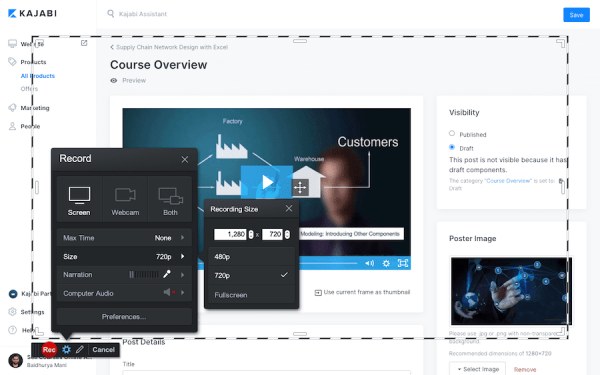
Screencast-O-Matic 是一款輕量級的影片製作工具,以螢幕錄製為核心,支援同時錄製螢幕、相機和音訊。它非常適合用於教學演示、軟體教程和簡單的視訊內容創作。其內建的基本編輯功能——例如裁剪、修剪、添加字幕和簡單的轉場效果——能夠滿足日常影片處理需求。免費版允許錄製最長 15 分鐘的視頻,但會添加浮水印。付費版則解鎖了更多編輯工具和雲端託管功能。
- 優點
- 介面直觀,學習曲線低。
- 支援同時錄製螢幕、攝影機和音訊。
- 包含基本的編輯功能,例如修剪、剪下和添加字幕。
- 提供雲端託管和共享功能。
- 缺點
- 免費版有 15 分鐘的使用時間限制,並且會有浮水印。
- 它不支援複雜的多軌編輯或高級特效。
- 它缺乏人工智慧輔助功能,自動化能力也有限。
- 團隊協作和企業級管理職能薄弱。
Screencast-O-Matic 的功能與使用者體驗
特徵:
Screencast-O-Matic 的使用者介面 設計以簡潔直觀為首要原則,功能模組佈局清晰。錄製按鈕、錄製區域選擇和基本編輯工具都位於主介面,觸手可及,非常適合螢幕錄製新手和教育工作者使用。
錄影功能 涵蓋螢幕、攝影機和系統/麥克風音頻,工作流程流暢,回饋靈敏。基礎編輯模組提供直覺的裁切工具, 修剪視頻它具備新增文字/字幕的功能,滿足基本的編輯需求。但是,它缺少多軌道時間線和高級視覺特效。
用於分享和發布它整合了本地導出和雲端上傳功能,但批次管理和自訂輸出設定相對有限。總體而言,其介面和功能集側重於快速錄製和基本處理,使其適用於輕量級視訊創作場景。
使用者體驗
整體使用者體驗大多數用戶評論都認為它是一款令人愉悅且易於使用的應用程式。它的功能相對簡單直觀,但編輯和分享選單中的某些區域可能稍微複雜,可能會給新手用戶帶來一些挑戰。不過,官方網站提供了各種教學和指南,可以幫助使用者更快熟悉其功能。
Screencast-O-Matic 螢幕錄影機的最佳替代方案
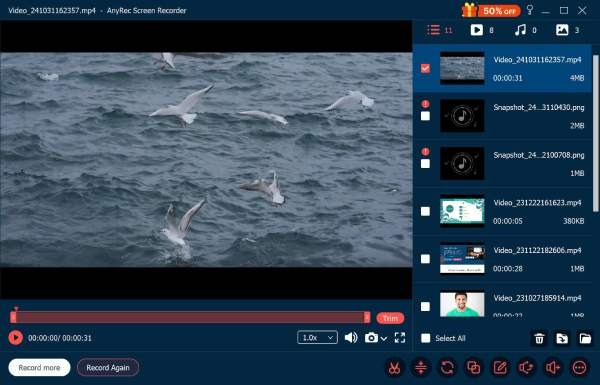
在了解了相關功能後,如果您對 Screencast-O-Matic 的裝置安全性有任何疑問, AnyRec Screen Recorder 是理想之選。它無需註冊帳號或提供個人信息,本地儲存錄製內容可增強安全性。它支援錄製高清視訊和音訊。此外,您無需擔心錄製時間限制,因為該軟體沒有時長限制,使其適用於各種視訊活動,例如遊戲、商務會議和線上教學。適用於 Windows 和 Mac 系統。

高清無浮水印螢幕錄製。
多種靈活的螢幕選項,包括全螢幕和自訂螢幕尺寸。
具備定時錄製、編輯和即時繪圖等實用功能。
可調節的錄製設置,用於無損視訊和音訊擷取。
安全下載
安全下載
步驟1。安裝 AnyRec Screen Recorder 並在您的設備上啟動它。點擊主面板上的“Video Recorder”按鈕開始錄製電腦螢幕。
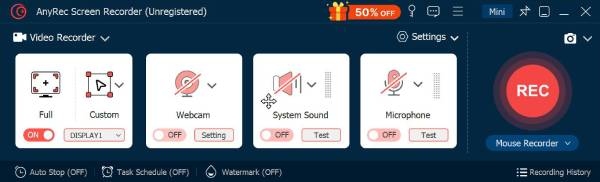
第2步。錄製開始前,您可以調整設定以修改要錄製的螢幕區域。例如:全螢幕、自訂選取範圍或特定視窗。
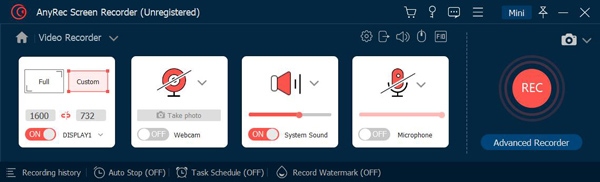
第 3 步。開啟“系統聲音”和“麥克風”,然後點擊“錄製”按鈕開始錄製影片。
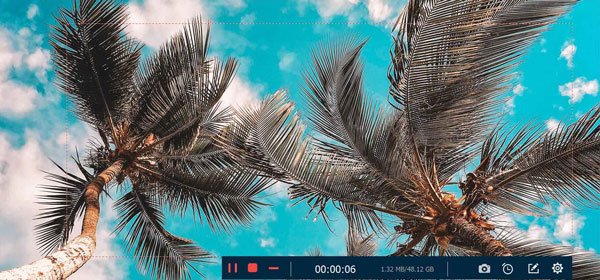
步驟4。錄製開始後,螢幕上會出現一個選單列。您可以… 截屏設定錄製結束時間等。完成後,點選「停止」按鈕儲存。
結論
總而言之,我們已經介紹了基礎知識。 截屏視頻-O-Matic (現已更名為 ScreenPal)及其主要功能。本文討論的所有功能都值得探索。但是,如果您仍然擔心軟體的安全性,我們建議使用 AnyRec Screen Recorder它能保護您的內容安全,提供高畫質錄製且無時間限制,並提供多種錄影功能。立即試用免費版!
安全下載
安全下載



