
如何從 Windows/Mac/Android/iPhone 上的任何影片中刪除表情符號

若要透過點擊從影片中刪除表情符號、貼紙、文字、標誌和其他類型的浮水印,請免費下載 AnyRec Video Converter 來嘗試。您也可以在程式中轉換和編輯無浮水印影片。
安全下載
安全下載
表情符號和貼紙在圖片和視頻上很有趣,但當您下載喜愛的剪輯時看到它們可能會令人沮喪。所以你可能想要 從視頻中刪除表情符號.從電影中刪除分散注意力的貼紙的唯一可能是使用特定的程序。但是從視頻中刪除表情符號的最佳工具是什麼?既然你看過這篇文章,這裡有一款功能強大的軟件可以嘗試刪除任何視頻文件上的貼紙。
指南列表
從影片中刪除表情符號的 2 種方法 [Windows/Mac] 使用 Media.io 從影片中刪除表情符號 [線上] 用於從影片中刪除表情符號的行動應用程式 [iPhone/Android] 關於從影片中刪除表情符號的常見問題從影片中刪除表情符號的 2 種方法 [Windows/Mac]
使用專業應用程序,您可以從視頻剪輯中刪除任何對象而不會影響質量。這部分顯示了兩個軟件來幫助您完成任務。
1. AnyRec 視頻轉換器
AnyRec Video Converter 是一款功能豐富的桌面工具。其最實用的功能之一是視訊浮水印去除器,它利用人工智慧演算法去除影片中的表情符號,同時保持視訊清晰度。它可以去除特定區域和特定時間點的表情符號,輕鬆讓您的影片看起來更乾淨。此外,它還支援匯入多種視訊檔案格式,包括 MP4、MKV、AVI、WebM、WMV 等。

支持各種視頻剪輯格式以從中刪除表情符號。
擦除視頻表情符號後提供最佳視覺體驗
刪除表情符號後,使用裁剪器、修剪器等編輯工具。
以極快的速度導出文件,並保證出色和高質量。
安全下載
安全下載
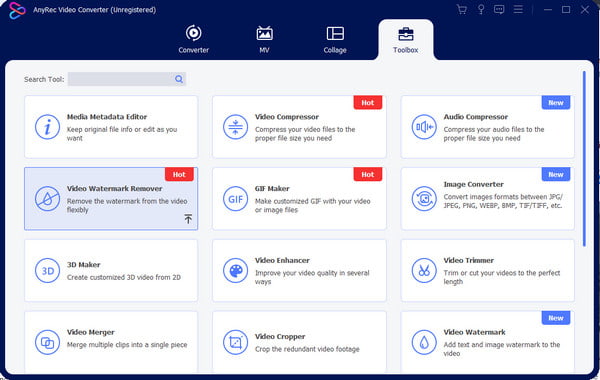
步驟1。下載 AnyRec 視訊轉換器並安裝它。啟動應用程式並進入“工具箱”選單。點擊視訊浮水印移除器和新增按鈕上傳影片檔案。
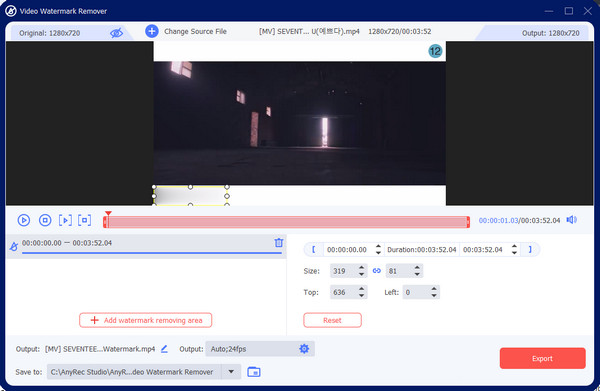
第2步。若要顯示其他選項,請按一下「新增浮水印刪除區域」按鈕。將橡皮擦放置在所需區域。使用右側面板中的控制項調整工具的大小。
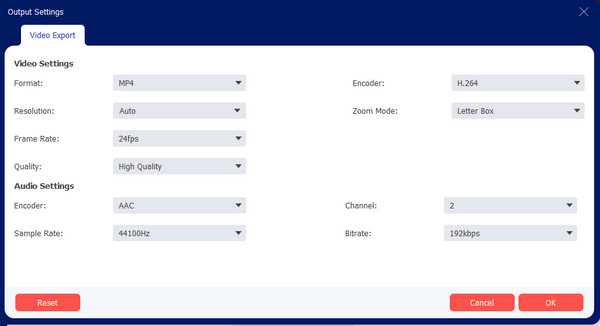
第 3 步。為獲得最佳質量,請轉到“輸出”設置並配置視頻。更改視頻的設置並單擊確定按鈕以保存它們。然後,點擊導出按鈕進行輸出。
安全下載
安全下載
2. Adobe 首映
這款應用程式同時支援 Windows 和 Mac 系統。它利用遮罩和 AI 識別技術,可以精準地從影片中移除表情符號。除了移除表情符號,它還提供專業的編輯功能。不過,這些功能使用起來可能比較複雜,需要大量的練習才能熟練。請依照以下步驟從影片中移除表情符號。
步驟1。在時間軸上選擇影片片段,開啟「效果控制」。在「不透明度」下,點選「橢圓/矩形/鋼筆遮罩」按鈕,在螢幕上的表情符號上繪製遮罩。
第2步。在“效果控制”中,調整“羽化”和“擴展”參數,以柔化邊緣並確保精確覆蓋。如果表情符號移動,請點擊“向前/向後追蹤蒙版”,使蒙版自動跟隨移動。
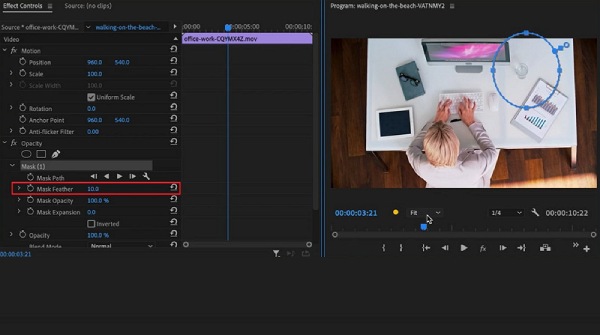
第 3 步。在時間軸上建立一個新的影片軌道,匯入影像或影片疊加層,並將其放置在原始片段上方。最後,點選「檔案」和「匯出」匯出編輯後的影片。
使用 Media.io 從影片中刪除表情符號 [線上]
借助 Media.io,可以免費從視頻中刪除表情符號 - 該在線工具可處理 100MB 的視頻文件,最大長度為 10 分鐘。表情符號去除器有助於從您的視頻中刪除不需要的對象,包括日期戳、水印和徽標。如果您想編輯時長更長的視頻,您可以購買高級版,它還可以解鎖其他令人興奮的功能。
步驟1。造訪線上網站並點擊“選擇檔案”按鈕。點擊右側面板中的“新增區域”按鈕以啟用套索工具。突出顯示表情符號所在的區域。
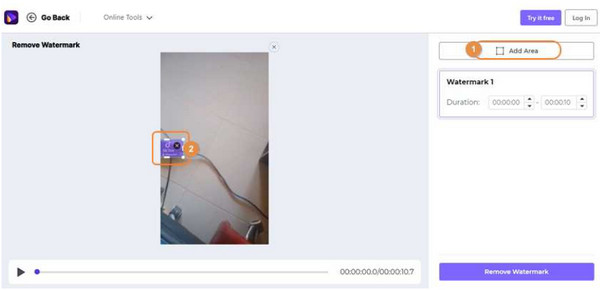
第2步。點擊“刪除浮水印”按鈕即可消除表情符號。匯出輸出並在社交媒體上與朋友分享!
用於從影片中刪除表情符號的行動應用程式 [iPhone/Android]
對於如何在 iPhone 和 Android 裝置上移除影片中的表情符號,本文推薦兩款應用程序,它們可以快速移除表情符號,並提供各種編輯工具以進行進一步的影片編輯。
1. Picsart
作為一款適用於 iPhone 的編輯應用,PicsArt 的「物件移除」工具只需輕輕一點即可精準地從影片中移除表情符號。只需上傳視頻,然後用畫筆塗抹表情符號即可將其移除。操作非常簡單,非常適合行動裝置使用。
- 優點
- AI可以在你塗色後自動填滿背景。
- 它還可以處理影片中的動態元素,使其用途更加廣泛。
- 使用簡單,只需塗抹,然後點擊刪除即可。
- 缺點
- 當紋理複雜或物體被嚴重遮擋時,筆觸可能清晰可見。
- 穩定性一般:可能會出現延遲、崩潰或功能變更等問題。
- 很難像專業軟體那樣精確地微調邊緣。
2. 刪除對象
Remove Object 是一款輕量級的 AI 影像編輯工具,它可以透過選擇要清除的區域並自動填入背景來移除表情符號或其他不需要的物件。此應用程式體積小巧,系統要求低,並支援離線或本地處理。
- 優點
- 主要涉及塗色或選擇區域,無需學習。
- 即時預覽或快速生成結果
- 系統需求低,運作流暢
- 缺點
- 大多採用模糊或遮罩處理,無法精確還原背景。
- 影片或動態元素處理能力較弱
- 容易出現模糊和明顯的筆觸
| 工具 | 核心方法 | 處理速度 | 出口品質 | 使用方便 | 目標用戶 |
| AnyRec Video Converter | AI區移除 | 快速地 | 高(保持原有品質) | 簡單的 | 初學者和半專業用戶 |
| Adobe Premiere Pro | 遮罩 + 追蹤 + 疊加 | 慢的 | 最高可達 4K+ | 難的 | 專業編輯 |
| 媒體io | AI影像修復填充 | 中等的 | 保持分辨率 | 簡單的 | 休閒用戶和快速任務 |
| 畫圖 | AI刷子去除 | 非常快 | 最高可達 1080p | 非常簡單 | 行動用戶和初學者 |
| 移除物件(0161 應用程式) | 模糊疊加 | 中等的 | 中低 | 非常簡單 | 用戶需要快速修復。 |
關於從影片中刪除表情符號的常見問題
-
1. 移除表情符號會破壞原始解析度嗎?
不一定。像 Adobe Premiere Pro 或 Media.io 這樣的工具,如果匯出設定與原始檔案匹配,可以保留原始解析度。但是,編輯區域可能會出現局部畫質損失。
-
2. 如何去除圖片中的表情符號?
如果您使用 Android 或 iPhone,則可以嘗試 PhotoDirector、Snapseed、TouchRetouch、Photo Retouch 和 YouCam Perfect。相比之下,PC 和 Mac 都有專業的照片編輯器,如 GIMP、Photoshop 和桌面版的 PhotoDirector。
-
3. 我應該裁剪視頻以刪除表情符號嗎?
是的。裁剪視頻將是輕鬆從視頻中刪除表情符號的絕佳選擇。但最好記住,它會改變剪輯的寬高比,這也會在拉伸時導致像素化質量。選擇一個可以無失真裁剪視頻的工具,例如 AnyRec Video Converter。
結論
如何從影片中移除表情符號?使用 AnyRec、Adobe Premiere 和其他推薦的應用程序可以更輕鬆地完成任務。儘管某些工具無法完全刪除表情符號或貼紙,但它們是掩蓋您喜愛的視頻中不需要的對象的好方法。通過一些練習,您可以 從視頻中刪除徽標 專業版。與購買 Adobe 不同,您可以免費下載。 AnyRec Video Converter 快速入門,輕鬆移除影片中的表情符號。
安全下載
安全下載
關於我們的作者




