
在電腦上播放商業和自製藍光光碟(Windows 11/10/8/7)

藍光光碟能夠儲存高達 4K 解析度的優質電影。但如今,要做到這一點卻非常複雜。 在電腦上播放藍光光碟鑑於大多數媒體播放器都無法播放這些視頻,還有藍光光碟機的問題。沒有光碟機也能播放藍光電影嗎?如果您想觀看高品質藍光光碟但不知道如何操作,請繼續向下捲動,以了解在電腦上播放藍光光碟所需的條件以及適用於 Windows 電腦的最佳藍光播放器。
在 Windows PC 上播放藍光光碟需要什麼
由於藍光電影為每個人在電視上提供了高清晰度的電影,因此您無疑將與家人和朋友一起享受美妙的觀看體驗。但在此之前,為了在電腦上有效地播放藍光光碟,您應該注意以下事項。
藍光驅動程式
現在,回答一開始的問題,如果電腦上沒有藍光驅動器,就無法播放藍光光碟。因此,這個東西在 PC 上播放藍光電影時發揮著至關重要的作用,因為你無法用 DVD 驅動器代替它。 DVD 光碟機使用紅色雷射來讀取光碟,而藍光則需要藍光雷射。
藍光播放器軟體
有了藍光驅動器之後,您還需要一個媒體播放器。如上所述,大多數播放器在讀取藍光光碟時遇到困難並且無法播放它們。該軟體應該具有播放藍光光碟所需的程式碼。不過,這個東西不能單獨在PC上播放藍光;它必須有駕駛員的協助。
藍光驅動器和軟體應該結合在一起,以便在 PC 上輕鬆播放藍光。關於藍光播放器軟體,請確保選擇正確的軟體,因為市場上有幾種著名的播放器;哪一個最好?繼續以下部分,
在 Windows 電腦上播放商業藍光光碟
關於在電腦上播放藍光的最佳方式, AnyRec 藍光播放器 不應該錯過。它是一款智慧播放器,支援藍光光碟、資料夾、DVD 和 ISO 檔案。有了它,您可以期待一種一體化的協同方式,帶來家庭劇院般的觀看體驗。
此外,該程式設計用於在任何地區播放商業和自製光碟。您還可以保證藍光電影在 PC 上的流暢播放模式和高品質的視聽效果,因為您可以使用多個參數進行調整。

高品質地播放藍光光碟、DVD 和 ISO 檔案沒有任何問題。
支援4K UHD/1080P視頻,無損音畫效果。
在電腦上播放藍光時快轉、調整音量等。
讓您一鍵捕捉藍光電影中的特定場景。
安全下載
安全下載
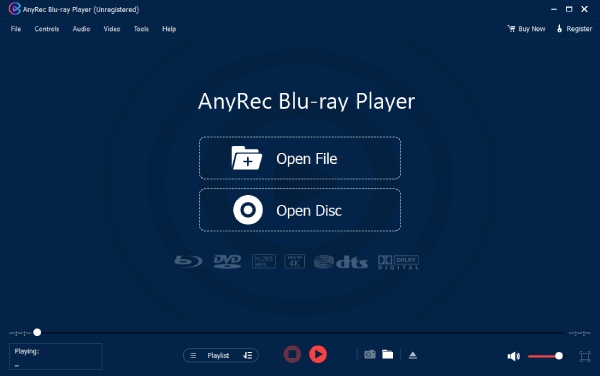
步驟1。免費下載 AnyRec 藍光播放器。之後,將藍光光碟插入內建或外接藍光光碟機。請等待它讀取光碟。
第2步。在電腦螢幕上,按一下「開啟光碟」按鈕,選擇剛剛插入的藍光光碟名稱,然後按一下「確定」按鈕以確認選擇並在電腦上播放藍光光碟。
第 3 步。然後,您可以從“選單”中選擇您想要的音軌和字幕。最後,點擊「播放」按鈕開始在 Windows 11/10/8/7 上觀看藍光影片。
提示
觀看時,您還可以調整音量、截圖或存取下面控制面板中的選單。這就是在 PC 上播放高品質藍光光碟的簡單方法!您也可以用它來 播放 VOB 文件 在 Windows/Mac 上。
在 Windows 電腦上播放自製藍光光碟
此外, VLC 媒體播放器 也提供了出色的幫助 免費藍光播放器軟體。該程式使在 Windows 11/10/8 上播放藍光變得簡單且可能。它不僅是功能強大的 CD、DVD 和藍光播放器,而且還可以輕鬆翻錄 DVD 光碟。但是,播放藍光電影時,您必須安裝第三方組件。如果準備好,以下是如何使用 VLC Media Player 在 Windows 10 上播放藍光光碟。
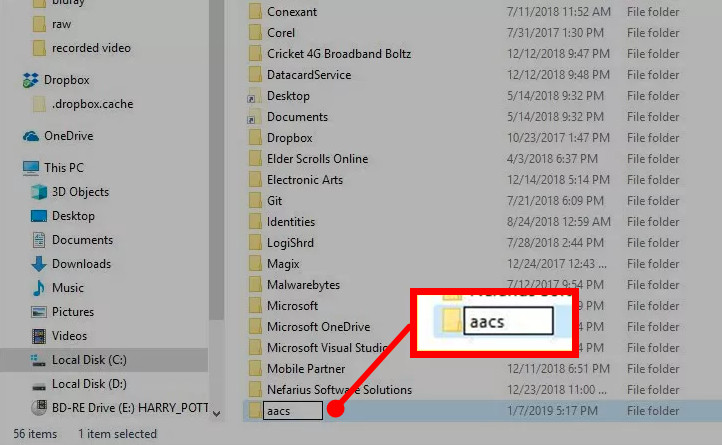
步驟1。在電腦上開啟 VLC 播放器,然後開啟“檔案總管”,找到“C:\ProgramData”資料夾。之後,將「C:\ProgramData」替換為您安裝 Windows 系統的磁碟機代號。在該盤符下建立一個名為「aacs」的新資料夾。
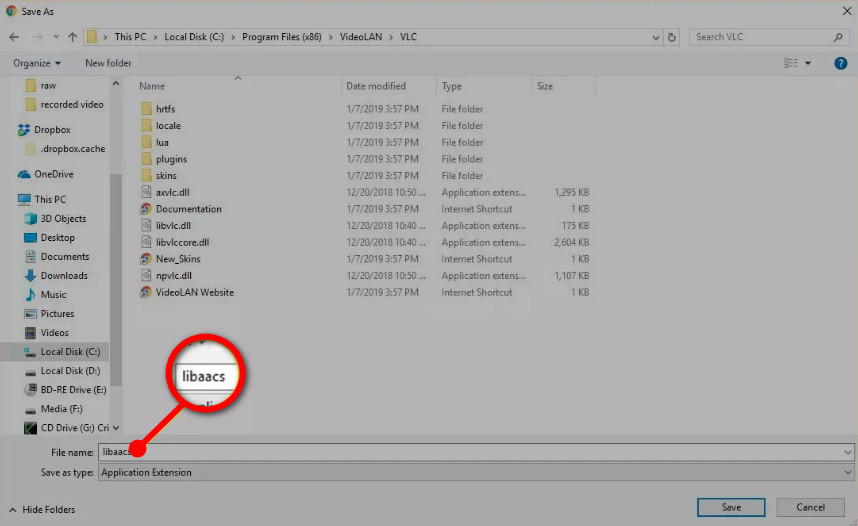
第2步。之後,在此處下載“KEYDB.cfg”。點選“vlc-bluray.whoknowsmy.name”進入 aacs 資料夾。隨後會將「libaacs.dll」從同一網站複製到aacs 資料夾中。
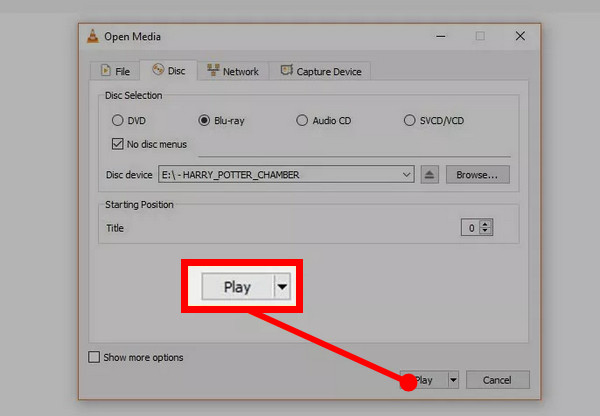
第 3 步。是時候將藍光光碟插入電腦驅動器並在電腦上播放藍光電影了。在 VLC 上,導覽至“媒體”,然後按一下“開啟光碟”按鈕。選擇藍光徑向,然後勾選「無光碟選單」複選框。最後,確認「光碟裝置」選單是您的藍光電影,然後按一下「播放」按鈕開始觀看。
有關如何在 PC 上播放藍光光碟的常見問題解答
-
VLC 是 Windows 10 上播放藍光的理想選擇嗎?
不行。在 VLC 上播放藍光光碟需要安裝兩個額外的資料夾。而且,它只播放未受保護的內容,而該程式支援的唯一加密是AACS。因此,由於大多數藍光光碟都受到版權保護,VLC 並不是您的理想選擇。
-
Windows Media Player 支援在 PC 上播放藍光嗎?
不行。Windows Media Player 無法播放藍光電影,因為程式不支援其格式。確保已下載藍光播放器。
-
為什麼我無法在 Windows 10 上播放藍光光碟?
如果您的電腦使用的是 Windows 10,您會發現無法在其上播放藍光光碟,因為 Windows 僅內建 Windows DVD 播放器。您的電腦必須安裝支援播放藍光電影的播放器。
-
藍光需要什麼要求?
要在 PC 上有效地播放藍光,您需要支援它的特定驅動器和播放器,例如藍光驅動器和播放器軟體,因為您無法將藍光光碟插入 DVD 或 CD 播放器。您可以返回並查看第一部分以獲取更多資訊。
-
在電腦上播放藍光光碟需要網路連線嗎?
不會。一旦您擁有藍光播放器和驅動器,您就可以自由地觀看藍光電影。它不必連接到互聯網即可運作。
結論
在整篇文章中,您了解了很多關於播放藍光電影的知識,包括其要求以及如何在電腦上播放藍光光碟。觀看藍光光碟確實能帶給您身臨其境的觀影體驗,但要實現這一點,您只需考慮幾個因素,例如合適的光碟機和播放器。如果您覺得 VLC 媒體播放器操作複雜,不妨下載 AnyRec 藍光播放器,它是一款功能齊全的解決方案。 可在所有區域播放藍光光碟DVD、CD 和 ISO 檔。祝您觀看愉快!
安全下載
安全下載



