
5款最佳線上影片壓縮工具,可壓縮大於1GB的大檔案。

當你嘗試發送影片時,會顯示「文件過大」或類似的提示。這種情況通常發生在 Discord、Gmail、WhatsApp 以及幾乎所有平台上。影片檔案大小限制總是太低,而你的影片又太大無法上傳。此時,你需要… 線上視訊壓縮器 為了減小檔案大小,可以使用視訊壓縮工具。然而,許多在線壓縮工具的效果並不理想。有些工具會讓影片變得模糊,有些影片壓縮工具則需要很長時間才能上傳。與其浪費時間進行測試,不如閱讀相關資料,以了解應該選擇哪種影片檔案壓縮工具。
人們真正抱怨在線視頻壓縮器的哪些方面
線上免費視訊壓縮工具看起來都很簡單,介面也大同小異。你只需要上傳、壓縮,然後下載影片。但實際體驗往往並非如此。以下是人們在找到真正好用的線上影片壓縮工具之前經常遇到的問題。
- • 文件大小限制。 許多免費影片壓縮軟體的檔案大小限制為 500MB 甚至更小。
- • 上傳速度慢。 您的文件會先上傳到他們的伺服器。如果您的網路連線速度較慢,影片上傳所需時間會比壓縮時間更長。
- • 隱私問題。 將你的工作影片或個人內容上傳到線上影片壓縮伺服器是不安全的。
- • 無輸出品質控制。 它們大多提供自動壓縮功能,無需任何設定。因此,壓縮後的視訊在螢幕上可能會出現模糊或雜訊。
- • 自由出口商品上的浮水印。 您需要訂閱或付費才能使用 從本影片移除浮水印.
- • 壓縮後的視訊檔案不夠小。 已經壓縮過的MPST視訊素材可能只能減少5%到20%的資料量。等待的時間太長了,不值得。
- • 格式不相容。 下載的影片可以在瀏覽器預覽中播放,但由於編解碼器不相容,無法在手機或電視上開啟。
五大最佳免費線上影片壓縮器
請先查看此比較表格以快速了解資訊。之後,您可以再使用特定的線上影片縮放工具。
| FreeConvert | VideoCompress.ai | 克萊德奧 | 在線轉換器 | 車輛排放 | |
| 免費文件限制 | 1GB | 5 GB | 500 MB | 限小文件 | 1GB |
| 水印(免費) | 不 | 不 | 是的 | 不 | 是的 |
| 輸出控制 | 完整(位元率、解析度、編解碼器、目標大小) | 基本的 | 基礎(3個等級) | 最小(僅限目標尺寸) | 滑桿 + 解析度選擇器 |
| 編解碼器支持 | H.264、H.265、AV1 | H.264 | H.264 | H.264 | H.264 |
| 速度(大檔案) | 速度慢,100MB以上 | 快速地 | 快速地 | 慢的 | 緩和 |
| 額外工具 | 轉換器,支援音訊、影像和 GIF | 僅壓縮機 | 完整編輯器套件 | 轉換器 | 完整編輯器套件 |
| 最適合 | 需要完全控制權限的高級用戶 | 快速、簡單、無浮水印壓縮 | 適合想要一款全能編輯器的初學者 | 最簡單的壓縮方式 | 內容創作者和社群媒體團隊 |
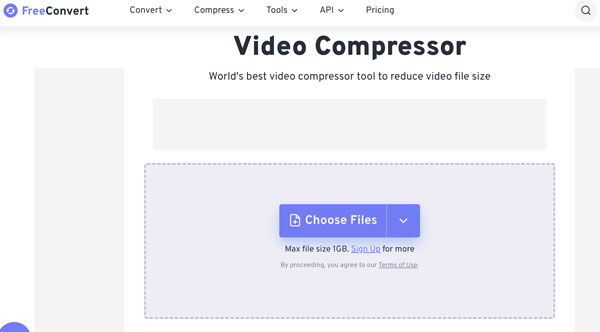
1. FreeConvert 視訊壓縮器
最適合:透過編解碼器、解析度、位元率和目標檔案大小來控制視訊壓縮輸出。
如果您想將影片壓縮到 10MB 或 25MB 以下,可以使用 FreeConvert 視訊壓縮器,輸入所需的檔案大小即可。它每天提供 20 分鐘的免費轉換時間。因此,您可以免費壓縮 4 到 5 個影片。
- 優點
- 免費方案對單一檔案的大小限制為 1GB。
- 支援 H.265 和 AV1 編解碼器。
- 輸出影片中不會出現浮水印。
- 缺點
- 線上影片壓縮所需時間比競爭對手更長。
- 由於每日轉換次數限制,不適合大量視訊處理。
2. VideoCompress 免費線上影片壓縮器
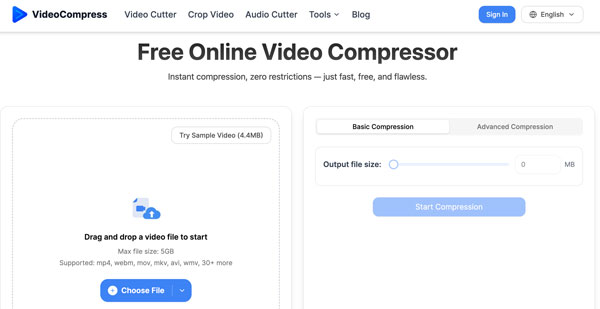
最適合:快速壓縮視頻,無水印,無需註冊,無需設定。
VideoCompress 免費線上影片壓縮工具支援 30 多種格式,最大可壓縮 5GB 檔案。在大多數情況下,您可以透過靈活的壓縮設定輕鬆縮小影片檔案大小。其高級壓縮功能允許用戶調整視訊編解碼器、解析度、位元率、品質和壓縮速度。
- 優點
- 壓縮從您的裝置、Google 雲端硬碟、Dropbox 和 URL 上傳的影片。
- 支援匯入 Google Drive、Dropbox 和 URL 資料。
- 一鍵即可使影片與舊裝置相容。
- 缺點
- 不支援批量視頻壓縮。
- 在 Trustpilot、G2 或 Reddit 上缺乏獨立用戶評論。
3. Clideo 視訊壓縮器
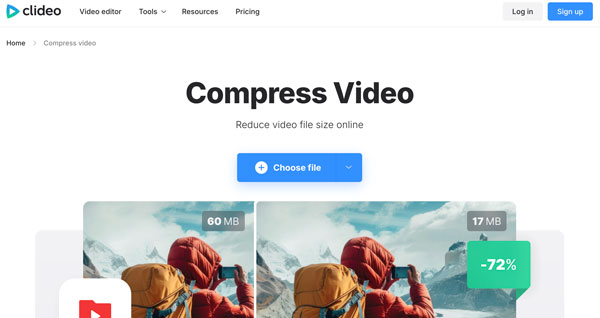
最適合:需要一款簡潔易用的視訊壓縮軟體,且不介意付費去除視訊浮水印的用戶。
Clideo Video Compressor 的最大檔案大小限制為 500MB,比 FreeConvert 和 VideoCompress.ai 小。但您可以從更廣泛的影片編輯工具套件中進行選擇,其中包括… 視頻修剪器視訊合併器、音訊提取器等等。
- 優點
- 適用於所有行動和桌面瀏覽器。
- 壓縮後對影片進行剪輯、合併、新增字幕、轉換和編輯。
- 在 Trustpilot 上擁有超過 10,000 條 5 星好評。
- 缺點
- 所有自由出口的圖片都必須添加浮水印。
- 只有三種視訊壓縮等級。
4. OnlineConverter 視訊壓縮器
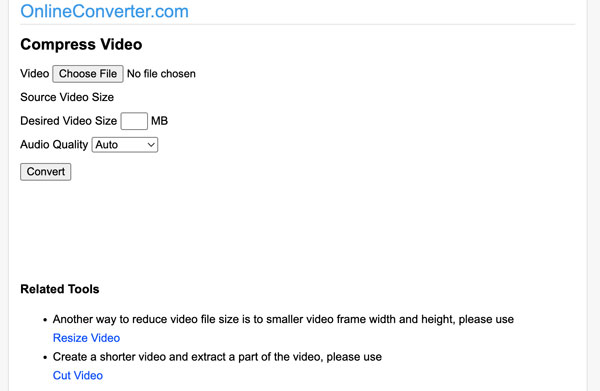
最佳用途:一款簡單易用的免費視訊壓縮器。上傳一個視頻,輸入目標大小,然後即可壓縮。
OnlineConverter Video Compressor 沒有付費方案。它是一款完全免費的線上影片壓縮工具,而且沒有浮水印。但是,處理大型檔案時速度較慢,這是您應該考慮的權衡因素。
- 優點
- 輸入所需的影片尺寸,即可獲得較小的影片。
- 適合只需要較小視訊檔案的非技術用戶。
- 將音訊品質從 32 kbps 調整到 128 kbps。
- 缺點
- 處理大型或高解析度視訊時,處理速度較慢。
- MP4是唯一的輸出格式。
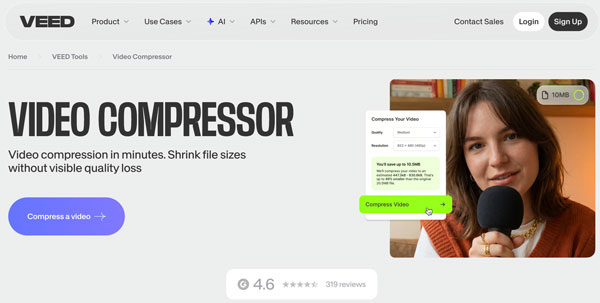
5. Veed 視訊壓縮器
最適合:內容創作者和社群媒體團隊可以壓縮影片並進行大規模工作流程。
VEED 是一款功能齊全的基於瀏覽器的影片編輯器,內建壓縮工具。您可以使用 VEED 在同一工具內壓縮和編輯影片。免費匯出的影片會帶有浮水印。作為一款獨立的視訊壓縮器,它可能不適合所有人。
- 優點
- 線上影片壓縮前,顯示預估的輸出檔案大小。
- 取得一套完整的影片編輯套件,在一個平台上即可完成影片的壓縮、剪輯、添加字幕、轉錄和編輯。
- 免費套餐可接受 1GB 的影片檔案。
- 缺點
- 所有自由出口產品均加註浮水印。
- VEED 免費版支援匯出最高 720p 解析度的影片。
想壓縮大型影片?使用 AnyRec 視訊轉換器
線上影片壓縮工具很方便,但它們也有其限制。如果您想繞過檔案大小限制和隱私問題,可以使用 AnyRec Video Converter 批量壓縮大型視訊檔案。使用內建的視訊壓縮器,您可以按百分比壓縮視訊、輸入目標檔案大小或調整輸出設定。此外,還有許多其他工具可以幫助您盡可能縮小影片檔案的大小。

將影片壓縮至原大小的 95%%。
修剪、裁剪、降低解析度和編輯視頻,以減小檔案大小。
文件大小沒有限制。您可以壓縮超過 10GB 的影片。
不使用雲端伺服器。所有個人影片都保存在您的電腦上。
安全下載
安全下載
結論
最多 免費線上影片壓縮器 它們一開始確實有效,但一段時間後就失效了。文件過大、附加浮水印、上傳過程繁瑣等等問題都會讓用戶望而卻步。對於一次性的短視頻,在線視頻壓縮工具尚可接受。但對於更大或更重要的視頻,你需要更可靠的解決方案。 AnyRec Video Converter 可以處理任何大小的視訊檔案。無需上傳到外部伺服器。您的視訊素材將保留在您的裝置上。此外,您可以在儲存前預覽和調整影片品質。這一步可以避免很多麻煩。如果您每天多次壓縮大型視頻,那麼在電腦上安裝它就非常值得。
安全下載
安全下載
相關文章:
關於我們的作者




