
從 MOV 到 GIF 的轉換方法:8 種取得 GIF 動畫的方法

為了製作短動畫、社群媒體短片和循環播放的精彩瞬間,將 MOV 影片轉換為 GIF 已經變得非常流行。如何操作? 將 MOV 轉換為 GIF那麼,該如何操作呢?無論您想要快速的線上解決方案還是行動應用,這裡有許多可靠的工具可以為您提供幫助。以下部分將介紹 8 款最佳 MOV 轉 GIF 轉換器,包括線上版、桌面版和行動應用程式。我們也提供了簡單易懂的步驟,幫助您輕鬆轉換影片。
指南列表
使用一站式編輯功能將 MOV 轉換為 GIF 免費線上工具,可將 MOV 轉換為 GIF GIF 製作器 - 具有快速建立工具的 MOV 轉 GIF 應用 影片轉 GIF - iPhone 應用,用於 MOV 轉 GIF 轉換 文件轉換器 - 輕量級移動轉換器,支援一鍵預設使用一站式編輯功能將 MOV 轉換為 GIF
一款可靠的Windows和Mac程序,擅長從MOV影片檔案產生高品質的GIF動畫。 AnyRec Video Converter 支援上千種影片和影像格式。憑藉其簡潔易用的介面,您可以輕鬆地將 MOV 和其他多種格式轉換為 GIF。此外,其先進的處理引擎可確保您的 GIF 在整個轉換過程中保持流暢的動畫和清晰的畫面。如果您希望在匯出為 GIF 之前增強 MOV 片段,可以使用程式提供的編輯工具進行剪輯、裁剪、調整速度、套用特效、濾鏡等等。這款可靠的 MOV 轉 GIF 轉換器為您提供轉換、編輯和潤飾影片所需的一切,讓您輕鬆完成轉換和潤飾工作。

支援多種格式,例如 MOV、GIF、MP4、MKV 等。
高速轉換,無需長時間等待即可處理 MOV 檔案。
在 MOV 轉 GIF 轉換過程中及轉換後均保持高品質。
允許您修改解析度、幀速率、品質等。
安全下載
安全下載
步驟1。 啟動 AnyRec 影片轉換器後,點擊「新增檔案」按鈕上傳您的 MOV 檔案。

第2步。 開啟“格式”下拉式選單,切換到“視訊”部分,然後從清單中選擇“GIF”作為輸出格式。

第 3 步。 最後,點擊「全部轉換」按鈕,將 MOV 影片匯出為 GIF 並儲存到您的裝置。

安全下載
安全下載
免費線上工具,可將 MOV 轉換為 GIF
另一種快速且方便的將 MOV 檔案轉換為 GIF 的方法是使用線上轉換器。這些平台直接在網頁瀏覽器中運行,無需安裝任何軟體即可簡化整個過程。以下是一些可以幫助您將 MOV 檔案轉換為 GIF 的頂級線上解決方案。
1.雲轉換
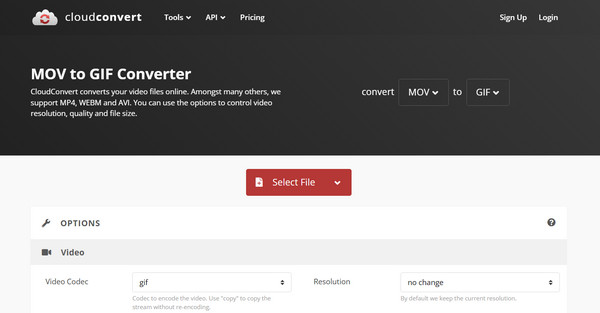
CloudConvert 提供免費的 MOV 轉 GIF 轉換服務,支援線上和離線視訊來源。它允許您調整視訊設置,包括幀速率、解析度和檔案大小。
步驟1。 開啟 CloudConvert 後,點擊「選擇檔案」上傳您的 MOV 影片。
第2步。 選擇“GIF”作為輸出格式。
第 3 步。 如有需要,請調整設置,然後按一下「轉換」並下載 GIF 動畫。
2.免費轉換
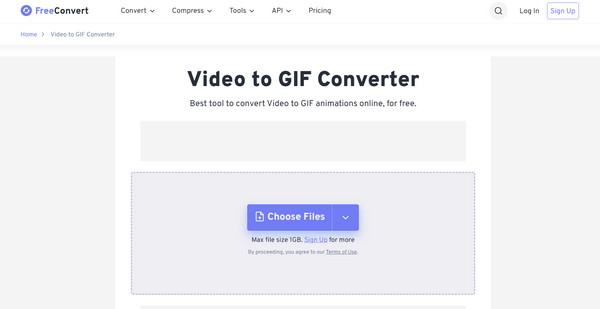
接下來是FreeConvert,它是一款簡單易用的線上MOV轉GIF轉換器,能夠提供高品質的轉換效果。它包含壓縮等級、色彩調整和幀速率控制等最佳化工具,確保最終輸出的影片流暢清晰。
步驟1。 造訪FreeConvert網站。點擊“選擇檔案”上傳您的MOV影片。
第2步。 選擇“GIF”作為目標格式。
第 3 步。 您可以開啟“進階選項”自訂設定。
步驟4。 點擊「轉換」按鈕,即可將影片轉換為 GIF 動畫。
3.Ezgif
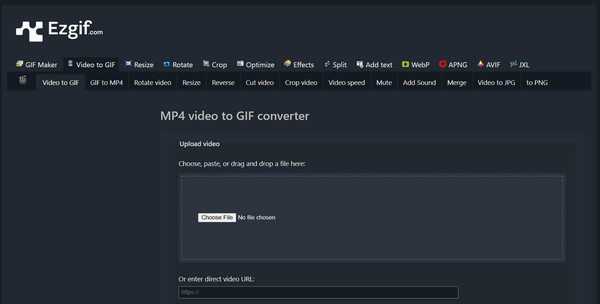
下一個線上工具是 Ezgif,它專注於提供詳細的編輯功能,同時也擅長將 MOV 影片轉換為 GIF。您可以使用 Ezgif 對影片進行裁剪、反轉、調整大小或添加特效,然後再將其轉換為 GIF,非常適合製作表情包或動畫短片。
步驟1。 前往 Ezgif MOV 前往 GIF 工具頁面。
第2步。 點擊“選擇檔案”導入您的 MOV 視頻,然後點擊“上傳視頻”繼續。
第 3 步。 如果需要,可以開始編輯、剪輯或調整影片大小。
步驟4。 然後,點擊“轉換為 GIF”並儲存轉換後的檔案。
4.VEED.IO
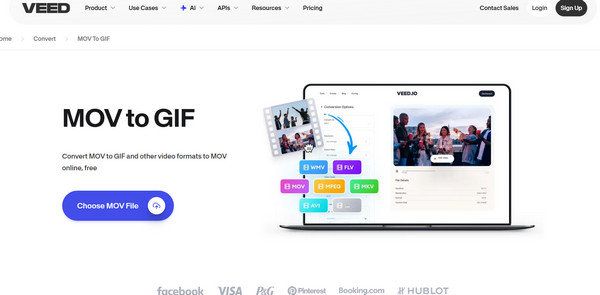
如果您喜歡介面較現代的 MOV 轉 GIF 工具,VEED.IO 提供了一個介面簡潔美觀的選擇。這款工具可讓您在匯出前添加濾鏡、文字、疊加層或調整播放速度。儘管它對新手友好,但也提供了高級自訂選項。
步驟1。 搜尋 VEED.IO MOV 轉 GIF 轉換器主頁。
第2步。 請在此處上傳您的 MOV 影片檔案。
第 3 步。 您可以套用濾鏡或其他編輯調整。
步驟4。 選擇“GIF”作為輸出格式,然後點擊“匯出”將其儲存並下載到您的電腦。
GIF 製作器 - 具有快速建立工具的 MOV 轉 GIF 應用
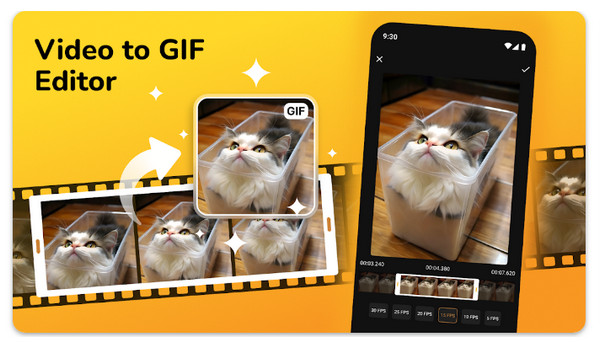
這款名為「iPhone GIF Maker」的行動應用程式,讓您輕鬆將 MOV 檔案直接轉換為 GIF 動畫。它支援剪輯、添加字幕和調整幀速度,非常適合經常製作 GIF 動畫用於社交媒體的用戶。此應用程式介面簡潔,操作流暢,即使是新手也能輕鬆上手,確保您在 iPhone 上快速建立 GIF 動畫。
影片轉 GIF - iPhone 應用,用於 MOV 轉 GIF 轉換
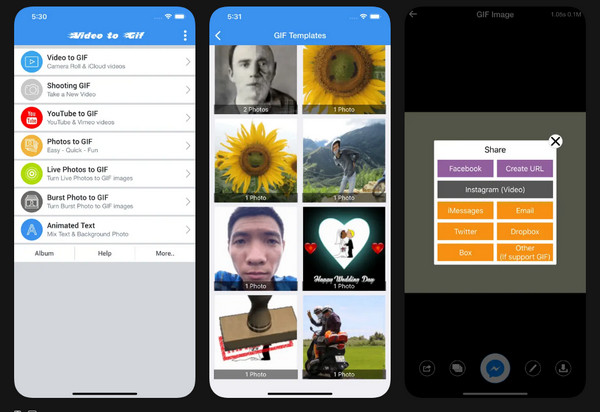
另一方面,「Video to GIF」是一款方便的安卓應用,只需幾個步驟即可將 MOV 影片轉換為 GIF 格式。它配備了剪輯、裁剪和加速等編輯工具。此外,它還支援高清輸出,即使是時長較長或細節豐富的影片片段,也能產生高品質的 GIF 動畫。對於任何想要快速、輕鬆地進行影片轉換的用戶來說,這款工具都是理想之選。
文件轉換器 - 輕量級移動轉換器,支援一鍵預設
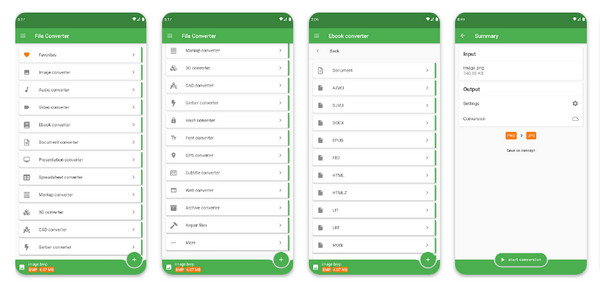
最後,還有一款文件轉換器應用程式。它支援多種文件類型,包括輕鬆將 MOV 轉換為 GIF。除了轉換之外,它還允許您調整檔案大小或 壓縮GIF 方便快速分享。此外,其輕巧的設計保證了快速轉換過程,不會佔用過多儲存空間或影響設備效能。
結論
非常感謝以上工具。 將 MOV 轉換為動畫 GIF這個過程比以往任何時候都更加便捷。這裡提供的每個選項都提供了一種便捷的方式,可以根據您的裝置將 MOV 影片片段轉換為可分享的 GIF。但是,如果您想要一款功能更強大、更靈活的工具,能夠進行大量編輯並實現快速轉換, AnyRec Video Converter 它提供了完美的解決方案。憑藉其全面的設置和高品質的轉換結果,它是您所有視訊轉 GIF 任務的絕佳選擇。
安全下載
安全下載
相關文章:
關於我們的作者




