
在線MP4壓縮簡易逐步指南

知道如何 線上壓縮 MP4 文件 這項技能非常實用,尤其是在儲存空間有限或需要上傳/分享影片時。大型 MP4 檔案在這些情況下會非常麻煩。但別擔心,本指南將提供必要的準備技巧、可靠的線上 MP4 壓縮工具以及更穩定的替代方案,幫助您在保持可接受的視訊品質的同時,高效地減少檔案大小。
在線壓縮 MP4 前您應該了解的事項
在選擇在線MP4壓縮工具之前,首先需要了解壓縮的基本原理。大多數線上工具透過降低位元率、解析度或幀速率等參數來減少檔案大小。
這些措施固然高效,但在此過程中,視覺清晰度也會隨之受到影響。此外,不同的工具在上傳限制、網路速度、隱私風險和輸出控制方面也存在差異。提前了解這些因素有助於避免重複上傳、意外的品質損失或壓縮任務失敗。
5款值得信賴的線上MP4壓縮工具
在選擇在線MP4壓縮工具之前,首先需要了解壓縮的基本原理。大多數線上工具透過降低位元率、解析度或幀速率等參數來減小檔案大小。這些措施雖然有效,但會相應地影響視訊清晰度。此外,不同的工具在上傳限制、網路速度、隱私風險和輸出控制方面也存在差異。提前了解這些因素有助於避免重複上傳、意外的品質損失或壓縮失敗。
1. Clideo MP4 壓縮器
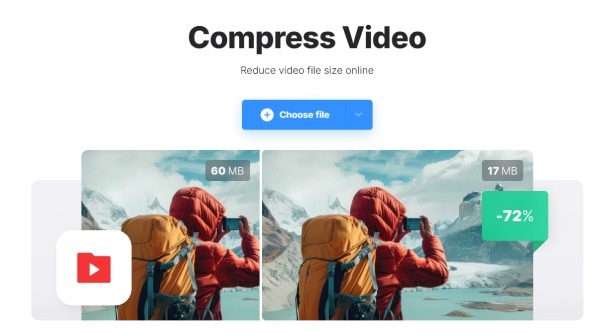
對於那些正在尋找簡單易用的線上MP4壓縮工具的用戶來說,Clideo是一個非常可靠的選擇。它的介面非常簡潔,只需點擊幾下即可輕鬆完成壓縮任務。它能夠根據上傳的影片自動選擇最佳壓縮設置,因此對新手非常友好。
- 優點
- 介面簡潔,支援自動壓縮
- 支援雲端儲存上傳
- 步驟直覺簡單。
- 缺點
- 選擇各種壓縮函數。
- 免費版中添加了浮水印
- 對壓縮參數的控制有限
2. VEED.IO 視訊壓縮器
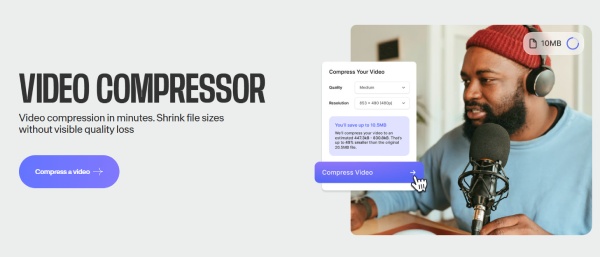
VEED.IO 將視訊壓縮與基本編輯功能結合,讓使用者在匯出前調整 MP4 檔案的大小和優化其效能。它非常適合社交媒體內容,讓您可以 為 Instagram 調整視頻大小 類似地,對於中小型文件,壓縮速度穩定。
- 優點
- 社群媒體友善預設
- 包含基本編輯工具
- 過程中保持工作穩定
- 缺點
- 免費套餐的上傳檔案大小限制
- 需要帳戶才能使用更多功能
- 處理大檔案時可能會遇到延遲。
3. FreeConvert MP4 壓縮器
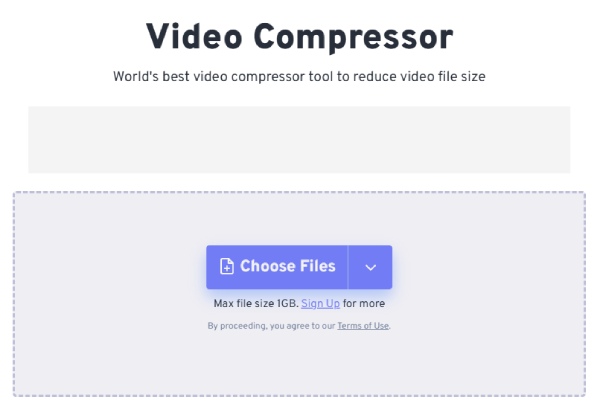
FreeConvert 提供更多手動控制選項,讓使用者調整影片編碼格式、解析度和目標檔案大小。與其他僅支援 50 至 500 MB 文件大小的線上 MP4 視訊壓縮工具相比,FreeConvert 可以處理最大 1 GB 的視訊文件,對於希望靈活處理視訊檔案而無需安裝軟體的用戶來說,FreeConvert 是一個不錯的選擇。
- 優點
- 可自訂壓縮設定
- 支援相對較大的文件
- 從線上平台上傳
- 缺點
- 尖峰時段處理速度較慢
- 免費版會出現廣告
- 上傳 1GB 檔案可能會很慢。
4. UniConverter
如果您想在線上最大程度地壓縮 MP4 文件,UniConverter 可提供可靠的處理能力。這款線上 MP4 檔案壓縮工具無需進行任何技術設定即可快速縮小 MP4 檔案大小。它非常適合短視頻和基本的壓縮任務,在這些任務中,速度比精細的品質控制更為重要。
- 優點
- 大幅減小檔案大小
- 快速處理 MP4 壓縮
- 設定簡單明了
- 缺點
- 自訂選項有限
- 文件大小有限制。
- 需要登入才能使用更多功能
5. XConvert MP4 壓縮器
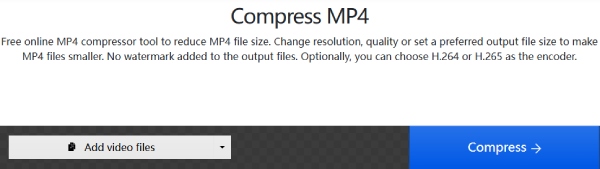
對於不希望瀏覽器佔用過多記憶體的用戶來說,理想的線上MP4壓縮軟體應該是輕量級的。 視頻壓縮器應用 完美滿足這項要求。它既能滿足基本的壓縮需求,又不會佔用過多內存,從而確保電腦流暢運作。
- 優點
- 支援批量壓縮
- 多種解析度預設
- 佔用記憶體量少
- 缺點
- 不穩定的網路會導致上傳速度變慢
- 進階編碼選項較少
- 不穩定的網路連接
比線上解決方案更穩定的 MP4 壓縮方法
雖然線上 MP4 壓縮工具使用方便,但在處理大檔案、網路連接不穩定以及輸出控制有限的情況下,它們的效能往往不佳。對於需要穩定品質和更高成功率的使用者來說,專業的桌面解決方案,例如 AnyRec Video Converter 提供更可靠的替代方案。
使用此工具壓縮 MP4 檔案時,您可以精確調整位元率、解析度、幀速率和編碼格式,以達到理想的壓縮效果。同時,即使處理大型 MP4 文件,它也能平滑壓縮,並盡可能保持較好的影像品質。

在不顯著降低影像品質的前提下壓縮 MP4 檔案。
使用 GPU 加速是為了確保流程快速完成。
支援在壓縮前對各種參數進行進一步調整。
預覽以查看壓縮後的視訊品質。
安全下載
安全下載
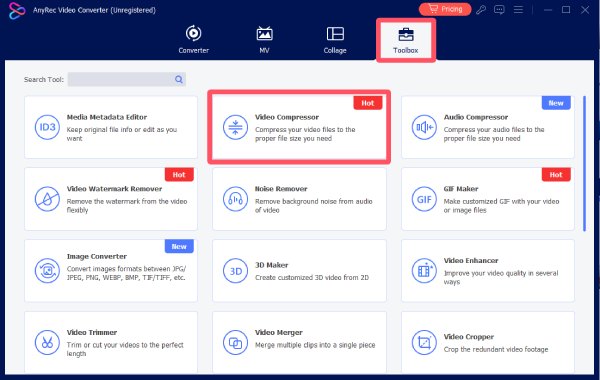
步驟1。 在您的裝置上啟動 AnyRec 視訊轉換器,然後按一下「工具箱」標籤下的「視訊壓縮器」按鈕開啟該工具。
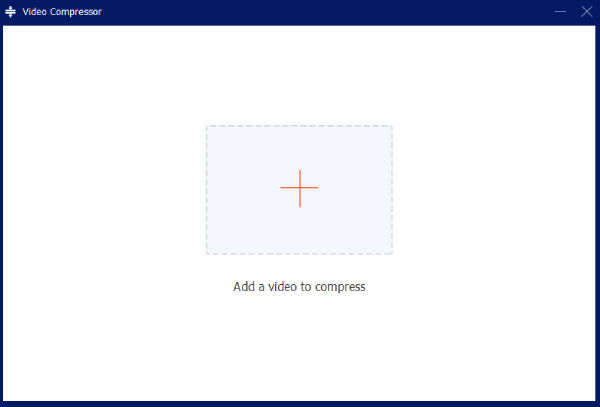
第2步。 此時會彈出一個新窗口,讓您上傳影片。點擊“新增檔案”按鈕上傳您的影片。
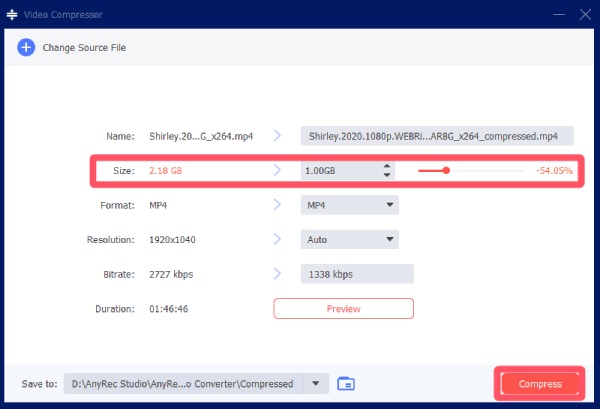
第 3 步。 您可以在「大小」標籤下調整檔案大小。最後,點擊“壓縮”按鈕運行壓縮過程。
結論
線上壓縮 MP4 文件 對於需要快速完成的任務來說,尤其是當便利性和速度至關重要時,線上解決方案是一個實用的選擇。然而,線上解決方案在穩定性、文件大小和控制方面仍然存在局限性。對於大型專案或頻繁使用,建議切換到 AnyRec Video Converter 能夠以一致性和靈活性確保最佳結果。
安全下載
安全下載



