
10款你一定要試試的錄音應用程式!優缺點及使用步驟

錄音已成為日常生活的重要組成部分,無論是用於講座、訪談、語音筆記,或是隨時隨地創作內容。隨著智慧型手機效能的不斷提升,尋找合適的錄音設備也變得越來越重要。 最佳錄音應用 現在,這正是你所追求的。如今市面上的錄音應用琳瑯滿目,找到合適的應用可能會讓人眼花撩亂。因此,本指南為你推薦十款備受好評的錄音應用,幫助你選擇最符合自身需求的應用程式。
| 錄音機應用程序 | 最佳用例 | 支援的格式 | 免費或付費 |
| 杜比開啟 | 專業音訊處理,具備降噪功能 | M4A、WAV | 免費 |
| 簡易錄音機 | 會議、講座和日常備忘錄 | MP3、WAV | 免費/付費 |
| Android Stock Recorder | 隨筆 | MP3、3GP | 免費 |
| ASR語音錄音器 | 日常和專業錄音 | MP3、WAV、OGG、FLAC、M4A | 免費/付費 |
| 智能錄音機 | 講座、訪談和長時間會議 | WAV | 免費 |
| 高品質 MP3 錄音機 | 錄音室品質的音訊錄製 | MP3 | 免費/付費 |
| 獺 | 會議、面試 | MP3、WAV | 免費/付費 |
| RecForge II | 音樂家、播客 | MP3、WAV、FLAC、OGG | 免費/付費 |
| Cogi | 會議和學習會 | MP3、WAV | 免費/付費 |
| 錄音機和音訊編輯器 | 快速備忘錄和長時間錄音 | MP3、WAV | 免費 |
1. Dolby On - 帶降噪功能的錄音機
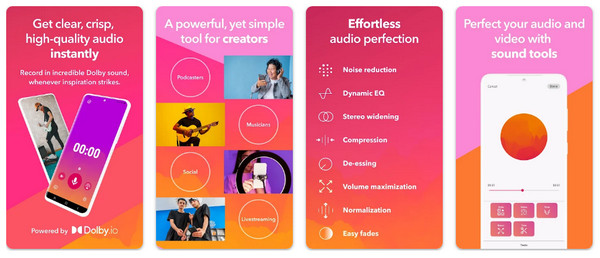
這款錄音應用採用降噪等錄音室級效果,確保對錄音進行高品質處理。
優點: 高品質輸出,無廣告;內建剪輯和編輯功能。
缺點: 可能會出現一些失真;檔案備份選項有限。
腳步:
- 1. 開啟 Dolby On 應用,然後點選「錄製」。
- 2. 依需求應用濾鏡/特效。
- 3. 完成錄製並儲存或分享。
2. 簡易錄音機 - 一鍵錄音,支援後台錄製
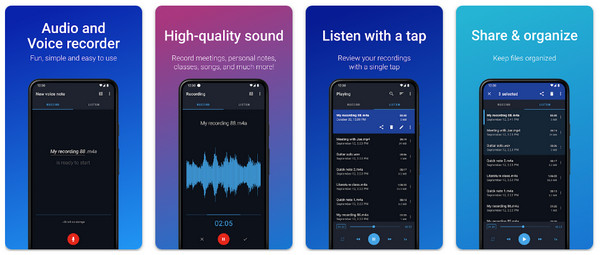
簡易錄音機專注於在 iPhone 和安卓裝置上快速、可靠地錄製音訊和語音。您可以將手機變成便攜式錄音機,直接錄製課程、會議、歌曲、採訪以及各種其他音訊。
優點: 一鍵開始錄製;支援輕鬆分享和檔案管理。
缺點: 免費版會顯示廣告;僅提供基本編輯功能。
腳步:
- 1. 在手機上開啟簡易錄音機應用程序,點選「錄音」按鈕。
- 2. 過一會兒,點擊「停止」。
- 3. 然後分享或儲存文件。
3. 安卓自備錄音機 - 內建且易於使用的音訊錄製
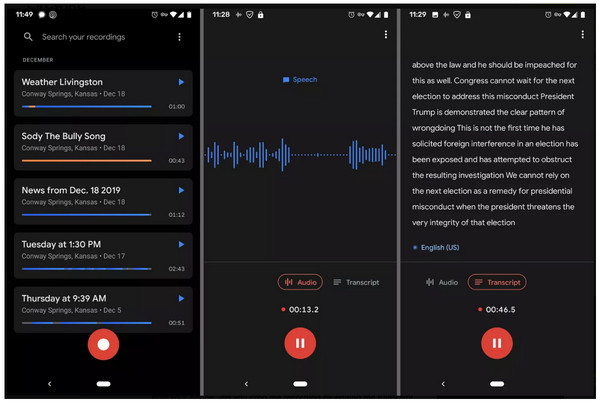
Android Stock Recorder 可以 在安卓設備上錄製音頻 然後直接在應用程式內將其轉錄成文字。它是錄製語音筆記和轉錄會議內容的理想選擇。
優點: 它運行穩定且電池續航時間短;介面簡潔,可快速錄製。
缺點: 可能缺少雲端同步功能;進階格式和編輯功能有限。
腳步:
- 1. 開啟手機內建的錄音機應用程式。
- 2. 點選「錄製」開始錄製。
- 3. 結束錄製,然後使用編輯/分享選項。
4. ASR語音錄音機 - 多格式錄音和設定文件
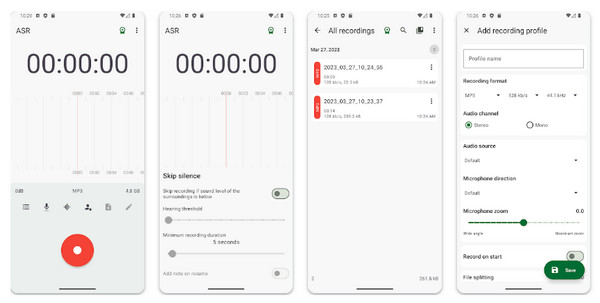
靈活的音訊和 錄音機應用程序 它支援 MP3、WAV 和 M4A 格式,以及針對各種錄音場景的預設設定檔。
優點: 具有播放速度控制、標籤和良好的檔案管理功能。
缺點: 免費版包含廣告;設定選項對新手來說太複雜。
腳步:
- 1. 啟動 ASR 語音錄音機應用程序,在設定中選擇所需的格式。
- 2. 點選「錄製」開始錄製,然後點選「停止」結束錄製。
- 3. 在文件中新增標籤或匯出檔案以進行共用。
5. 智慧錄音機 - 長篇音訊錄製
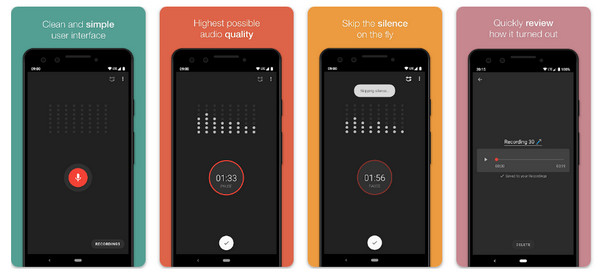
這款錄音應用程式針對長時間錄音進行了優化,具有跳過靜音等功能以節省空間,非常適合用於講座和會議。
優點: 非常適合長時間錄音;具有自動儲存功能;是一款輕巧的錄音機。
缺點: 使用者介面過於簡陋;編輯工具極少。
腳步:
- 1. 啟動智慧錄音機。
- 2. 您可以啟用“跳過靜音”,然後點擊“錄製”。
- 3. 稍後,完成錄製並存取檔案。
6. Hi-Q MP3 錄音機 - 高品質 MP3 錄音
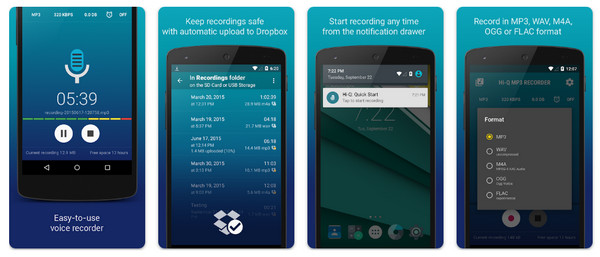
Hi-Q MP3 錄音機可產生清晰的音頻,並具有便利的 Wi-Fi 傳輸和雲端上傳選項。
優點: 支援便利的Wi-Fi傳輸;高品質MP3輸出。
缺點: 免費版包含廣告;應用程式內編輯工具較少。
腳步:
- 1. 在您的裝置上執行 Hi-Q。
- 2. 點選「錄製」按鈕進行錄音。
- 3. 停止並使用 Wi-Fi 傳輸或雲端傳輸檔案。
7. Otter - 即時人工智慧轉錄

Otter 結合了錄音、即時轉錄和協作筆記功能,非常適合用於會議和訪談。
優點: 即時AI轉錄;說話者偵測和協作工具。
缺點: 將敏感音訊儲存在雲端;準確性取決於音訊品質。
腳步:
- 1. 啟動 Otter 應用程式並登入。
- 2. 點擊“錄製”,該工具將在您說話時進行轉錄。
- 3. 停止錄製,根據需要進行編輯,然後匯出。
8. RecForge II - 內建音訊編輯功能的錄音機
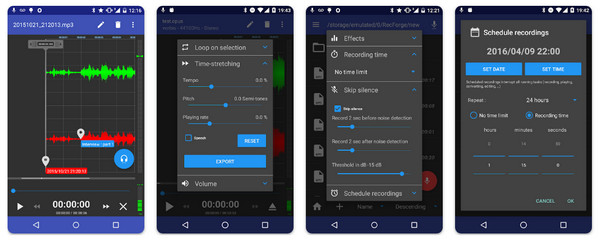
一款功能強大的錄音應用,具有剪輯、音調調整和多格式匯出功能,適合音樂家和播客製作人使用。
優點: 良好的音訊創作控制;高取樣率和多種格式。
缺點: 專業功能需要付費才能使用;學習曲線也更陡峭。
腳步:
- 1. 啟動 RecForge 應用程式並設定取樣率和格式。
- 2. 點選“錄音機”,然後再點選“停止”。
- 3. 使用編輯器裁剪並匯出檔案。
9. Cogi - 智慧錄影應用,可保存關鍵時刻
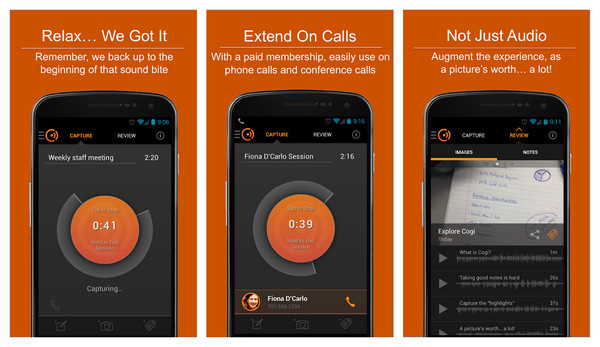
Cogi 會捕捉並突出關鍵時刻,而不是記錄所有內容,並將音訊片段與文字註釋結合。
優點: 具備筆記功能和雲端備份功能;自動捕捉重要時刻。
缺點: 對於日常備忘錄用途可能功能過剩;價格可能比基本錄音筆更貴。
腳步:
- 1. 啟動後,建立帳戶。
- 2. 開始錄音,點選高亮顯示某個時刻。
- 3. 點擊「停止」結束,並查看突出顯示的片段。
10. 錄音機和音訊編輯器 - 無限錄音,簡單編輯
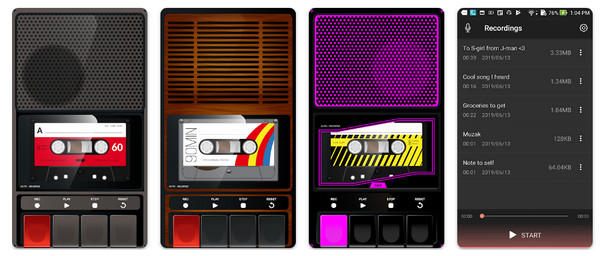
一個簡單的錄音應用程序,取消了任意的時間限制,並提供便捷的剪輯和導出功能。
優點: 簡單的編輯工具;僅設備儲存空間限制應用數量,並具有磁帶錄音機風格的介面。
缺點: 使用者介面可能感覺過於簡單;編輯功能也過於基礎。
腳步:
- 1. 在您的裝置上啟動該應用程式。
- 2. 點選「錄製」。
- 3. 點擊「停止」儲存,打開它,並根據需要進行裁剪。
額外提示:PC/Mac 上最佳的錄音軟體替代方案
在瀏覽了眾多錄音應用程式之後,如果您想要一款比行動應用程式擁有更多控制選項和更好音質的錄音機,那麼一款專用的桌面錄音機或許值得考慮。 AnyRec Screen Recorder 是理想之選。這款錄音軟體不僅可以錄製人聲,還能清晰地錄製系統音訊、瀏覽器聲音、音樂串流、線上會議、通話等等。您可以錄製所有電腦音訊,並將其儲存為 MP3 格式的數位副本。在某種程度上,它就是您強大的音訊錄製和下載工具。

高品質音訊錄製,可來自麥克風、系統聲音或兩者。
具備降噪和音訊增強功能,帶來更清晰的音質。
即時監控,以便在錄製前後調整電平。
內建修剪工具,快速剪掉不必要的片段。
安全下載
安全下載
結論
您可以使用以上方法。 語音和音訊錄製應用程式 適合快速錄製語音備忘錄、長時間講座、參加會議或其他專業音訊工作。但如果您更注重電腦上的音訊品質、控制功能和專業級功能,請選擇 AnyRec Screen Recorder這款工具性能穩定,音訊捕捉清晰,降噪功能強大,還有更多令人興奮的功能,使其成為在家錄製音樂、播客、會議和其他音訊內容的理想選擇。
安全下載
安全下載



