
如何像專業人士一樣使用音訊合併器:完整教學

一個 音頻連接器 如今,音訊合併功能非常實用,尤其是在處理播客、訪談等不連續的內容時。它可以將多個音訊檔案合併成一個連貫的整體,使您的專案聽起來更加流暢自然。本教學將介紹一些實用的音訊合併解決方案,包括專業的桌面軟體、免費選項和線上解決方案,幫助您輕鬆合併音訊文件,滿足您的特定需求。
關於音訊連接器需要考慮的事項
在選擇音訊合併器之前,評估幾個實際因素非常重要,以確保流暢和高品質的合併。
1. 格式相容性是首要考慮因素。 音訊合併器應支援常見的音訊格式,例如 MP3、WAV、AAC 或 FLAC,而無需強制轉換。
2. 輸出品質同樣至關重要。 如果連接後音訊品質顯著下降,導致聽不清楚,那麼重要的內容也會遺失。您的音訊連接設備必須能夠保證音訊品質。
3. 此外,時間軸控制也很有幫助。 此功能可讓您精確控制音訊的修剪和連接,防止內容遺失或留下過多的空白。
4. 最後,考慮平台相容性。 這更多取決於您的需求。專業的音訊連接器通常需要安裝,功能更豐富,性能更佳。而線上工具則提供了速度和便利性。
最高效的音訊合併器
當準確性和效率至關重要時 AnyRec Video Converter 這款軟體以其可靠的音訊合併功能脫穎而出。在合併音訊片段的過程中,它能保持音訊片段的原始音質,這意味著您可以合併不同的音訊檔案(即使是不同格式的檔案)而不會遺失任何細節。憑藉其直覺的時間軸介面,您可以按所需順序排列片段,剪掉不需要的部分,並在合併前應用一致的輸出設定。

一鍵即可精確合併多個音軌。
在重新連接音訊的過程中,音訊品質不會受到影響。
儲存前,請先試聽合併後的音訊文件,檢查效果。
消除音頻背景噪音,提高音質。
安全下載
安全下載
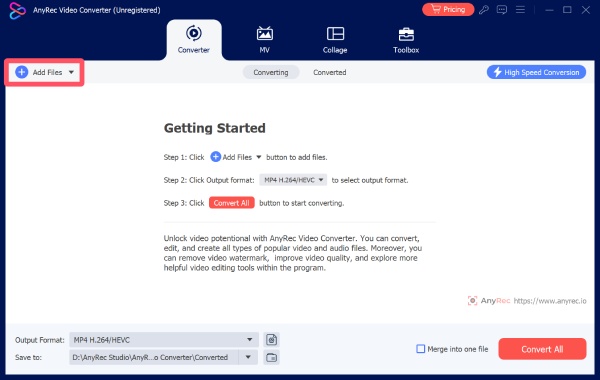
步驟1。啟動 AnyRec 視訊轉換器,點擊「新增檔案」按鈕匯入您的音訊文件,即使它們的格式不同也沒關係。
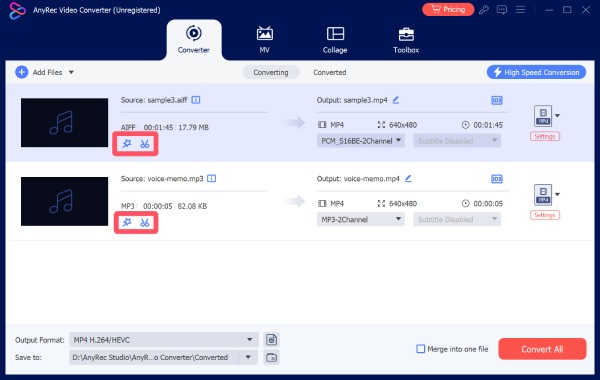
第2步。在合併音訊檔案之前,您可以點擊「編輯」按鈕或「剪下」按鈕來調整音訊檔案的細節。
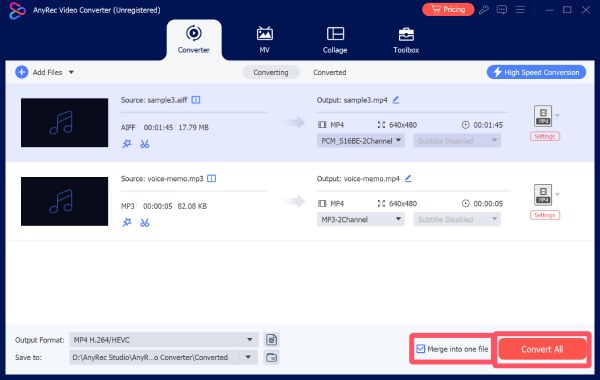
第 3 步。點選“合併為一個文件”按鈕。最後,點選「全部轉換」按鈕。
提示
如果您覺得音質不符合您的需求,它還內建了… 音訊增強器 在 AnyRec 視訊轉換器中。
如何將 Adobe Audition 用作專業音訊合併工具
如果您正在尋找專業的音訊合併軟體,Adobe Audition 正是您所需要的。 Adobe Audition 專為高階音訊製作而設計,可精準控制多個音軌。雖然它涉及一些較為複雜的專業操作,但一旦您掌握了這些操作,您就會發現音訊控制變得前所未有的精準。這種等級的控制對於注重音訊一致性和錄音室品質輸出的使用者來說堪稱理想之選。
步驟1。在您的裝置上啟動 Adobe Audition,並開啟音訊檔案的第一個片段。
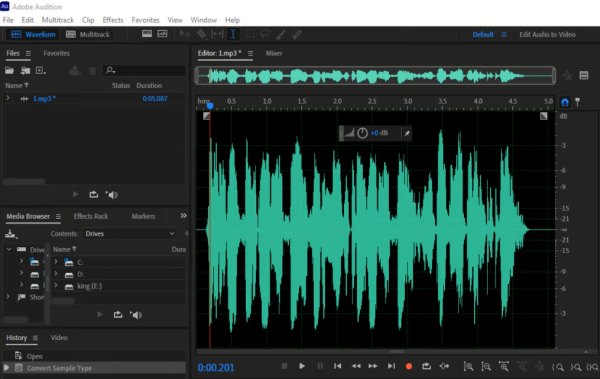
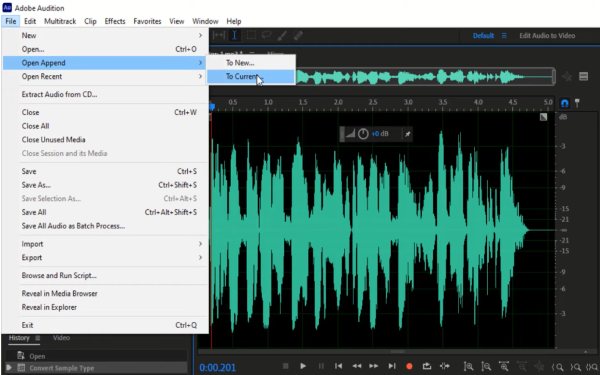
第2步。在「檔案」標籤下,按一下「開啟追加」按鈕,然後按一下「到目前...」按鈕。
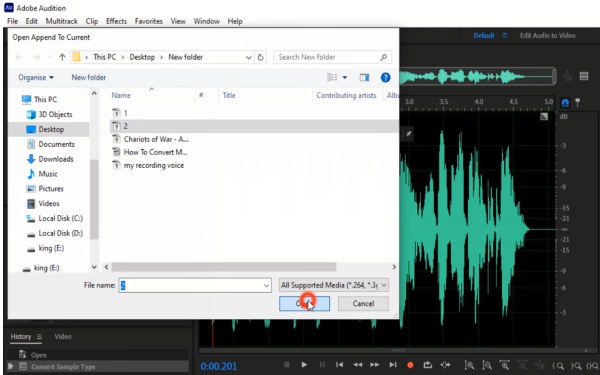
第 3 步。在彈出的視窗中,按一下選擇要合併的第二個音訊文件,然後按一下「開啟」按鈕。
如何使用 Audacity 免費合併音訊文件
作為一款知名的開源音訊編輯器,Audacity 多年來一直深受用戶喜愛。它提供了一種免費合併多個音訊檔案的方法。儘管免費,但它提供了強大的編輯功能,包括 MP3聲音更大Audacity 支援多軌音訊處理,並具備精確的波形控制功能。對於願意花些時間學習介面的使用者來說,Audacity 可以有效率地處理音訊合併任務,同時保持良好的音質。
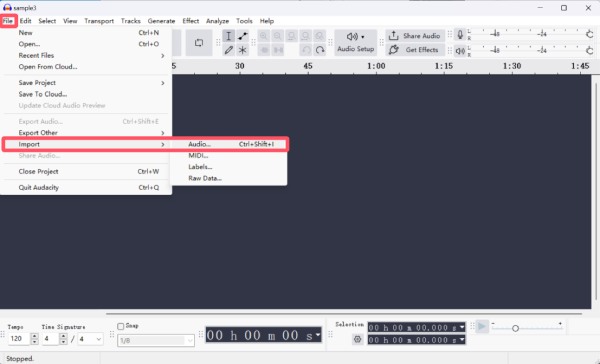
步驟1。啟動 Audacity,點擊「檔案」標籤下的「匯入」按鈕。然後,點擊“音訊...”按鈕匯入音訊檔案。
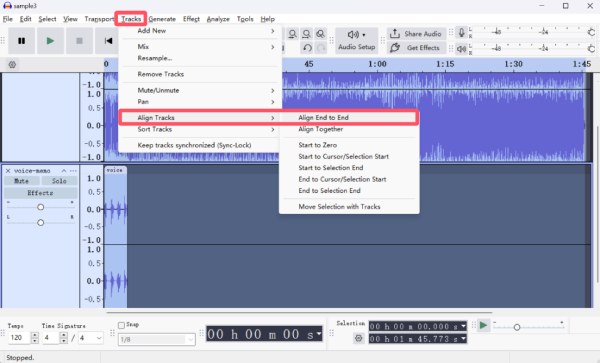
第2步。按住“Ctrl”鍵和“A”鍵。按一下“軌道”標籤下的“對齊軌道”按鈕。然後,按一下“首尾對齊”按鈕。
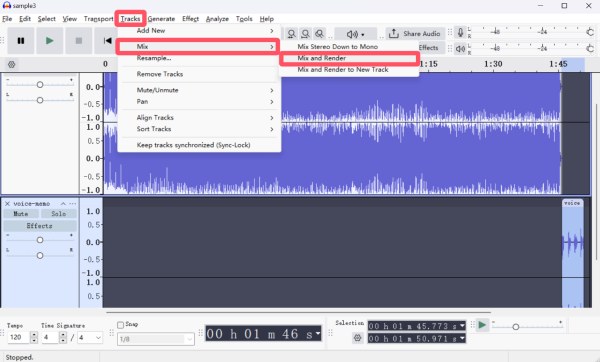
第 3 步。再次按下「Ctrl + A」組合鍵選取所有音軌。點擊“音軌”按鈕下方的“混合”按鈕。然後,點擊“混合併渲染”按鈕。
值得信賴的線上音訊合併工具
雖然線上音訊合併工具很方便,但在眾多選擇中挑選一款理想的工具可能並不容易。經過其中一些工具的快速測試,Clideo 線上音訊合併工具脫穎而出,成為那些希望快速獲得合併效果而無需安裝軟體的用戶的可靠選擇。 Audacity 的線上替代品 支援標準音訊格式,並允許您在線上合併多個音訊片段。您可以按照以下步驟快速完成此任務。
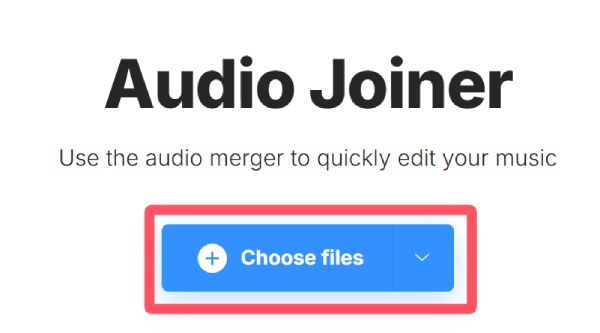
步驟1。造訪 Clideo 線上音訊合併器的官方網站,然後點擊「選擇檔案」按鈕上傳您的音訊檔案。
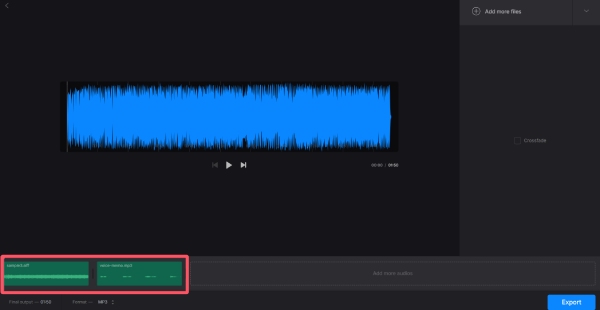
第2步。在新彈出的視窗中,您可以點擊調整音訊軌道的順序,然後再合併它們。
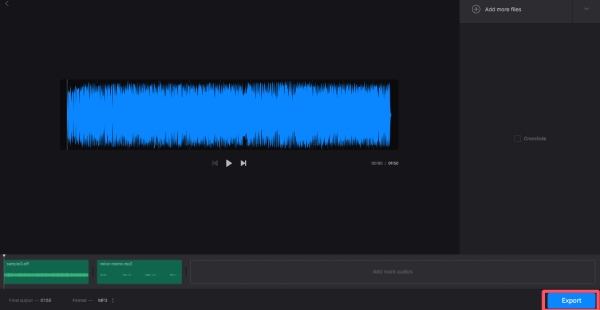
第 3 步。最後,點擊「匯出」按鈕運行音訊合併程序,並將合併後的音訊檔案儲存到您的裝置上。
結論
簡而言之,您的需求決定了哪些 音訊檔案合併器 適合您。您可以根據所需的控制、速度和品質選擇合適的型號。 AnyRec Video Converter組織和合併多個軌道變成了一個直接而有效率的過程。
安全下載
安全下載



