
不到 2 分鐘即可在 iPhone/Android 上為影片添加音樂

剛用 iPhone 或安卓手機拍到完美的日落?配上一段動聽的配樂,就能提升影片的氛圍,讓它變成引人注目的佳作,而不是只聽風聲或車流聲。好消息是,你不需要任何專業的拍攝技巧來做到這一點。 在 iPhone 和 Android 裝置上為影片添加音樂準備好升級你的簡易影片片段了嗎?這裡有三種絕妙的方法,可以直接用手機或專業剪輯軟體製作自己的音樂影片。
如何在 iPhone 上為影片添加音樂
蘋果讓您輕鬆地將 iPhone 音樂加入影片中。您甚至無需費力尋找合適的工具,因為您的 iPhone 自帶一款功能強大的內建應用程式即可完成這些任務。首先,您可以嘗試「照片」應用程式中的快速技巧,然後再探索 iMovie 中更進階的選項,以微調您的編輯效果。
使用 iPhone 內建照片應用程式為影片添加音樂
想要快速打造電影級視訊效果? 「照片」應用程式絕對是你的最佳選擇。它的「回憶」功能可以輕鬆將你喜愛的影片片段拼接在一起,並與音樂同步,無需任何操作。
1. 在「照片」應用程式中,前往「相簿」。點擊角落的“加號”圖標,建立一個“新相簿”,為相簿命名,然後選擇要使用的照片片段。
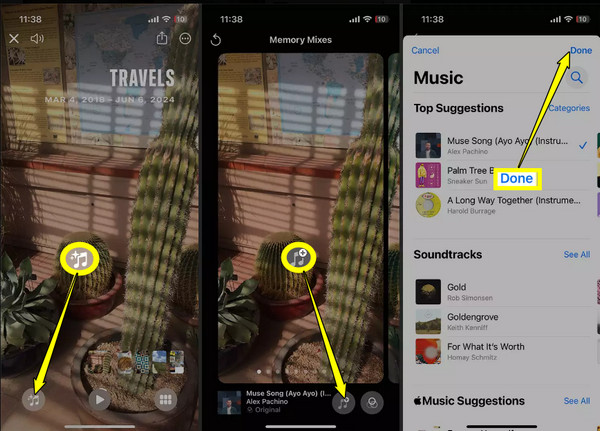
2. 開啟新相冊,點選「三點」圖標,選擇「播放回憶影片」。播放過程中,點選螢幕,選擇角落的「音樂」。
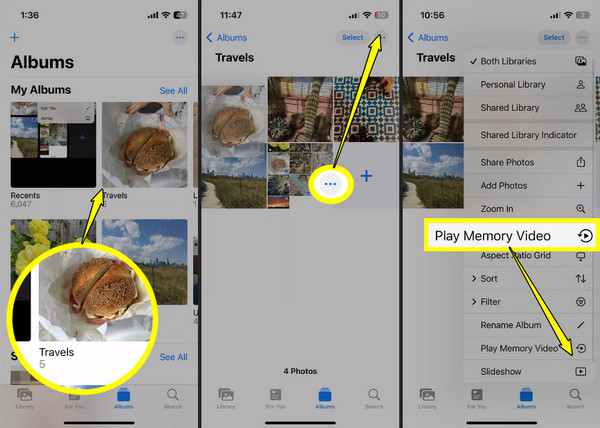
3. 點選「音樂」按鈕,瀏覽 Apple Music 或選擇一首符合影片氛圍的歌曲。
如何使用 iMovie(免費,預先安裝)在 iPhone 上為影片添加音樂
如果您需要更高層次的創作控制,請切換到 iMovie。這款應用程式在大多數 iPhone 上都是免費的,您也可以從 App Store 下載,它可以讓您逐幀精確地疊加音效或音樂。請參閱以下步驟。 為 iMovie 加入音樂 在 iPhone 上。
1. 啟動 iMovie,然後點選「影片」開啟新專案。瀏覽您的媒體文件,選擇要編輯的片段,然後點擊「建立影片」。
2. 在時間軸上,點選「新增」按鈕新增圖層,選擇「音訊」。然後,選擇要使用的音樂:背景音樂、我的音樂或音效。
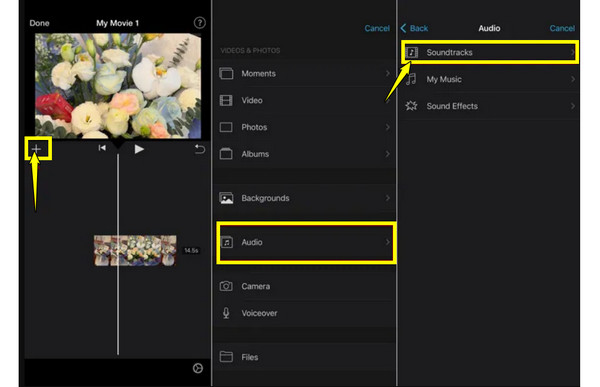
3. 點擊你選擇的音樂,然後點擊「加號」將其拖放到你的影片片段中。現在,點擊時間軸上的音訊條來修剪、調整音量或淡入淡出音樂。點擊“完成”並儲存你的作品。
如何在安卓裝置上為影片添加音樂
您的安卓裝置功能強大,讓您隨時隨地都能直接為影片添加音樂或歌曲。您無需龐大的桌上型電腦設備就能讓您的安卓影片在社群媒體上獲得成功。一款可靠的行動影片編輯應用程式 InShot 讓整個過程變得非常簡單。
請按照以下步驟在安卓設備上將音樂整合到影片中:
步驟1。在您的安卓手機上啟動 InShot,點擊主介面上的“影片”,然後選擇要新增音樂的影片片段。點選主工具列上的「音樂」工具。在那裡,點擊“音軌”選擇您的音訊檔案。
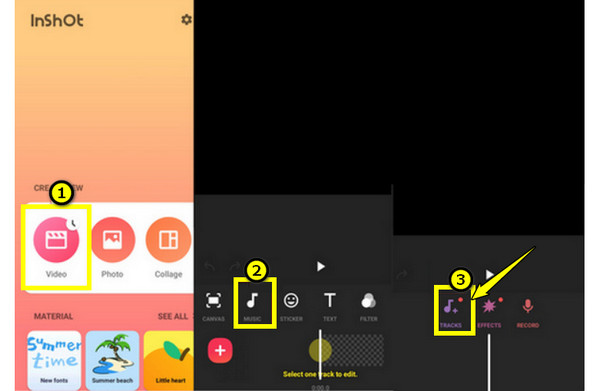
第2步。點選新新增的音樂條,然後點選「編輯」。向下拖曳“音量條”,或使用“淡入”或“淡出”滑桿來平滑過渡聲音。
第 3 步。之後,點選「勾選」圖示儲存調整。然後,點擊角落的「儲存」按鈕,選擇分辨率,讓應用程式處理最終影片。
使用專業影片編輯軟體為影片添加音樂
雖然 iPhone 或 Android 內建的方法非常適合為影片添加音樂,但將專案轉移到桌面環境可以讓你更好地控制音訊和視訊品質。想要獲得更佳體驗,可以使用以下方法為影片添加背景音樂: AnyRec Video Converter它能輕鬆地將音軌疊加到影片上,無需複雜的學習過程。它還提供精準的工具,可以完美地同步、延遲甚至增強音訊。

可輕鬆將 MP3、AAC、WAV 或任何其他音軌新增至任何影片格式。
精確的聲音微調;可調節音量、修復延遲和去除噪音音軌。
快速處理已完成的視頻,同時保持原始畫質。
即時觀看所有修改,看看是否符合您的喜好。
安全下載
安全下載
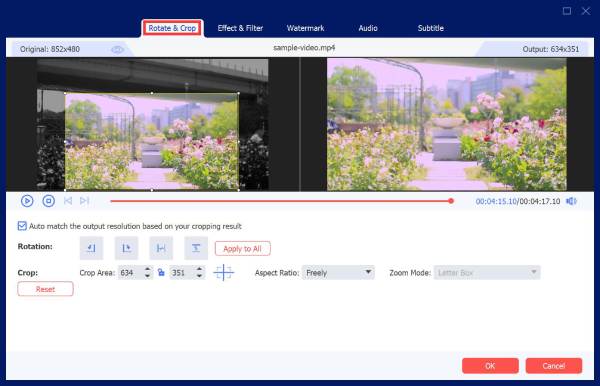
步驟1。在電腦上開啟 AnyRec 影片轉換器,然後點選「新增檔案」按鈕匯入影片素材。若要使用音訊工具,只需點擊「編輯」按鈕即可開啟編輯視窗。

第2步。編輯面板會提供旋轉和裁剪、特效和濾鏡、浮水印和字幕等選項,用於調整影片片段的畫面大小、顏色或添加文字疊加。但是,如果您的畫面已經完美,則可以忽略這些選項卡,專注於音軌的製作。
第 3 步。切換到「音訊」標籤,點選「音軌」欄位旁的「新增」按鈕,即可新增背景音樂。在這裡,您可以滑動音量控制滑桿來平衡混音,或調整延遲設置,使音訊與螢幕上的動作同步。
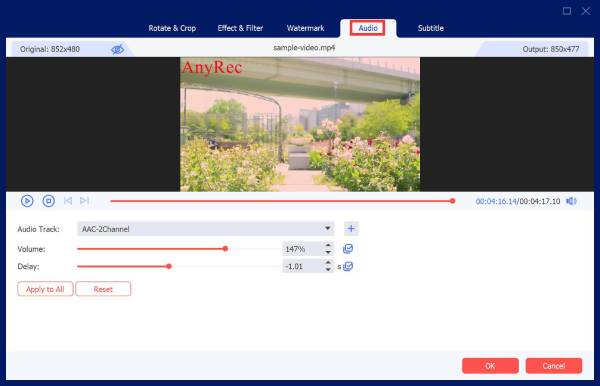
步驟4。音訊混音滿意後,點選「確定」按鈕。在主介面,選擇所需的輸出格式,設定目標資料夾,然後點擊「全部轉換」按鈕來處理新編輯的影片。

為影片添加音樂時常見的問題
為影片添加配樂有時會遇到意想不到的問題。這些故障可能會破壞原本完美的效果。 製作音樂視頻以下是您可能遇到的最常見的音訊問題以及如何發現它們:
- 上傳後音樂會被靜音。 社群媒體平台會掃描上傳內容中的版權音頻,因此,如果沒有獲得授權,平台會將你的音訊靜音。
- 被淹沒的旁白。 平衡多個音軌可能很棘手。如果音樂音量過大,就會蓋過你的聲音或影片原聲。
- 音訊和視訊不同步。 有時,影片的音軌會出現延遲,導致螢幕上的動作與聲音不同步。
- 音訊突然中斷。 如果在時間軸末端沒有施加平滑的淡出效果,會為觀眾帶來生硬的過渡感。
- 格式相容性錯誤。 某些編輯軟體或應用程式不接受特定的音訊格式。這樣做可能會導致系統錯誤或播放過程中出現聲音遺失。
常見問題
-
我可以在安卓系統的圖庫應用程式中直接為影片添加音樂嗎?
這取決於你的手機品牌。三星和Pixel手機的圖庫應用程式內建了影片編輯器,可以添加主題音樂。不過,如果需要進行一些更精細的音訊編輯,則需要專門的音訊編輯應用。
-
如何避免在社群媒體上被標記版權問題?
使用編輯應用程式或社群媒體平台內建的免版稅音訊庫。如果使用自訂音軌,請確保已獲得授權或從免版稅平台購買。
-
如何讓音樂在影片結束時準時停止?
您可以尋找「淡出」選項,並在結尾處套用至少 2 到 3 秒的淡出效果,以創建平滑過渡到靜音的效果。
結論
現在,在視訊和音訊之間找到平衡不再令人沮喪。有了以下方法: 在 iPhone 和 Android 裝置上為影片添加音樂 iPhone 和 Android 上的視頻 在這裡,無論您是在通勤途中還是在辦公桌前,都可以輕鬆設定完美拍攝畫面的氛圍。當您準備好完全掌控音訊混音時,不妨試試 AnyRec Video Converter它簡化了整個編輯過程,讓您可以專注於讓您的影片聽起來完全符合您的想像。
安全下載
安全下載
關於我們的作者




