
如何使用 Photoshop 的超解析度功能【新手友善】

什麼是 Photoshop 的超高解析度作為一款值得信賴的影像編輯工具,Adobe Photoshop 被許多專業人士用於影像處理,其中一項重要功能便是提升影像品質。隨著影像放大技術的不斷進步,Adobe Photoshop 也發布了許多重大更新,引入了許多新功能,以滿足使用者對影像增強的需求。本文將為您介紹 Photoshop 的超解析度功能及其具體使用方法。
關於 Photoshop 超解析度的基本信息
如果您想在 Photoshop 中找到超解析度功能,可能會發現它並不存在。實際上,這項功能是由 Adobe 旗下的另一款專業影像處理工具 Lightroom 提供的。超解析度可以將影像的解析度提升至原圖的兩倍。當影像的高度和寬度都翻倍時,影像中的像素數量將增加四倍,這意味著您的影像將變得更加清晰。
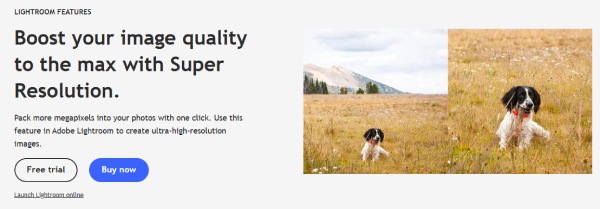
影像超解析度處理基於人工智慧模型的學習。透過分析數百萬張影像來訓練演算法機器學習模型,此功能能夠智慧地分析圖片內容並快速增強影像品質。無論是人像、風景或文字,任何類型的影像都能迅速變得清晰。根據 Adobe 官網的介紹,如果您經常使用 Adobe Photoshop,超解析度是其內建功能。您可以使用它來… 在 Photoshop 中提升影像品質.
如何在 Adobe Photoshop 中使用超分辨率
如果你想知道如何在 Photoshop 中使用超分辨率,答案其實隱藏在 Camera Raw (ACR) 中。雖然你無法直接找到名為「超解析度」的功能,但實際上,這種影像增強方法與「超解析度」技術是相同的。這樣,你就可以有效率地… 放大圖片這樣就能展現更多細節。您可以按照以下步驟學習如何在 Photoshop 中套用超解析度功能。
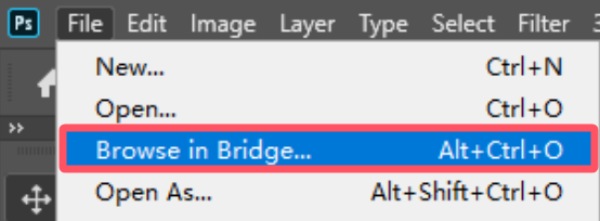
步驟1。在您的裝置上啟動 Adobe Photoshop,然後按一下「檔案」標籤下的「在 Bridge 中瀏覽...」按鈕,選擇要放大的照片。
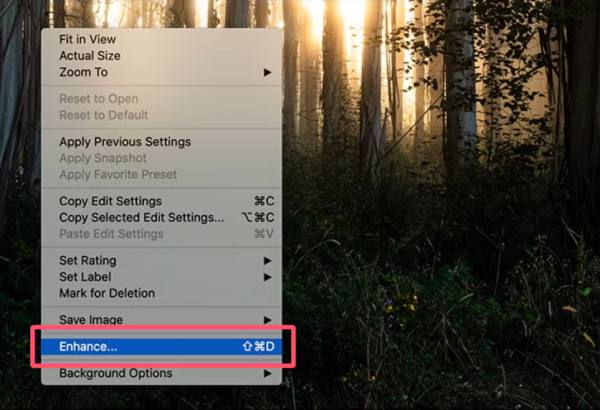
第2步。在彈出的視窗中,右鍵單擊圖像,然後單擊“增強...”按鈕繼續。
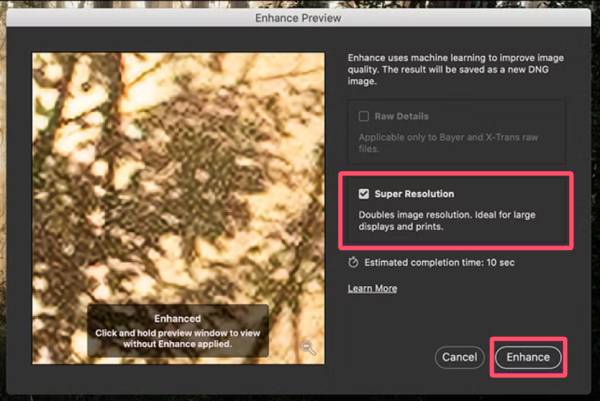
第 3 步。點選「超解析度」按鈕,在 Photoshop 中套用超解析度。最後,點選「增強」按鈕。
提示
雖然使用 Photoshop 的超解析度功能可以有效提升影像的整體質量,但它也存在一些值得考慮的缺點。首先,您必須購買 Adobe Photoshop 的許可證才能使用。其次,它的操作相當複雜,無論是對於初學者或專業人士都是如此。這些缺點使得許多用戶尋求替代方案。
如何使用人工智慧模型取得超高解析度照片
如果您正在尋找 Photoshop 超解析度工具的合格替代方案,那麼這款免費且簡單易用的工具或許正合您意。 AnyRec AI 圖像超分 這是最佳選擇。這款工具可讓您在線上將照片放大至 4K 分辨率,且不帶浮水印。無論您處理何種類型的影像,輸出檔案都能完美適用於人像、文字、電商和印刷等各種用途。只需存取此線上工具,即可直接使用 AI 技術自動增強您的影像。
為什麼推薦 AnyRec AI 影像放大器
- • 將影像品質提升至 Photoshop 的超解析度等級。
- • 操作極為簡單,即使是新手也能快速完成。
- • 利用多個 AI 模型來幫助您智慧地增強影像細節。
- • 預覽以檢查影像增強是否符合您的要求。
步驟1。造訪 AnyRec AI Image Upscaler 的官方網站,然後點擊「新增照片」按鈕開始操作。
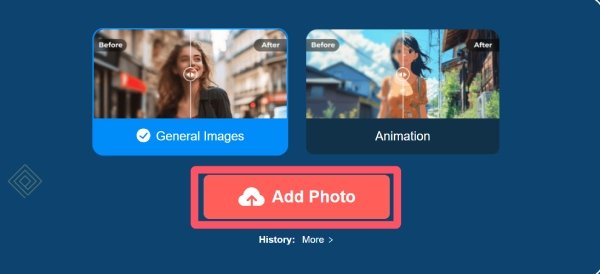
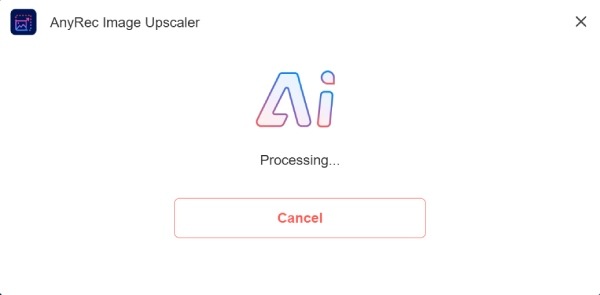
第2步。圖片上傳後,將藉助人工智慧模型自動進行掃描和放大。
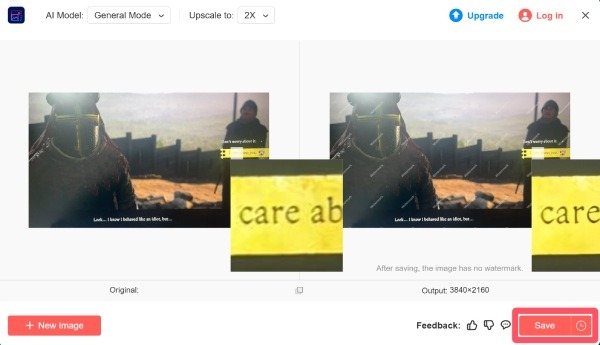
第 3 步。您可以點擊「放大到」按鈕,像在 Photoshop 中一樣套用超高解析度。最後,點選「儲存」按鈕。
結論
這篇文章會教你 如何在 Photoshop 中使用超分辨率讀完這篇文章後,這個問題應該就迎刃而解了。雖然使用這項功能需要付費且操作步驟相對複雜,但效果仍然非常顯著。不過,對於那些需要一種免費簡單的方法來獲得與 Photoshop 超高解析度影像品質相當的影像的用戶來說,現在你們可以試試這個方法了。 AnyRec AI 圖像超分 試一試。
相關文章
關於我們的作者





