
適用於 Chrome/Safari 的 5 款最佳視訊速度控制器擴充程式

一個 視頻速度控制器擴展 可以幫助您有效繞過平台播放速度限制。 YouTube 最高播放速度為 2 倍,Netflix 最高為 1.5 倍,Udemy 最高為 2 倍。但如果您想在不同情況下以 3 倍或 0.5 倍的速度觀看影片呢?要以高於平台允許的速度觀看 HTML5 視頻,您可以添加視頻速度控制器擴充功能。繼續閱讀,了解這些擴充功能的功能、如何選擇以及如何解決潛在問題。
指南列表
視訊速度控制器擴充功能的功能和局限性 適用於 Chrome/Safari/Firefox/Edge 的五款最佳視訊速度控制器擴充程式 視訊速度控制器擴充設備的常見問題排查 離線觀看影片時調整播放速度的額外技巧視訊速度控制器擴充功能的功能和局限性
目前,HTML5 被 YouTube、Vimeo、Netflix、Udemy、Twitch、Coursera 以及許多其他 LMS 平台廣泛使用。大多數影片播放速度控制擴充功能會在瀏覽器中任何 HTML5 影片播放器之上註入一個速度控制層。它們讀取視訊元素並覆蓋其播放速度。您可以使用鍵盤快速鍵即時控制影片播放速度。影片播放速度會在影片角落顯示一個小的疊加層或控制項。一些速度控制擴充功能還可以記住您在每個網站上的偏好播放速度。
然而,許多瀏覽器播放速度控制擴充功能無法控制基於 Flash 的播放器。它們不支援加速或減慢已下載影片的播放速度。此外,一些網站使用受 DRM 保護的自訂播放器來阻止所有擴充功能。因此,視訊播放速度控制擴充功能無法繞過這些限制。
適用於 Chrome/Safari/Firefox/Edge 的五款最佳視訊速度控制器擴充程式
首先,請確定您主要使用哪個瀏覽器(Chrome、Edge、Firefox 等)和平台(僅限 YouTube?還是任何 HTML5 網站?)。之後,請決定是否需要該擴充功能記住每個網站的速度、提供更精細的控制選項以及其他功能。
1. 視訊速度控制器(作者:igrigorik)
最適合:學生和一般使用者可以使用這款適用於 Chrome 和其他瀏覽器的免費 HTML5 視訊速度控制器。
支援的瀏覽器:Chrome、Edge(以及社群修改的Firefox版本)
速度範圍:0.07倍至16倍
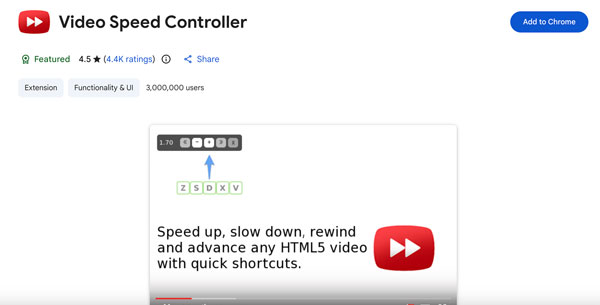
這款 Chrome 視訊速度控制器擴充功能會在任何 HTML 影片的左上角添加一個速度指示器。您可以將滑鼠懸停在指示器上,或使用鍵盤快速鍵來調整播放速度。憑藉 4,400 多條評價和 300 萬用戶,igrigorik 出品的這款視訊速度控制器多年來一直是 Chrome 用戶的首選。
- 優點
- 適用於 YouTube、Netflix、Udemy、Vimeo 和大多數 HTML5 影片網站。
- 它目前仍在積極維護中。已於 2026 年 4 月更新至 0.10.0 版本。
- 缺點
- 偶爾重置或忽略視訊速度設定。
- 不會記住您在每個網站上偏好的播放速度。
2. 超級視訊速度控制器
最適合:在多個網站上實現基於百分比的自訂速度控制。
支援的瀏覽器:Chrome、Edge
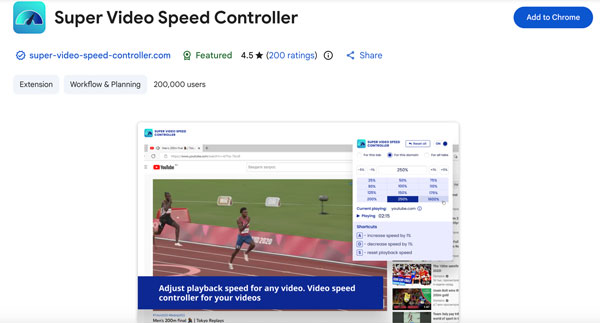
速度範圍:自訂。您可以將視訊速度設定為百分比,例如 183% 等。
與其他控制器擴充功能不同,超級視訊速度控制器允許使用者以百分比而不是 1.5 倍或 2 倍來設定播放速度。它既適用於主流平台,也適用於較不知名的視訊播放器。
- 優點
- 透過靈敏的熱鍵實現可靠的速度控制。
- 使用百分比輸入法輸入特定的影片播放速度。
- 缺點
- 影片播放速度是透過彈出視窗控制的,而不是像igrigorik的版本那樣在影片上疊加顯示。
- 缺少可自訂的快捷鍵和速度預設。
3. YouTube播放速度控制
最適合:在 YouTube 上實現鍵盤優先的播放速度控制,而不會出現任何螢幕雜亂訊息。
支援的瀏覽器:Chrome、Edge
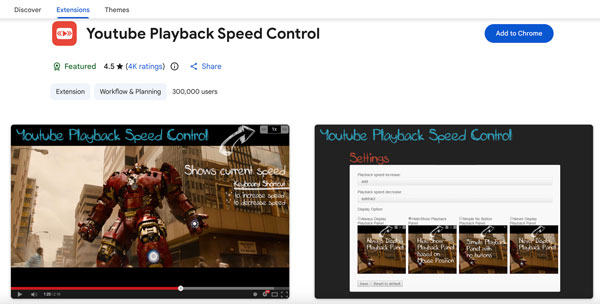
速度範圍:自訂。預設增量為每次按鍵 0.25 倍。您可以在設定中將其調整為任何增量。
顧名思義,您可以使用 YouTube 播放速度控制功能來加快或減慢 YouTube 線上影片的播放速度。它也適用於其他網站上嵌入的 YouTube 播放器,只要該播放器處於活動狀態即可。
- 優點
- 支援使用Shift+滑鼠滾輪調節YouTube影片播放速度。
- 疊加層位置完全可調。您可以將其移到左上角、頂部中央、右上角、左下角、底部中央和右下角。
- 缺點
- 它主要針對 YouTube。在非 YouTube 網站上使用時可能會遇到問題。
- 音訊播放速度超過 4 倍時將無法正常運作。
- 不支援多語言。
4. 視訊速度控制器(Code Bicycle 出品)
最適合:功能簡潔的 Firefox HTML5 視訊速度控制器,與 Chrome 的原生速度控制器功能相同。
支援的瀏覽器:Firefox
速度範圍:0.07倍至16倍
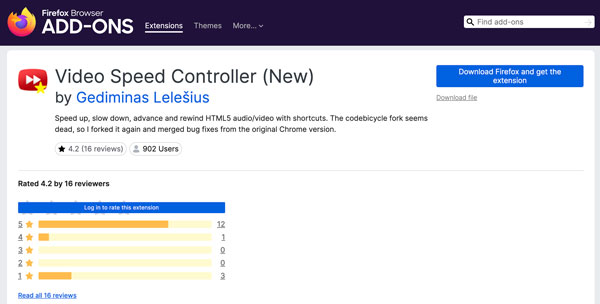
這款 Firefox 視訊速度控制器外掛程式可讓您透過影片上的輕量級疊加層來調整播放速度。它整合了原 Chrome 視訊速度控制器版本的錯誤修復。您可以在 Firefox 外掛程式頁面上查看這兩個外掛程式的清單。
- 優點
- 在 Firefox 中實作 HTML5 視訊速度控制。
- 取得與 Chrome 版本相同的鍵盤快速鍵邏輯。
- 缺點
- 沒有針對每個站點的速度記憶功能。
- 沒有深色模式或視覺主題。
5. Safari 加速
最適合:Mac、iPhone 和 iPad 用戶可以透過這款免費的 Safari 視訊速度控制器獲得畫中畫和可自訂的快捷方式。
支援的瀏覽器:Safari(macOS 11+,iOS 15+)
速度範圍:0.25倍至16倍(以0.25倍為增量可調)
你可以 控制影片播放速度 可在 Safari 瀏覽器上觀看 YouTube、Twitch、Netflix、Apple TV+、Prime Video 等平台的內容。它支援自訂鍵盤快捷鍵,用於播放、暫停、跳過、靜音、畫中畫和全螢幕切換。
- 優點
- 支援在 Safari 瀏覽器中播放大多數 HTML5 影片網站,並支援畫中畫和 AirPlay 功能。
- 不影響 Netflix 高清畫質。
- 缺點
- 更改視訊速度時,視訊會繼續播放,但音訊偶爾會短暫中斷。
- 除非你主動更改影片播放速度,否則影片上不會顯示速度指示器。
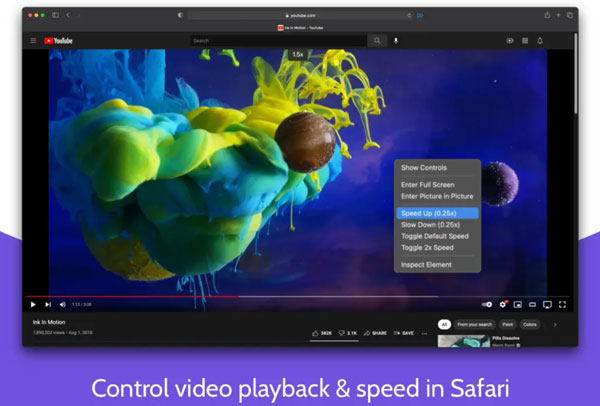
視訊速度控制器擴充設備的常見問題排查
以下是關於上述視訊速度控制器的問題及相關解決方案。大部分解決方案來自 Chrome 線上應用程式商店和 GitHub 問題報告。
- • 控制按鈕不再顯示。 這種情況通常發生在瀏覽器或擴充功能更新之後。您可以重新安裝速度控制器擴充程序,或將其還原到舊版本。
- • YouTube 出現黑畫面。 刷新頁面一兩次即可解決。
- •影片播放速度重置。 視訊速度控制器擴充功能無法記住上次的速度設定。每次播放新影片時,都需要重新設定速度。
- • 與其他擴充功能衝突。 有時,廣告攔截器和其他視訊擴充功能可能會與速度控制器發生衝突。
離線觀看影片時調整播放速度的額外技巧
至於非 HTML5 視頻,您可以使用 AnyRec Video Converter 永久更改影片播放速度。可用的視訊速度選項從 0.125 倍到 8 倍不等。此外,您還可以在程式內對影片進行剪輯、倒放、循環播放、裁剪、壓縮、編輯和轉換,支援 1000 多種格式。無需切換工具。它並非瀏覽器視訊速度控制器擴充功能的替代品。您可以日常觀看影片時使用速度控制器擴充功能。需要編輯影片時,則可以使用 AnyRec Video Converter。

永久速度控制範圍從 0.125 倍到 8 倍。
GPU加速使轉換速度提升120倍。
增加影片增強功能,修復顆粒感強、畫面模糊的影片。
內建影片編輯器、壓縮器和 20 多種工具。
安全下載
安全下載

結論
瀏覽器擴充功能可以快速解決 HTML5 影片播放速度慢的問題。您可以安裝一個 瀏覽器視訊速度控制器擴展按下一個鍵,即可完成。對於 Chrome 用戶,igrigorik 的 Video Speed Controller 是一個不錯的選擇。 Safari 使用者可以使用 Accelerate for Safari。 Firefox 使用者可以考慮使用 Code Bicycle 版本的 Video Speed Controller。如果您想將速度更改保存到視訊本身,則需要… AnyRec Video Converter您可以調整影片播放速度,選項包括 0.125 倍、0.25 倍、0.5 倍、0.75 倍、1 倍、1.25 倍、1.5 倍、2 倍、4 倍和 8 倍。它還支援壓縮、轉換等功能。 剪輯影片 在同一個地方。選擇適合您瀏覽器的擴充功能。然後,下載 AnyRec Video Converter 來轉換其他影片格式。
安全下載
安全下載
關於我們的作者




