
 適合每個人的最佳視訊、音訊和網路攝影機錄影機。
OBS Studio評測:優點、缺點、功能及最佳替代方案

許多人,尤其是遊戲玩家,經常使用 OBS 屏幕錄像機 作為遊戲錄影工具。它允許您錄製不同類型的遊戲,並在 YouTube、Facebook、Twitch 和其他社交網路上分享。即使您不是遊戲玩家,仍然可以使用 OBS 螢幕錄影機錄製視頻,例如教程、商務會議或互聯網內容。但是,OBS 螢幕錄影機適合初學者嗎?還是說它對高級軟體來說完全免費?它是否允許您錄製可在任何社交網路上分享的高品質影片?本文將解答您的疑問,並進一步幫助您了解這款強大程式的功能。
OBS Studio螢幕錄影機的三大特點
1.視頻質量和FPS的自定義
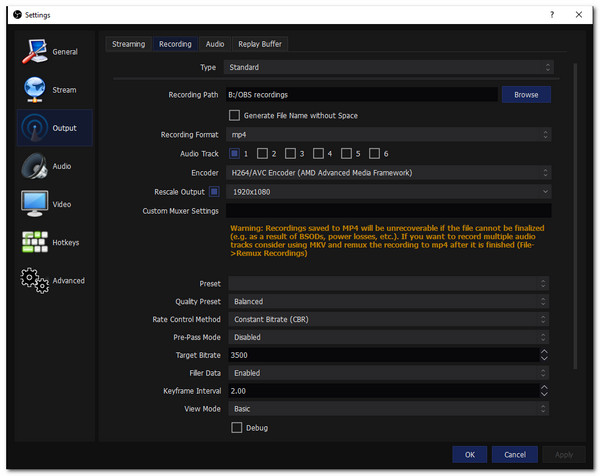
在屏幕錄製方面,您需要考慮程序可以為您提供的視頻質量。但是,OBS 屏幕錄像機允許您自定義遊戲錄製的捕獲質量,以保持視頻看起來流暢。此外,您可以選擇顯示器的分辨率並應用必要的分辨率縮小。
OBS Screen Recorder 的另一個好處是即使您上傳錄製的內容;質量還是一樣的。這個功能是一個瑰寶,因為並非所有的錄音程序都會免費提供它,更糟糕的是,他們會將它設置為高價。
2. 支持多平台直播
OBS Screen Recorder 無疑是開源程序中最棒的軟件。它允許您在 Facebook、VK、虎牙、Twitch 和其他社交網絡上進行直播。當您在任何社交媒體帳戶上共享視頻時,設置視頻捕獲參數是獲得更高質量視頻的絕佳舉措。為您的視頻添加其他元素,例如個性化水印、基本音頻輸入等。
3.記錄多個來源
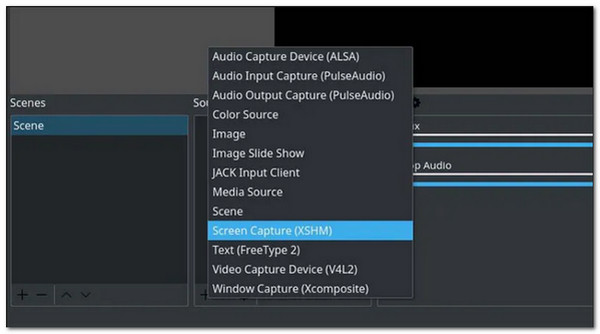
OBS Screen Recorder的另一個強大功能是它不僅僅是一個遊戲錄像機,它可以讓你添加環球資源、視頻捕捉設備、監視器捕捉、圖像幻燈片等等。除此之外,如果您正在錄製教程視頻、在屏幕上拉伸圖像等,OBS 還允許您捕獲鼠標光標。您甚至不必擔心使用遊戲內覆蓋來錄製視頻,因為 OBS 屏幕錄像機將在後台完成這項工作。
OBS Studio 螢幕錄影機的整體評價
總體得分: 4.64/5 星
支持的操作系統: 視窗、Mac、Linux
- 優點
- 使用疊加層和屏幕元素。
- 免費使用高級工具。
- 能夠以高質量的 H.264 編解碼器錄製。
- 20 多個插件增強了功能。
- 與 Facebook 直播等合作。
- 缺點
- 它不能作為源鏈接到音頻文件。
- 太複雜的程序,初學者無法導航。
- 難以調整網絡攝像頭圖像。
- 高學習曲線。
概括: 總體而言,OBS Screen Recorder 是一款免費且功能強大的屏幕錄像機,尤其適用於遊戲和直播。但是對於初學者來說,捕捉會議、教程和其他視頻太複雜了。在這種情況下,您可以選擇 OBS Screen Recorder 的最佳替代品。
OBS 效能
OBS 在配置良好的電腦上運作良好。如果你的電腦有效能優異的 CPU 或 GPU,OBS 的錄影過程會非常流暢,這主要得益於其硬體編碼功能。但在配置較低的電腦上,你可能會遇到卡頓或掉幀的情況,尤其是在錄製遊戲畫面時。大多數用戶會降低 OBS 的錄製設定來減少卡頓。
OBS系統需求
Windows:7、8、10、11macOS:10.13 或更高版本Linux:Ubuntu、Fedora 等建議使用 8GB 記憶體。如果您使用 OBS 錄製 1080p 或更高解析度的視頻,則配備獨立顯示卡會有幫助。
OBS CPU 使用率
OBS Studio 的 CPU 使用率取決於您的設定。以 1080p 60FPS 和 x264 編碼錄製影片可能會導致 CPU 使用率過高。許多用戶會切換到 NVENC 或其他硬體編碼器來降低 CPU 負載。這通常可以解決過熱或卡頓問題。
OBS錄製品質
OBS 最高支援 4K 錄製。您可以控制位元率、格式和編碼器。調整設定後,畫質看起來非常好。預設有時會使畫面模糊或出現雜訊。提高比特率通常可以解決這個問題。
OBS定價
OBS 完全免費。無水印。無試用期限制。無任何功能限制。所有功能從一開始就全部包含。
OBS安全嗎?
是的。 OBS 可以安全地從其官方網站 obsproject.com 下載、安裝和使用。官方版本的 OBS 不包含廣告、間諜軟體或捆綁軟體。
OBS 評論的最佳替代螢幕錄影機
如前所述,OBS 屏幕錄像機可能會花費您很多時間來了解該程序並根據自己的喜好使用它。擁有與 OBS Screen Recorder 相關的替代方案是一個不錯的舉措,尤其是在您急於完成項目的情況下。 AnyRec Screen Recorder 得到你的支持!該程序記錄您的所有計算機活動以及自定義設置的選項。通過無限時間錄製來錄製您的遊戲玩法,在視頻錄製中添加評論等等。

提供三種錄製模式:遊戲、音頻和錄像機。
以無損質量錄製視頻、音頻和網絡攝像頭。
全屏或選定區域靈活截屏。
截屏、設置日程錄製等附加功能。
安全下載
安全下載
如何使用 OBS 屏幕錄像機的最佳替代品進行屏幕錄像:
步驟1。下載軟件後,啟動它,您將可以選擇錄製。單擊 Video Recorder、Audio Recorder 或 Game Recorder 開始錄製。

第2步。您將看到顯示器周圍有紅線。自訂設定以充分享受錄音的樂趣。在這裡,您可以點擊“完整”按鈕來捕獲監視器上的所有活動。或點選「自訂」按鈕調整紅線或選擇特定視窗進行錄製。

第 3 步。確保您的麥克風已設定為在錄音中捕捉您的聲音。一切順利後,點擊“REC”按鈕進行錄製。錄製開始時,會出現一個小工具選單,讓您可以暫停、停止錄製工作階段並對其進行螢幕截圖。

步驟4。透過此 OBS 螢幕錄影機替代方案停止錄製後,您可以透過剪輯來設定錄製長度。然後點擊「儲存」按鈕將其匯出到指定資料夾。

OBS Studio 螢幕錄影機評論常見問題及解答
-
1. OBS Studio錄屏軟件是免費的嗎?
絕對沒錯。 OBS Screen Recorder 是 100% 免費的,可用於實時流媒體和視頻錄製。它是一種開源軟件,提供了許多對任何視頻錄製都很有用的功能。此外,它不提供免費試用,也沒有企業定價計劃。
-
2. OBS 錄屏功能有保障嗎?
是的。為確保您獲得的OBS屏幕錄像機是安全的,請下載到官網。不用擔心;官網不會要求付款;相反,它將為您提供與 Windows、Mac 和 Linux 等設備兼容的不同下載按鈕。
-
3.如何使用OBS錄屏器錄製Minecraft?
開啟OBS Screen Recorder並點選「來源」按鈕,點選「新增」按鈕,然後點選「遊戲擷取」按鈕將Minecraft新增為新來源。出現「屬性」視窗後,按一下「遊戲擷取模式」按鈕。編輯其他設置,例如應用濾鏡、音訊混音器等。按下“開始錄製”按鈕開始錄製您的遊戲過程。
結論
令人驚奇的是 OBS Studio 螢幕錄影機 OBS Screen Recorder 是一款專業且進階的免費電腦螢幕錄製程式。許多用戶推薦這款程序,尤其適合想要高品質錄製遊戲的用戶。 OBS Screen Recorder 唯一的缺點是學習起來比較困難,特別是對新手而言。因此,我們推薦 OBS 的最佳替代方案— AnyRec Screen Recorder 這是一個不錯的選擇。您可以使用其直覺的工具和功能進行視訊和音訊錄製。如果您有任何疑問,請立即與我們聯繫!
安全下載
安全下載
相關文章
關於我們的作者




