
九款最佳免費視頻剪輯工具,可在線剪輯視頻

人員搜尋 免費視頻修剪器 無論是社群媒體、即時通訊應用程式、快速編輯,或是其他許多用途,影片剪輯工具都不可或缺。許多線上影片剪輯器都提供免費的瀏覽器版本,支援影片剪輯、分割和剪切。但哪一款才是最佳選擇呢?在做出選擇之前,你需要考慮以下因素:浮水印、檔案大小限制、畫質損失等等。與其浪費時間無休止地搜尋和嘗試,不如繼續閱讀,在這裡找到最適合你的影片剪輯工具。
8 款最佳免費線上影片剪輯工具【剪輯短影片】
首先,我們來看看這個線上影片剪輯工具的比較表格。如果您對某個免費影片剪輯工具感興趣,可以繼續查看更多資訊。
| 工具 | 無水印 | 最大檔案大小 | 為什麼選擇它 |
| Adobe Express 線上影片修剪器 | 是的 | 1GB | 剪輯影片並以橫向、縱向和正方形佈局匯出。 |
| FreeConvert 視訊修剪器 | 是的 | 1GB | 從雲端儲存中刪除不需要的影片片段。 |
| AnyRec 免費在線視頻修剪器 | 是的 | 50MB | 將影片剪輯並轉換為 MP4、MOV 和其他流行格式。 |
| ScreenPal 視訊修剪器 | 是的 | 15分鐘視頻 | 在線獲取無限量剪輯影片。 |
| Kapwing 視頻修剪器 | 否(免費版) | 2小時視頻 | 精簡協作和團隊專案。 |
| InVideo 線上影片修剪器 | 是的 | 800MB | 適用於TikTok和YouTube影片的基本剪輯。 |
| 線上影片剪輯網站 | 是的 | 4GB | 在舊設備上快速剪輯和編輯。 |
| VEED.io 影片剪輯器 | 是的 | 1GB | 線上剪輯和編輯影片。 |
#1. Adobe Express 線上影片修剪器
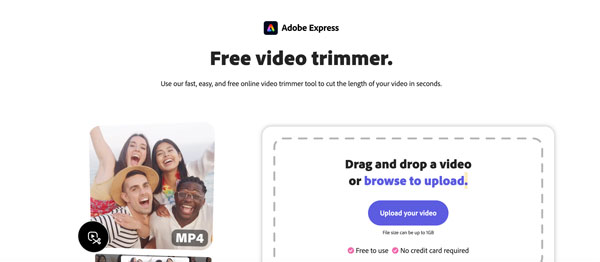
使用 Adobe Express 線上影片修剪器,您可以免費修剪最大 1GB 的影片。它的介面簡潔明了,只需拖曳控制桿即可設定自訂的起始點和結束點。此外,您還可以在程式內更改視訊寬高比和靜音。
#2. FreeConvert 視訊修剪器
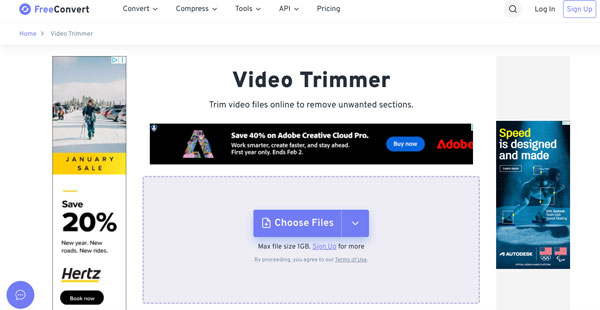
FreeConvert 影片剪輯器支援超過 40 種影片格式,包括 MP4、MOV、AVI 等。您可以在線剪輯視頻,然後將其匯出為常用格式。如果您只需要進行一次性剪輯,可以使用此工具。
#3. AnyRec 免費線上影片修剪器
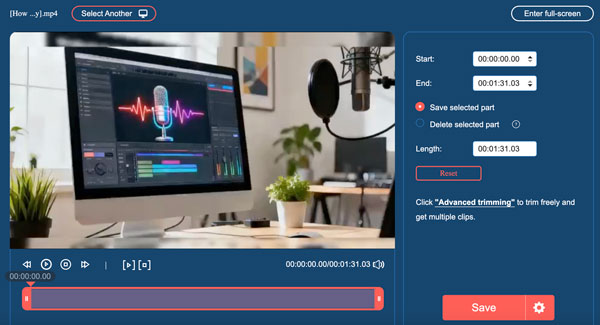
AnyRec 免費線上影片剪輯器不僅提供內建的剪輯工具,還提供視訊/音訊輸出設定。它支援保存或刪除選定部分。影片剪輯後,您可以調整影片編碼器、解析度、幀速率、品質和縮放模式。
#4. ScreenPal 視訊修剪器
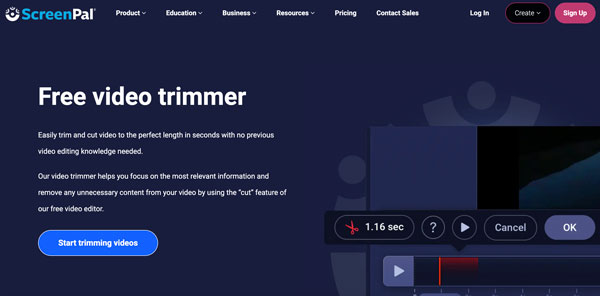
ScreenPal 提供無浮水印影片剪輯功能。您可以輕鬆完成剪切和匯出流程,處理不需要的影片片段。它主要專注於影片剪輯,不提供其他編輯工具。因此,您需要使用… 免費線上影片編輯器 用於其他功能。
#5. Kapwing 視訊修剪器
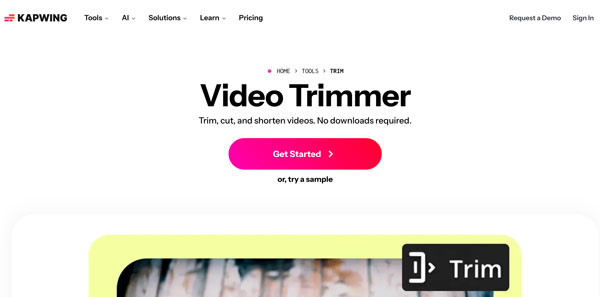
使用 Kapwing Video Trimmer,您可以逐幀修剪、分割和縮短影片片段。這款免費的線上影片修剪工具提供手動和 AI 增強的修剪選項。但是,免費版會在影片上添加浮水印。您需要升級到付費版本才能使用此功能。 從視頻中去除水印.
#6。 InVideo 線上影片修剪器
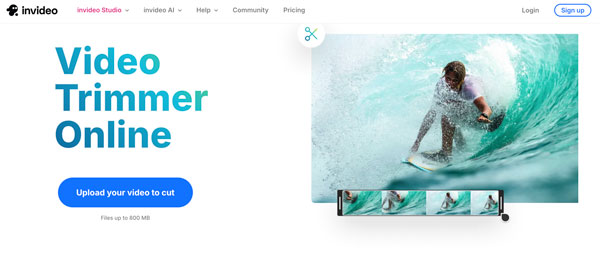
上傳影片並設定剪輯點後,您可以使用 InVideo 線上影片剪輯器獲得無浮水印的影片剪輯版本。影片剪輯功能運作快速流暢。但是,在複雜的編輯模式下,可能偶爾會出現播放問題。
#7. Online-Video-Cutter.com
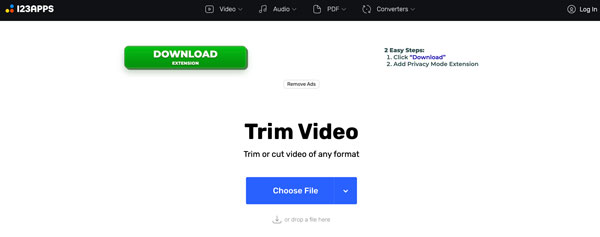
顧名思義,「線上影片剪輯器」專注於影片的修剪和剪切。如果您只需要剪掉影片的開頭和結尾,就可以選擇它。這款線上影片剪輯器無需額外註冊或下載。只需上傳、修剪,然後下載影片即可。
#8. VEED.io 影片剪輯器
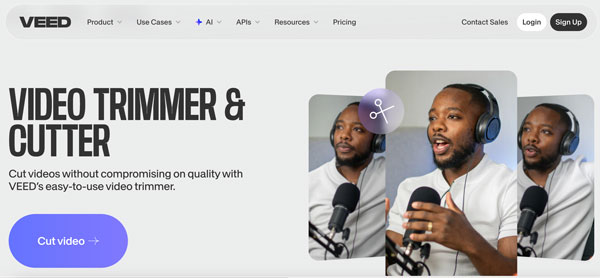
使用 VEED.io 線上影片剪輯工具,您可以按照時間軸剪切影片片段。此外,您還可以編輯字幕和調整音效。雖然在剪輯較長的影片時偶爾會出現一些卡頓,但如果您需要的功能不僅限於剪切,它仍然是一個不錯的選擇。
適用於 Windows 和 Mac 的最佳影片剪輯器 [剪輯大型影片]
如果你想剪輯過長的視頻, AnyRec Video Converter 是更好的選擇。無需考慮網速、檔案大小限制、相容性問題以及額外的影片編輯工具。這款集影片轉換、剪輯和編輯於一體的軟體可以解決所有問題。它還支援複雜的影片編輯操作。例如,您可以剪輯影片、調整影片寬高比、新增字幕、新增背景音樂,然後直接將影片匯出為 YouTube 格式。

大量將影片裁切到所需長度,最高可達 8K。
裁切、旋轉、合併、倒放、循環播放和編輯影片。
移除或新增影片背景音樂。
將影片轉換為 1000 多種格式和輸出設定檔。
安全下載
安全下載
如何修剪和剪輯視頻
現在您可以在電腦上剪輯、分割和剪切影片。點擊下方「免費下載」按鈕,先安裝 AnyRec 影片轉換器。
- 1.打開AnyRec視訊轉換器。點擊“新增檔案”按鈕上傳您的影片。然後點擊「修剪」按鈕,使用內建的影片修剪器。

- 2.手動設定開始和結束時間。或者,您可以使用拖曳控制桿來剪切影片。此外,您可以在「剪切」視窗中剪切多個影片。之後,勾選「合併為一個」前的複選框,將這些影片片段合併成一個影片。點選「儲存」按鈕確認影片剪下。
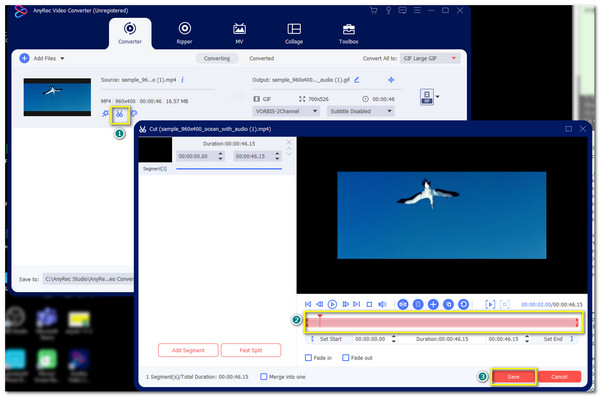
- 3. 您可以點選「編輯」按鈕或前往「工具箱」部分來存取其他影片編輯工具。最後,設定輸出影片格式,然後點選「全部轉換」按鈕儲存。

結論
沒有單一的 最佳免費影片修剪器和剪輯器 適合所有人。有些工具更適合短視頻,而有些則可以處理更長的視頻或提供更多編輯工具。關鍵在於了解自己的真正需求,例如快速編輯、隱私保護、輕鬆分享、無浮水印等等。如果剪輯只是你的目標,可以選擇上述線上影片剪輯工具。無需額外下載或學習複雜的操作。如果你還需要高級影片編輯工具和廣泛的格式支持, AnyRec Video Converter 是更好的選擇。立即點擊下方免費下載按鈕!
安全下載
安全下載



