
GIMP中三種不損失影像品質的調整影像大小的方法

在GIMP中調整影像大小 聽起來很簡單。 GIMP 有三個與影像縮放相關的不同操作,但它們的功能完全不同。首先,讓我們先理清這些概念。
- • 縮放影像: 更改圖像及其所有內容的實際尺寸。
- • 畫布尺寸: 在圖像周圍添加空白或裁剪內容。
- • 縮放工具(變換): 調整單一圖層或選取範圍的大小,而不是整個影像。
現在,讓我們一步一步地看看如何在 GIMP 中更改圖像大小。
指南列表
如何在GIMP中調整整張圖片的大小 如何在GIMP中調整特定圖層的大小 如何在GIMP中更改畫布大小 如何調整圖片大小以適應網頁用途 為什麼GIMP調整大小後的影像會顯得模糊-插值 使用 GIMP 線上替代方案來放大影像如何在GIMP中調整整張圖片的大小
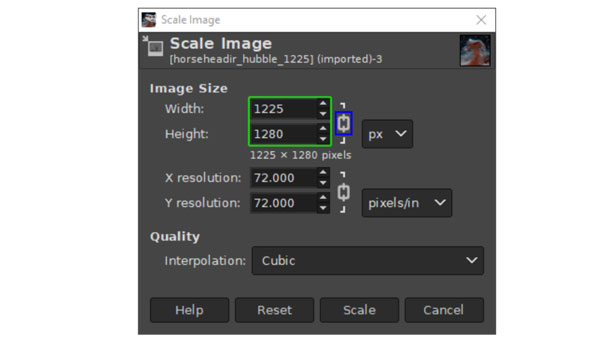
大多數情況下,GIMP 的「縮放影像」功能可以改變影像的實際像素尺寸。但如果大幅縮小影像尺寸,調整後的影像可能會顯得有些模糊,甚至出現三次插值失真。此時,您可以在匯出後使用 GIMP 的「USM銳利化」功能,並採用適中的設定(數量 0.3-0.5,半徑 1-2)來恢復影像的清晰度,而不會引入偽影。
- 1. 在 GIMP 中開啟影像。按一下“圖像”和“縮放圖像”按鈕。
- 2. 輸入新的寬度。 GIMP 預設保持影像寬高比(不) 拉伸影像 直接點擊即可)。如果您想自訂圖片的寬度和高度,可以先點擊鏈條圖示。
- 3. 選擇插值方法。建議一般照片選擇“三次插值”。如果要調整像素畫或遊戲精靈的大小,則可以選擇「無(最近鄰插值)」。
- 4. 點選「縮放」按鈕確認並更改圖片大小。
- 5. 點選「檔案」按鈕,然後點選「匯出為」按鈕,將調整大小後的圖片儲存為 JPG、PNG 或其他格式。
如何在GIMP中調整特定圖層的大小
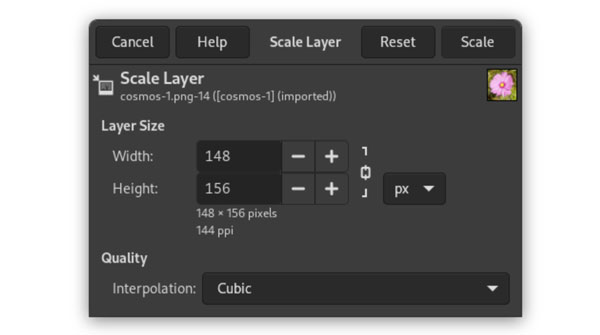
如果您正在處理多圖層項目,並且只需要調整其中一個元素(例如徽標或照片插入)的大小,則可以在 GIMP 中縮放其圖層。
- 1. 確保在圖層面板中選取目標圖層。
- 2. 然後點選選單路徑中的「圖層」和「縮放圖層」按鈕。 (或者,您可以按下鍵盤上的 Shift + S 鍵來存取縮放工具。)
- 3. 輸入新的尺寸。拖曳控制柄調整影像大小。如果要保持圖層目前的寬高比,也可以在拖曳時按住鍵盤上的「Shift」鍵。
- 4. 然後按一下「縮放」按鈕,使用 GIMP 調整圖層中影像的大小。
如何在GIMP中更改畫布大小
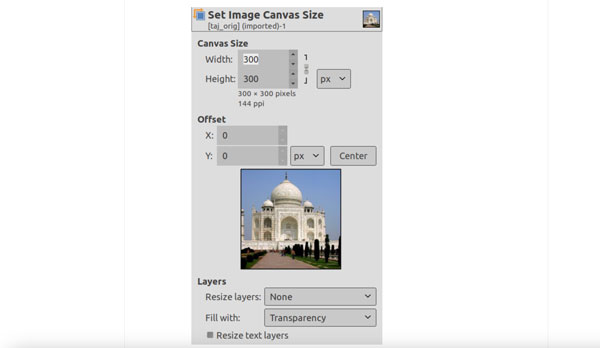
如果你想在未修改的圖像周圍添加空白,可以在 GIMP 中調整畫布大小。這種方法只會改變工作區域的大小,不會影響影像的實際內容。無論你是想… 使影像變大 如果要縮小,您可以新增空白區域或裁切可見區域。
- 1. 從頂部的「圖像」清單中點選「畫布尺寸」。
- 2. 輸入此影像的目標寬度和高度。
- 3. 選擇你喜歡的單位,例如像素、英吋、百分比等等。
- 4. 您可以透過點選「居中」按鈕來調整目前影像在新畫布中的位置。
- 5. 在「圖層」部分,您可以選擇調整所有圖層的大小,或保持它們原樣。
- 6. 點選「調整大小」按鈕,在 GIMP 中調整畫布大小。
如何調整圖片大小以適應網頁用途
如果您想調整圖片尺寸以適應社群媒體平台,可以參考以下圖片尺寸指南。建議將帶有文字或透明度的圖片匯出為 PNG 格式。或者,您可以將圖片儲存為 JPG 格式,並將品質設為 85 到 90。
| 平台 | 方面 |
| Instagram 廣場 | 1080 × 1080 像素 |
| Facebook/LinkedIn連結 | 1200 × 628 像素 |
| YouTube縮圖 | 1280 × 720 像素 |
| 故事/短片 | 1080 × 1920 像素 |
為什麼GIMP調整大小後的影像會顯得模糊-插值
影像縮放後出現柔和或模糊的最常見原因是插值。 GIMP 使用 5 種插值演算法。請查看以下演算法:
| 插值法 | 最適合 |
| 無(最近鄰) | 像素藝術、精靈圖、銳利邊緣圖形 |
| 線性 | 快速預覽,輕鬆調整大小 |
| 立方體 | 照片和大多數圖像(預設) |
| NoHalo | 放大或高品質縮小 |
| 羅哈羅 | 工程圖紙,線圖 |
使用 GIMP 調整影像大小時,請選擇正確的內插法。此外,當大幅縮小影像(例如從 4000 像素縮小到 800 像素)時,即使是三次插值也可能導致影像略顯模糊。您可以點擊「濾鏡」、「增強」和「銳利蒙版」按鈕來恢復影像的清晰度。
使用 GIMP 線上替代方案來放大影像
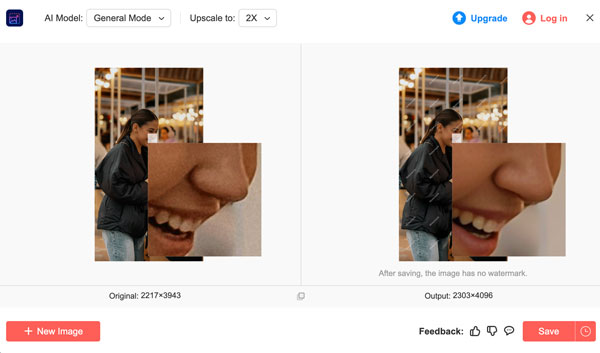
GIMP 在影像放大方面有其限制。無論選擇哪種 GIMP 插值方法,結果都會顯得模糊或有色塊。要獲得高品質的影像放大效果, AnyRec AI 圖像超分 是您的明智之選。它採用基於人工智慧的處理技術,在放大時重建細節,而不是簡單地拉伸現有像素。因此,在放大低解析度照片、產品影像或人像時,它能呈現最清晰的效果。
- • 立即放大 200% 至 800% 的影像。
- • 大量放大影像(每張影像最大 50 MB)。
- • 提升影像清晰度,使其邊緣更銳利。
- • 放大後紋路看起來更自然。
- 1. 點擊「新增照片」按鈕上傳您的圖片。
- 2. 選擇 2 倍至 8 倍的放大模式,提高影像解析度。
- 3. 將滑鼠懸停在影像上,透過前後對比結果預覽詳細資訊。
- 4. 點擊「儲存」按鈕,利用人工智慧放大和增強您的影像。
結論
在 GIMP 中獲得乾淨的圖像縮放並不複雜。你可以使用「縮放影像」調整整幅影像的大小,使用「畫布大小」調整工作區邊界的大小,使用「縮放圖層」或「縮放工具」調整單一圖層的大小。只需添加正確的插值即可避免不必要的模糊或失真。然而,GIMP 在影像放大方面表現不佳。如果你想在不損失品質的情況下放大影像,可以選擇其他方法。 AnyRec AI 圖像超分它可以利用專門的人工智慧處理技術,以清晰的效果放大影像。
關於我們的作者





