
3GP 轉 MP4:桌面、線上和行動裝置上的 5 種轉換方法

無論你的 3GP 文件是畫面模糊的視頻,還是 2000 年代初期保存的片段,這些文件格式都曾是移動數據傳輸的標準格式。如今,你可能會遇到不支援的檔案格式,因此需要進行轉換。 3GP 轉 MP4 這時,MP4就派上用場了。由於MP4是目前通用的視訊格式,本指南將為您介紹將3GP格式轉換為MP4格式的5種最佳方法,涵蓋桌面軟體、線上工具和行動解決方案。讓您在所有裝置上都能享受流暢播放體驗!
指南列表
將 3GP 轉換為 MP4 時的重要提示 在電腦上將 3GP 轉換為 MP4 最方便的方法 三種快速在線將 3GP 轉換為 MP4 的方法 如何在 iPhone/Android 上將 3GP 轉換為 MP4將 3GP 轉換為 MP4 時的重要提示
點擊轉換按鈕前,請先了解您要處理的檔案。以下是一些技巧,可幫助您在不降低影片品質的前提下獲得最佳轉換效果:
- • 保持原始解析度。 不要將小的 3GP 檔案放大到 4K,因為這會導致影像模糊不清,檔案體積也很大。
- • 檢查音訊編解碼器。 許多 3GP 檔案使用 AMR 音頻,有些播放器可能難以播放,因此為了獲得最佳相容性,請始終使用 AAC 作為編解碼器。
- • 使用批量處理。 如果你有很多影片片段,請尋找具有大量轉換功能的工具。
- • 做好備份。 在確認 MP4 影片檔案能夠正常播放之前,請務必保留原始檔案。
- • 注意水印。 檢查工具是否有浮水印,因為浮水印可能會影響最終效果。或者你可以… 去除視訊浮水印 手動。
在電腦上將 3GP 轉換為 MP4 最方便的方法
為了在您的PC或Mac上獲得快速、專業和穩定的體驗, AnyRec Video Converter 這款軟體脫穎而出!它支援上千種格式,遠不止是一個簡單的文件轉換器。它還採用了硬體加速技術,轉換速度極快。如果您擔心畫質損失,它的智慧技術可以完美保留您舊手機3GP影片的原始視覺效果。這款工具完美平衡了用戶友好的介面和強大的功能,任何人都能在幾分鐘內輕鬆上手並享受其帶來的樂趣。

輕鬆將 3GP 轉換為 MP4 以及其他格式,如 MOV、MKV 和 AVI。
採用先進的硬體加速技術,實現快速的轉換流程。
透過調整幀速率、解析度和編解碼器來微調您的 MP4 影片。
一次性轉換整個 3GP 庫,節省時間,且不損失視覺品質。
安全下載
安全下載
步驟1。在電腦上開啟AnyRec視訊轉換器後,選擇「新增檔案」按鈕,選擇要轉換的3GP檔案。您也可以直接將檔案拖入介面。

第2步。開啟“格式”選擇選單。導航至“視訊”標籤。在此處,選擇“MP4”作為輸出影片格式。若要進一步提升影片質量,請點選「自訂設定檔」按鈕以變更視訊解析度和其他設定。

第 3 步。接下來,在主介面上,指定新 MP4 檔案的儲存位置。完成以上步驟後,點選「全部轉換」按鈕,開始將 .3gp 檔案轉換為 .mp4 檔案。

安全下載
安全下載
三種快速在線將 3GP 轉換為 MP4 的方法
如果您暫時不想安裝軟體,可以選擇線上解決方案將 3GP 視訊格式轉換為 MP4。這些線上轉換器直接在瀏覽器中運行,非常適合處理較小的檔案。以下是三個最佳選擇:
1.雲轉換
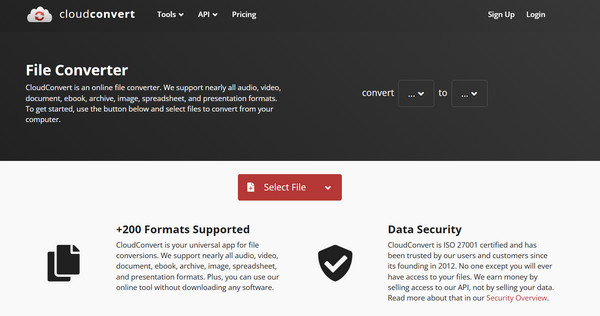
以其高品質的轉換引擎和深度客製化功能而聞名 雲轉換 是一款免費的線上 3GP 轉 MP4 轉換器。在這裡,您可以調整所有設置,從編解碼器到音量大小。
步驟1。前往 CloudConvert 網站。點擊“選擇檔案”上傳您的 3GP 影片。
第2步。請確保“轉換為”下拉式選單設定為“MP4”。
第 3 步。如有需要,您可以調整設置,然後按一下“轉換”按鈕。
2.免費轉換
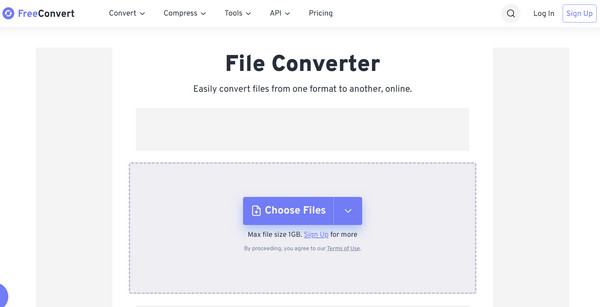
FreeConvert 的優點在於其較大的檔案大小限制和進階設定選單支援。使用這款在線 3GP 轉 MP4 轉換器,您可以旋轉或翻轉視頻,這對於角度刁鑽的舊視頻片段非常實用。
步驟1。在 FreeConvert 頁面中,點選「選擇檔案」匯入您的 3GP 影片。
第2步。選擇“MP4”作為目標格式。
第 3 步。然後點擊“轉換為MP4”完成轉換。
3. 扎姆扎爾
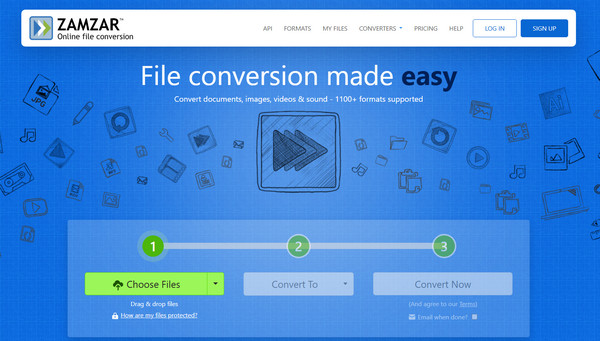
Zamzar擁有簡潔無廣告的介面,是線上視訊轉換領域的資深軟體之一。這款3GP轉MP4視訊轉換器操作簡便,只需三步驟即可完成轉換,無需任何複雜設置,是追求便利用戶的理想選擇。
步驟1。進入 Zamzar 網站後,點擊「選擇檔案」選擇您的 3GP 影片檔案。
第2步。然後,選擇“MP4”作為所需格式。
第 3 步。點擊「立即轉換」將3GP影片轉換為MP4格式。稍後即可下載這些MP4影片。
如何在 iPhone/Android 上將 3GP 轉換為 MP4
對於手機相簿裡還保存著舊3GP影片的用戶來說,使用專門的手機應用程式是最有效的解決方案。 Inverse.AI 出品的 Video Converter, Compressor 應用程式在 App Store 和 Google Play 商店均有上架。它備受好評,不僅能將3GP影片轉換為MP4格式,還能壓縮和剪輯影片。此外,它還支援批量處理,您可以選擇整張影片專輯並立即將其轉換為MP4格式。
步驟1。在行動裝置上啟動視訊轉換/壓縮應用。點選主畫面上的「視訊轉換器」圖示。然後,瀏覽您的圖庫或文件,匯入您的 3GP 影片。
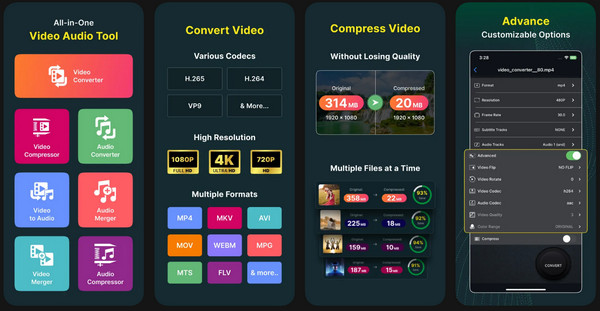
第2步。接下來,請確保輸出格式選擇為“MP4”。您可以選擇預設格式,或為了獲得最佳效果,請選擇「自動」設定。
第 3 步。之後,點擊“轉換”按鈕,並為您的MP4檔案命名。請等待收到「成功」通知後再將其儲存到您的圖庫。
結論
如果你想在現在的裝置上播放3GP文件,僅僅保留這些文件是遠遠不夠的。感謝這篇文章,你可以… 將 3GP 轉換為 MP4 無論使用何種設備,都能確保播放流暢,不會有任何問題。如果您想要一款更可靠、更快速、功能更豐富的轉換解決方案, AnyRec Video Converter 強烈推薦。它支援批量轉換且無品質損失,是保存影片收藏的最佳選擇。讓您的老舊 3GP 影片煥然一新吧!
安全下載
安全下載



