
5 種簡單方法錄製 Chrome 或 Firefox 瀏覽器音頻

如何 使用 Chrome 或 Firefox 錄製瀏覽器音頻你也在尋找這個問題的答案嗎?如果是這樣,你可能遇到過這樣的情況:想錄製播客、音樂影片、線上講座、會議或其他內容,並保存為音訊檔案以便離線播放,卻不知如何下手。幸運的是,你找到這篇文章了!在這裡,你可以了解五種在 Chrome 或 Firefox 瀏覽器上有效錄製網站音訊的簡單方法。現在就來看看吧!
指南列表
錄製瀏覽器音訊前的法律考量 如何錄製來自各種來源的網頁瀏覽器的音頻 如何使用 Chrome 瀏覽器擴充功能擷取音訊 如何使用 Firefox 音訊擷取擴充功能錄製瀏覽器音訊 如何在線錄製 Chrome 和 Firefox 瀏覽器音頻 Chrome 和 Firefox 音訊錄製功能的快速比較錄製瀏覽器音訊前的法律考量
在您開始探索本文推薦的 Firefox 和 Chrome 音訊錄製解決方案之前,請務必了解並非所有音訊都可以合法錄製。一些網站、音樂服務以及線上音訊或視訊通話都有保護其內容的規則。在這種情況下,未經許可進行錄製可能會導致麻煩。以下是一些需要記住的要點:
- 1. 請使用 Chrome 或 Firefox 瀏覽器查看網站的條款 - 有些網站在其條款中明確規定,您不得錄製或下載其音訊。因此,您務必先閱讀他們的規則。
- 2. 徵得許可 - 如果您要錄製他人的聲音或任何類型的內容,例如在會議、課堂或線上媒體中,請確保您已獲得許可。
- 3. 避免使用受版權保護的音樂 - 錄製歌曲 從串流媒體網站下載內容可能違法。
- 4. 負責任地使用錄音—— 即使你合法錄製,未經許可也不要分享或出售。
如何錄製來自各種來源的網頁瀏覽器的音頻
您可以使用的第一個用於錄製網頁音訊的解決方案是專業的 AnyRec Screen Recorder這款音訊錄製軟體內建錄音功能,幾乎可以錄製或擷取任何可透過 Chrome、Safari、Firefox、Microsoft Edge 等瀏覽器存取的網站音訊。該功能可讓您在不損失原始音質的情況下錄製網站音頻,因此您仍然可以離線享受高品質的音訊。它還允許您同時錄製瀏覽器音訊和麥克風輸入的語音,如果您想錄製帶有語音旁白的線上討論,這將非常有用。除此之外,該功能還有更多精彩之處。請在下方了解更多!

從任何網站(包括網路研討會、通話等)擷取高品質的瀏覽器音訊。
透過瀏覽器去除噪音並減少迴聲,以獲得更好的麥克風錄音效果。
提供對瀏覽器音訊錄音進行剪輯、合併和轉換的選項。
支援匯出MP3、AAC、AC3、WMA、WAV等格式的瀏覽器音訊錄音。
安全下載
安全下載
步驟1。安裝 AnyRec Screen Recorder 在您的電腦上安裝並啟動程式。接下來,點擊「螢幕錄製」下拉式選單,然後選擇「音訊錄製」。

第2步。接下來,開啟「系統聲音」以錄製Chrome或Firefox瀏覽器的音訊。如果您希望在錄製過程中也包含您的聲音,請開啟「麥克風」。

第 3 步。之後,開啟包含您想要錄製內容的瀏覽器。然後,返回該工具並點擊「錄製」按鈕開始錄製音訊。您可以在錄製過程中調整音量。

步驟4。完成後,點選「停止」按鈕儲存瀏覽器錄音。就這麼簡單!這就是如何使用此工具在 Firefox、Safari、Microsoft Edge 或 Chrome 瀏覽器中進行錄音。
安全下載
安全下載
如何使用 Chrome 瀏覽器擴充功能擷取音訊
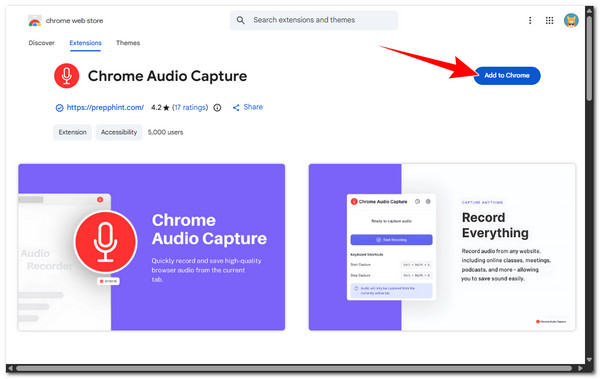
如果您想錄製的內容位於 Chrome 瀏覽器上,可以使用 Chrome Audio Capture 擴充功能。它可以錄製多個標籤頁的內容,輸出高品質且可自訂,並允許您將其儲存為 MP3 或 WAV 檔案。但是,它可以讀取和更改您在所有網站上的所有數據,並且錄製時間不能超過 20 分鐘。如果您可以接受這些限制,以下是使用 Chrome 瀏覽器音訊錄製擴充功能的步驟。 用電腦錄製音訊.
步驟1。在 Chrome 瀏覽器中開啟 Chrome 線上應用程式商店,搜尋“Chrome Audio Capture 擴充功能”,然後點擊“新增至 Chrome”進行安裝。
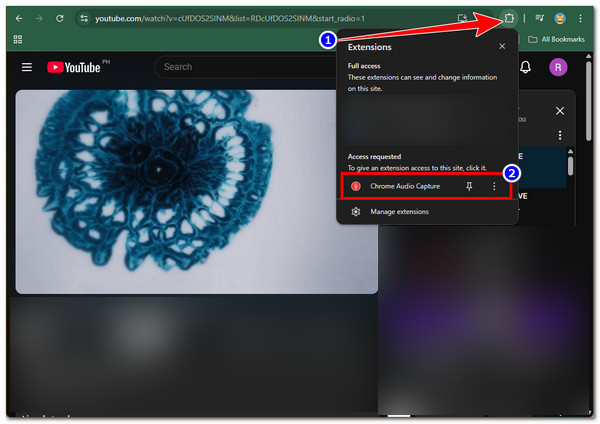
第2步。前往要錄製的內容,點擊右上角網址列旁邊的「擴充功能」圖標,然後選擇「Chrome Audio Capture」。
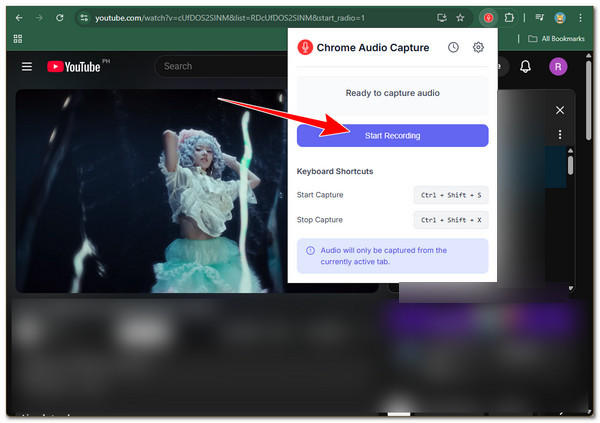
第 3 步。然後,點擊“開始錄製”,錄製完成後,同時按下“Ctrl + Shift + X”鍵即可停止錄製。這就是使用此擴充功能在 Chrome 上錄製網站音訊的方法。
如何使用 Firefox 音訊擷取擴充功能錄製瀏覽器音訊
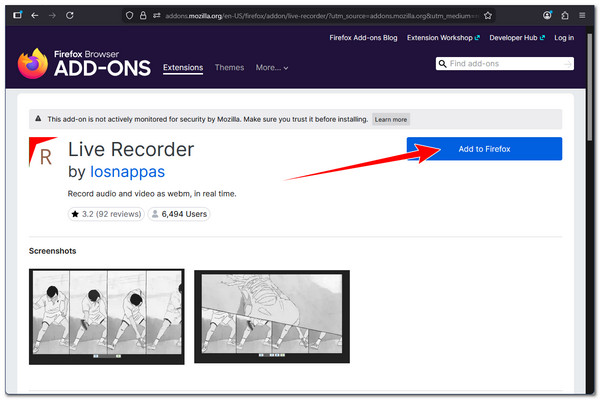
如果您使用 Firefox 瀏覽器瀏覽內容,可以使用 Live Recorder 作為 Firefox 的音訊錄製工具。這款輕量級的 Firefox 外掛程式可以錄製瀏覽器活動,包括網頁音訊。它支援錄製各種網站的內容,並以 WebM 格式儲存,但需要轉換為 MP3 格式。雖然這種方法稍微複雜一些,但它沒有檔案大小或錄製時間長度的限制。如果您有興趣嘗試,請按以下步驟操作:
步驟1。在 Firefox 瀏覽器中造訪 Firefox 附加元件網站。然後,搜尋“Live Recorder”,點擊它,然後點擊“新增到 Firefox”按鈕將其安裝到瀏覽器中。
第2步。添加完成後,找到並播放您想要錄製的內容。之後,點擊右上角的「即時錄製」圖標,然後選擇「開始錄製」。
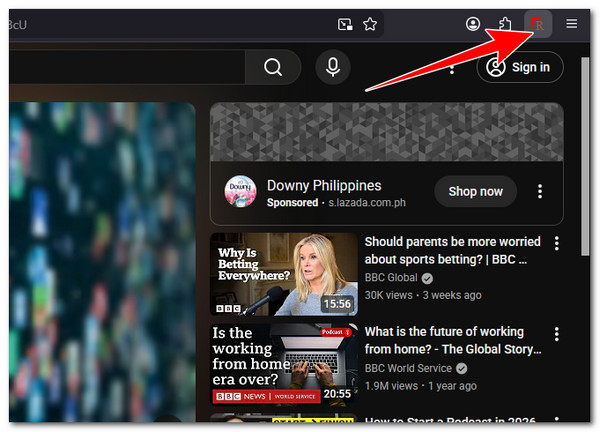
第 3 步。錄製完成後,點選「停止錄製」按鈕。錄音將以 WebM 格式儲存,之後您可以使用轉換工具將其轉換為 MP3 檔案。
如何在線錄製 Chrome 和 Firefox 瀏覽器音頻
除了上述首批特色解決方案之外,您還可以使用 AnyRec 免費在線錄音機 這款免費網站音訊錄製工具,讓您可以直接在 Chrome 或 Firefox 瀏覽器中錄製各種網站的內容。它可以高品質地同時或分別錄製內部音訊和系統音訊。此外,它還允許您錄製音頻,且沒有時間限制,並將其匯出為 MP3 格式。現在,您想知道如何使用它來錄製 Firefox 和 Chrome 中的聲音嗎?以下是您需要遵循的步驟:
步驟1。訪問 AnyRec 免費在線錄音機 在 Firefox 或 Chrome 瀏覽器中開啟網站。然後點選「開始錄製」按鈕安裝啟動器。
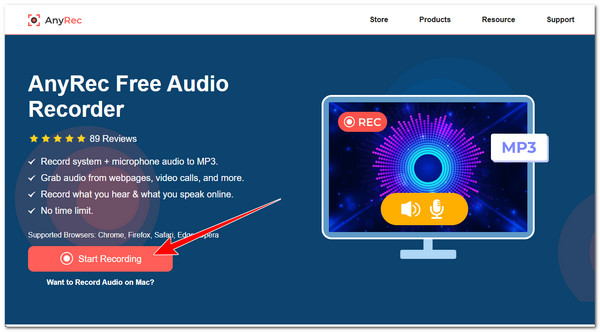
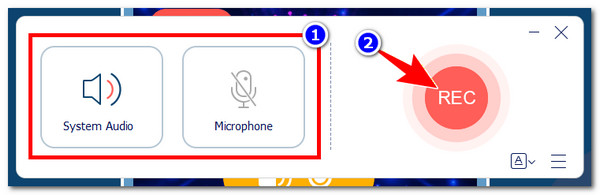
第2步。接下來,「系統音訊」會自動開啟,無需手動啟用。點擊「麥克風」即可將您的聲音錄製到音訊中。然後,找到您想要錄製的內容,點擊「錄製」按鈕開始錄製。
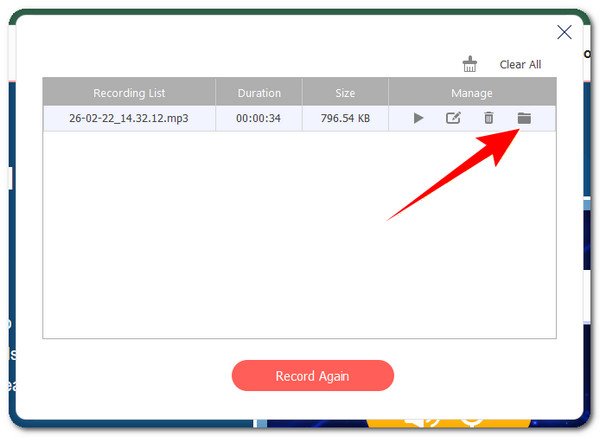
第 3 步。 完成後,點擊帶有紅色方塊圖示的「停止」按鈕。錄製清單將自動彈出。點擊「資料夾」圖示即可存取錄製檔案所在的目錄。
Chrome 和 Firefox 音訊錄製功能的快速比較
| Chrome 和 Firefox 音訊錄製工具 | 支援的瀏覽器 | 輸出格式 | 主要特徵 | 限制 |
| AnyRec螢幕錄影機(桌面版) | Chrome、Firefox、Edge、Safari | MP3、AAC、AC3、WMA、WAV | 高品質音訊、錄音系統+麥克風、降噪、錄音剪輯/合併/轉換。 | 需安裝桌面螢幕錄製軟體。 |
| Chrome 音訊擷取(擴充功能) | 鉻合金 | MP3、WAV | 記錄多個標籤頁,輸出可自訂。 | 每次錄製最多 20 分鐘,讀取/更改所有網站資料。 |
| 即時錄製器(Firefox 外掛程式) | 火狐瀏覽器 | WebM(需轉換為MP3) | 沒有時間或大小限制,可錄製任何網站的音訊。 | 需要轉換常見音訊格式,步驟稍多。 |
| AnyRec 免費線上錄音機(基於網頁) | Chrome、Firefox | MP3 | 無時間限制,帶錄音系統和麥克風音頻,在線使用方便。 | 需要連網,安裝啟動器,僅限瀏覽器使用。 |
結論
就是這樣!以上就是五種簡單的方法。 使用 Chrome 和 Firefox 錄製串流音頻使用這些方法,您可以輕鬆地從各種網站捕獲內容並將其儲存為音訊檔案以供離線播放。這裡介紹的所有解決方案都有效且易於使用。但是,如果您想要性能和輸出效果更佳的解決方案,則應該嘗試專業的音訊處理軟體。 AnyRec Screen Recorder 及其 免費在線錄音機它們不僅效果出色,而且與所有瀏覽器完美相容。立即試用!
安全下載
安全下載
關於我們的作者




