
如何在所有裝置上模糊影片中的人臉(附步驟)

在公共場所拍攝影片時,路人可能會不小心出現在畫面中。為了保護他人隱私並幫助觀眾專注於影片內容,您需要… 影片中的人臉被打碼本文介紹了五款適用於不同裝置的軟體解決方案,這些軟體可以提供模糊效果,使您能夠在影片中模糊陌生人的臉部。
指南列表
簡單易用且最佳的視訊人臉模糊工具 如何使用 Adobe Premiere Pro 模糊影片中的人臉 如何在所有裝置上線上模糊影片中的人臉 適用於 iPhone 和 Android 的視訊人臉模糊應用簡單易用且最佳的視訊人臉模糊工具
AnyRec Video Converter 是一款功能豐富的工具箱,也是影片人臉模糊處理的實用解決方案,集編輯和轉換功能於一體。下載後,您可以在任何電腦上使用多種編輯工具輕鬆模糊影片中的人臉。您可以手動定位需要模糊的人臉,自訂模糊區域,或添加有趣的貼紙來覆蓋它們。

使用圖片或文字遮蓋影片的特定部分。
精確調整影片中的浮水印,使其完全遮蓋人臉。
支援多種視訊格式的人臉模糊處理,例如 MOV、MKV 等。
配備整合編輯工具,包括修剪、合併等功能。
安全下載
安全下載
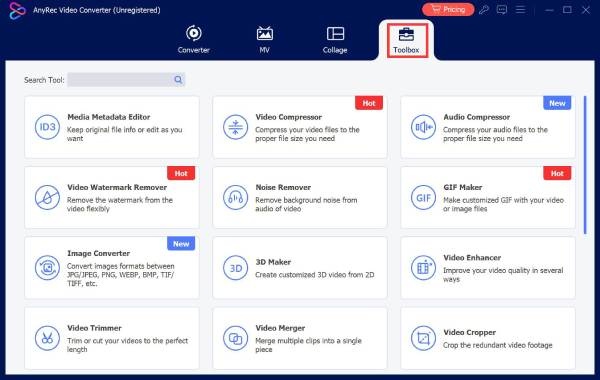
步驟1。在您的裝置上安裝並啟動該程式。然後,在主介面上,點擊「工具箱」按鈕查看所有工具。點選「視訊浮水印」按鈕繼續。
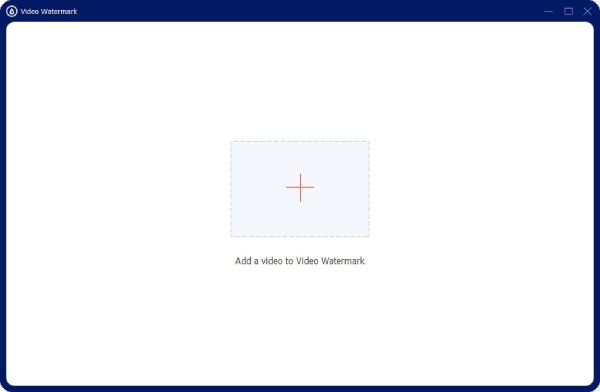
第2步。在彈出的視窗中,點擊「新增」按鈕匯入需要模糊人臉的影片。然後點選「新增影像浮水印」按鈕匯入準備好的模糊影像。
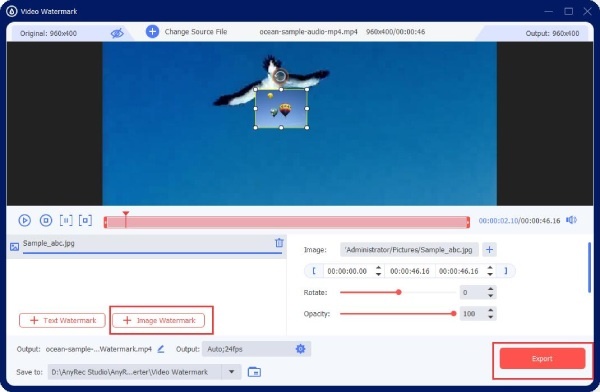
第 3 步。調整影像位置和不透明度,確保影片中的所有臉部都被遮擋。最後,點擊「匯出」按鈕將其儲存到您的裝置。
如何使用 Adobe Premiere Pro 模糊影片中的人臉
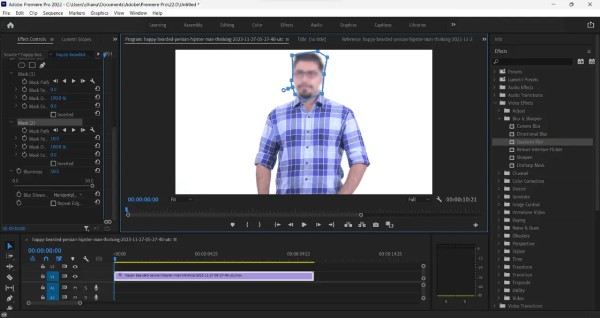
這款功能強大的影片編輯軟體 Adobe Premiere Pro 相容於 Windows 和 macOS 系統。 Premiere Pro 提供了一套強大的工具。利用遮罩和追蹤功能,您可以在「效果控制」面板中繪製橢圓形、矩形或筆形遮罩來覆蓋臉部區域。啟用內建的遮罩追蹤功能後,軟體會根據運動分析逐幀自動追蹤主體的運動,從而減少手動調整關鍵影格的需要。
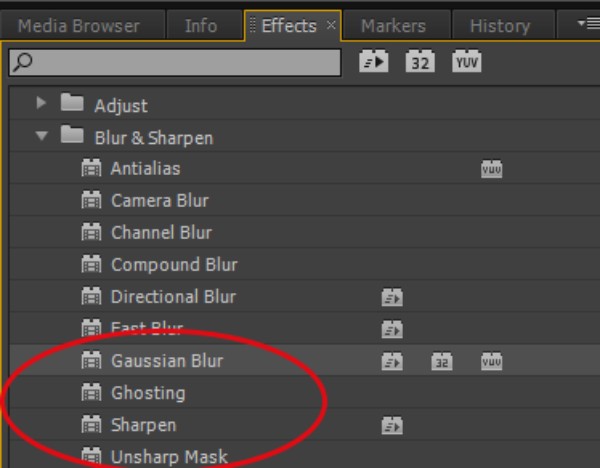
步驟1。匯入要模糊人臉的視頻,然後點擊“效果”、“視頻效果”,選擇“模糊和銳利化”。
第2步。找到「高斯模糊」效果,並將其拖曳到您的視訊素材上。
第 3 步。在「效果」面板中,使用「遮罩」工具勾勒出要模糊的區域。隨著時間的推移調整蒙版路徑,以追蹤物件的運動並為其添加動畫效果。
如何在所有裝置上線上模糊影片中的人臉
作為線上工具,Flixier最大的優勢在於無需安裝軟體,並且可以在多個裝置上使用。它支援調整 視訊遮罩它可以控制模糊/馬賽克遮罩的位置、大小和持續時間,並允許您使用關鍵影格使遮罩跟隨主體移動,從而輕鬆處理動態場景。同時,該功能對新手友好,無需複雜的操作或專業的編輯技巧。
步驟1。導入影片片段並將其放置在時間軸上。從“庫”選單中選擇“形狀”,然後將“方形遮罩”套用到該片段。
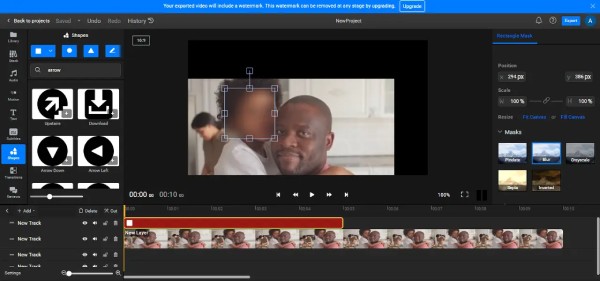
第2步。在「屬性」選單中自訂蒙版,套用模糊或像素化等效果,並在畫布上預覽結果。
適用於 iPhone 和 Android 的視訊人臉模糊應用
對於 iPhone:
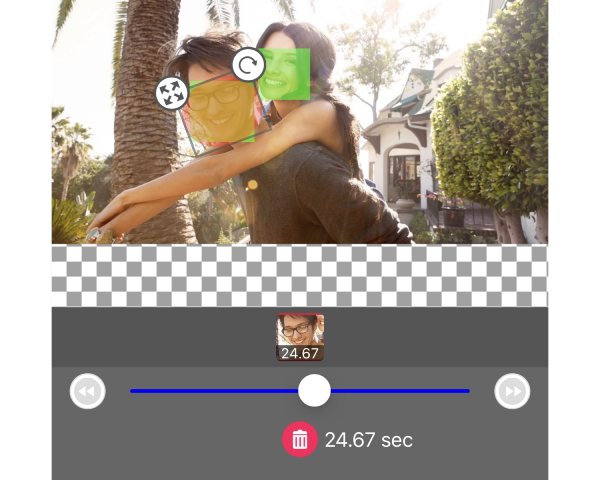
MovStash 是一款影片編輯軟體 可以模糊人臉的應用程式它專注於馬賽克和模糊效果,並針對 iOS 裝置進行了深度最佳化,可提供流暢的效能和直覺的操作。其簡潔明了的介面使用戶無需高級編輯技巧即可快速導入影片並套用模糊效果。該軟體旨在提高效率和易用性,滿足需要快速保護隱私或模糊敏感資訊的用戶需求。
- 優點
- 介面簡潔直觀,佈局合理,對新手非常友善。
- 提供多種模糊模式,包括自動人臉追蹤模糊。
- 它運行流暢,無需依賴複雜的導出/轉碼過程。
- 缺點
- 缺乏高級編輯功能,例如精確的蒙版編輯。
- 在光線遮擋或光線較暗的場景下,人臉追蹤模糊的準確度較低。
對於安卓:
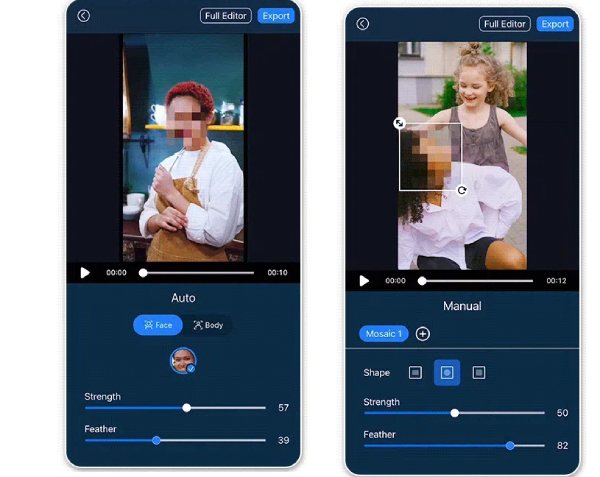
訊連科技威力導演的模糊人臉功能主要提供智慧自動偵測和可自訂的動態遮罩。使用者可以調整遮罩強度和形狀,並且設定允許遮罩隨著拍攝對象的移動而動態更新。此功能非常適合快速處理涉及隱私的人臉遮罩,同時還支援手動疊加設置,以遮蓋其他敏感區域。
- 優點
- 內建人工智慧偵測功能可自動定位人臉並追蹤運動。
- 支援自訂模糊強度、馬賽克顆粒大小和蒙版形狀。
- 缺點
- 在複雜場景中,自動追蹤可能會出現明顯的誤差。
- 介面和術語繁多,需要一段時間才能掌握。
結論
簡而言之,有了這份全面的指南,您可以 影片中對陌生人的臉部進行模糊處理 下載完成後,即可在各種裝置上使用,無需在其他地方尋找相關步驟。 AnyRec Video Converter這樣,你就可以在電腦上更輕鬆地遮蓋或掩蓋視訊部落格中意想不到的人臉,從而獲得更高品質的視訊效果。
安全下載
安全下載
相關文章
關於我們的作者




