
修复 MOV 文件:访问视频的 4 种解决方案

修复损坏的MOV MOV 文件修复是一项非常有用的技能,因为 MOV 文件有时会损坏而无法播放。丢失重要视频会令人沮丧,但好消息是,有几种有效的方法可以修复 MOV 文件。在本指南中,您将学习多种修复损坏的 MOV 文件并使其恢复流畅播放的解决方案。
指南列表
一种成功修复 MOV 文件的有效实用方法 【Windows】如何使用VLC修复损坏的MOV文件 [Mac] QuickTime Player - 修复损坏的 MOV 文件的默认方法 一款可以免费试用的在线 MOV 修复工具。一种成功修复 MOV 文件的有效实用方法
如果您想要一种可靠且高效的方法来修复损坏的 MOV 文件,使用专业工具通常是最佳选择。 AnyRec 视频修复 该工具旨在以极高的成功率修复损坏、无法播放或失真的 MOV 视频。您只需上传损坏的文件以及一段示例视频,该工具即可自动分析并修复。

只需单击一下即可修复损坏的 MOV 视频和其他文件格式。
预览确认修复后的视频是否满足您的要求。
修复计算机、相机、存储设备等无法播放的视频。
所有修复后的视频都不会被保存,可以保护您的隐私。
安全下载
安全下载
步骤1。启动 AnyRec 视频修复程序,然后点击“添加”按钮,将损坏的 MOV 文件与另一个示例视频文件一起导入。
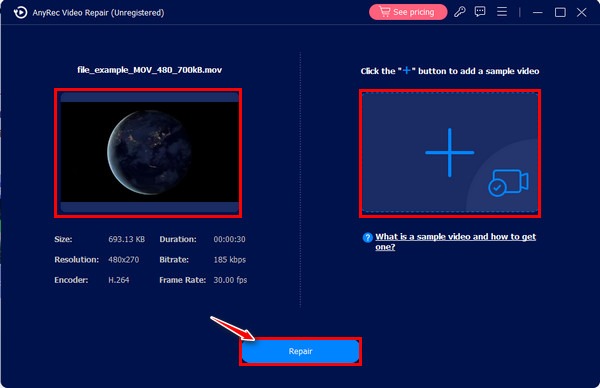
第2步。点击“修复”按钮后,请等待修复过程完成。完成后,点击“预览”按钮检查您的 MOV 文件。
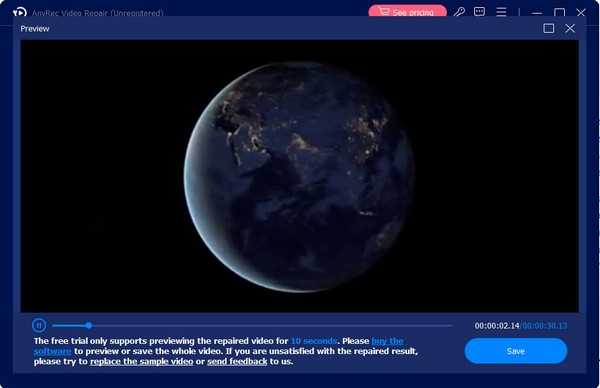
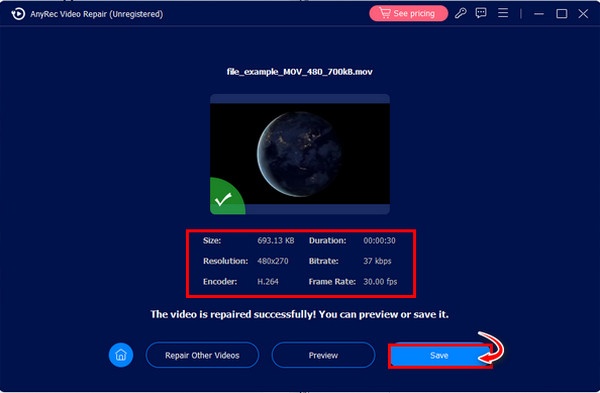
第 3 步。检查完详细参数后,您可以点击“保存”按钮保存修复后的 MOV 文件。
【Windows】如何使用VLC修复损坏的MOV文件
对于 Windows 用户来说,VLC 媒体播放器提供了一个内置功能,可以帮助修复某些类型的损坏视频文件。虽然 VLC 主要以媒体播放器而闻名,但它也包含一些基本的修复功能,可以修复 MOV 文件中的一些小问题。在本节中,您将学习如何使用 VLC 来修复 MOV 文件。 转换你的 MOV 文件 用于维修。
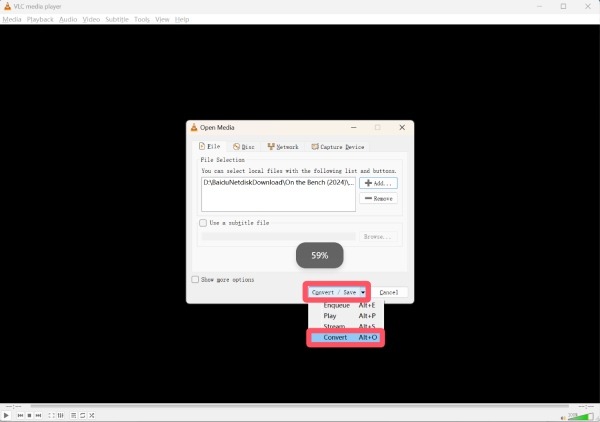
步骤1。在您的设备上启动 VLC 媒体播放器,然后单击“媒体”选项卡下的“转换/保存...”按钮。
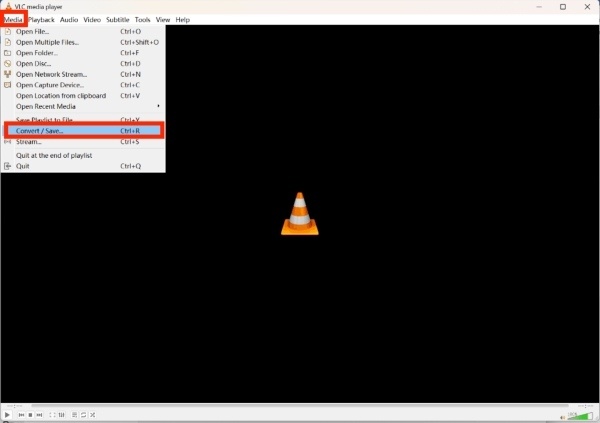
第2步。点击“添加...”按钮查找要修复的 MOV 文件。点击“转换/保存...”按钮,然后点击“转换”按钮。
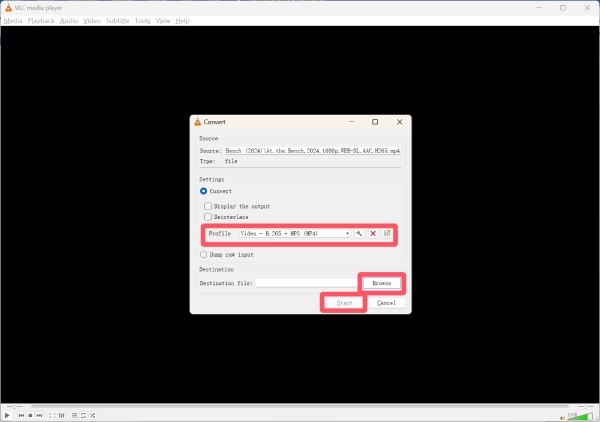
第 3 步。在“转换”选项卡下,单击“配置文件”选择要恢复的格式。最后,单击“开始”启动 MOV 文件修复过程。
[Mac] QuickTime Player - 修复损坏的 MOV 文件的默认方法
Mac 用户可以利用内置应用程序 QuickTime Player,它原生支持 MOV 文件。在某些情况下,QuickTime 可以自动检测并修复打开损坏视频时出现的小问题。本节将介绍如何使用 QuickTime Player 作为在 macOS 上修复 MOV 文件的便捷解决方案。
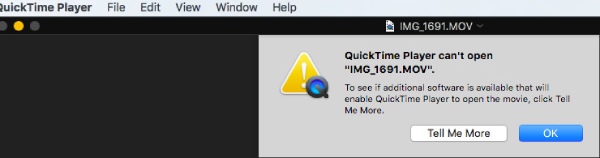
步骤1。启动 QuickTime Player 并上传损坏的 MOV 文件。它无法 在 Mac 上播放 MOV 因为它损坏了。
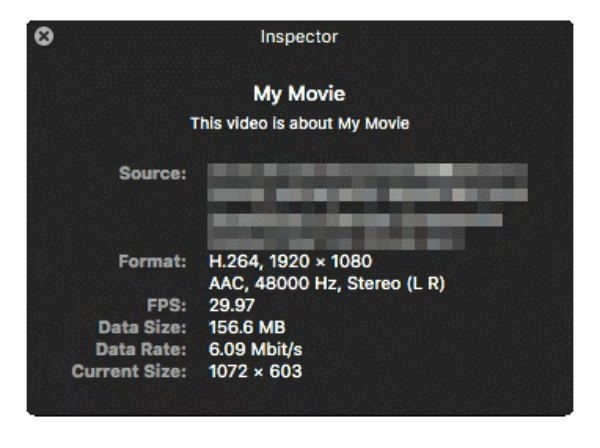
第2步。在“窗口”选项卡下,单击“显示影片检查器”按钮继续。
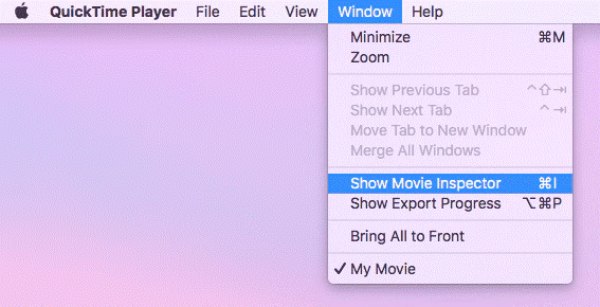
第 3 步。检查器将显示 MOV 文件的详细信息。如果文件损坏不严重,它会自动修复 MOV 文件。
一款可以免费试用的在线 MOV 修复工具。
如果您不想安装任何软件,Fix.Video 提供了一种便捷的替代方案。这些基于网页的解决方案允许您上传损坏的文件,并直接在浏览器中进行修复。虽然它们在文件大小或修复能力方面可能存在限制,但对于快速修复仍然非常有用。本节将介绍如何使用 Fix.Video 修复 MOV 文件。
步骤1。访问 Fix.Video 官方网站。点击“上传”按钮导入损坏的 MOV 文件。
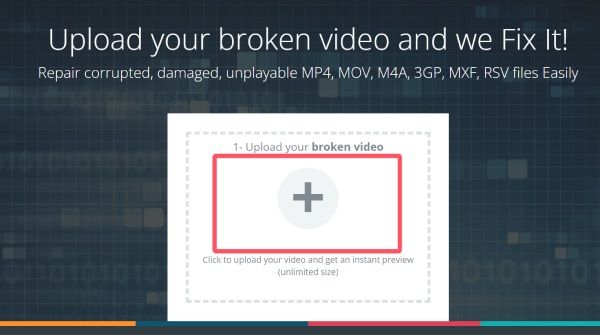
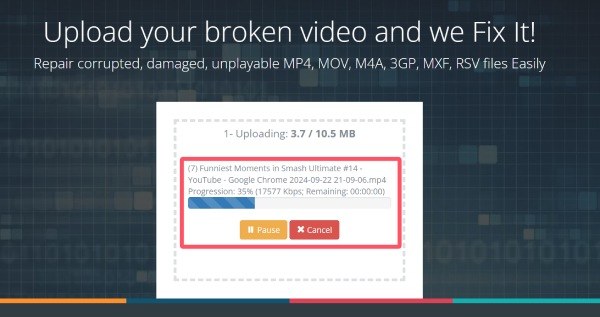
第2步。MOV文件的修复过程将自动开始。请等待修复过程完成。
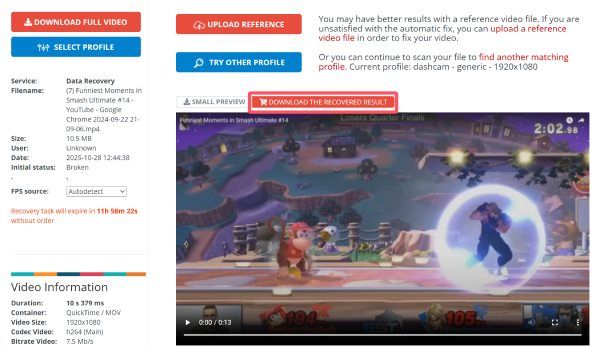
第 3 步。预览以检查 MOV 文件是否已修复。如果已修复,请单击“下载恢复结果”按钮进行保存。
结论
现在, 修复损坏的 MOV 文件问题应该已经解决了。无论您使用什么设备,总有切实可行的解决方案来解决这个问题。在所有选项中, AnyRec 视频修复 是兼容性最强的解决方案,可应用于任何设备,让您成功恢复 MOV 文件并再次享受流畅的视频播放。
安全下载
安全下载
关于我们的作者




