
从照片中移除物体:适用于任何设备的方法

如果你想知道如何 从照片中删除对象那么您来对地方了。当您拍完照片后,却发现照片中某些东西影响了整体视觉效果,这往往令人沮丧。由于您无法重新拍摄这张照片,因此找到合适的去除照片中物品的方法是一个切实可行的解决方案。无论您使用什么设备,本文都为您准备了五种不同的照片移除方法,分别适用于不同的设备。现在就开始阅读,找到适合您的解决方案吧!
指南列表
从照片中移除物体的最有效方法 如何使用 Photoshop 从照片中移除物体 [Mac] 一款快速从照片中移除对象的默认工具 Snapseed:一款值得信赖的照片抠图应用 从照片中移除物体的技巧从照片中移除物体的最有效方法
如何以最有效且免费的方式从网上照片中移除物体? AnyRec 免费在线去水印 自然而然地,这便成了解决问题的最佳方案。无论图片中不需要的物体位于何处、形状如何,您都可以使用不同的选择工具将其选中并移除。在此过程中,AI 工具会智能地恢复物体的原始位置,几乎不会留下任何不自然的痕迹。
为什么选择 AnyRec 免费在线水印去除工具:
- 提供套索和画笔功能,用于擦除不需要的对象。
- 支持 JPEG、BMP 等流行的图像文件格式。
- 裁剪图像以更改纵横比以去除水印。
- 自动生成纹理以去除干净的水印。
使用指南:
如果您想知道如何免费去除照片中不需要的物体,您可以按照以下步骤使用 AnyRec 免费在线水印去除器快速完成任务。
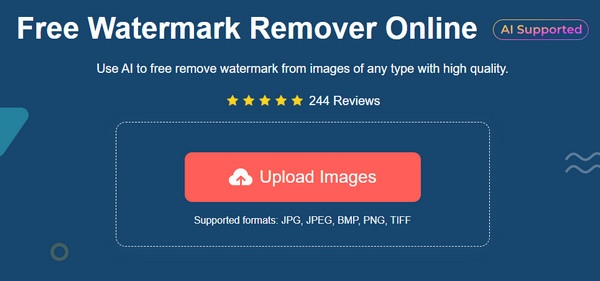
步骤1。访问 AnyRec 免费在线水印去除器的官方网站,然后点击“上传图片”上传您的照片。
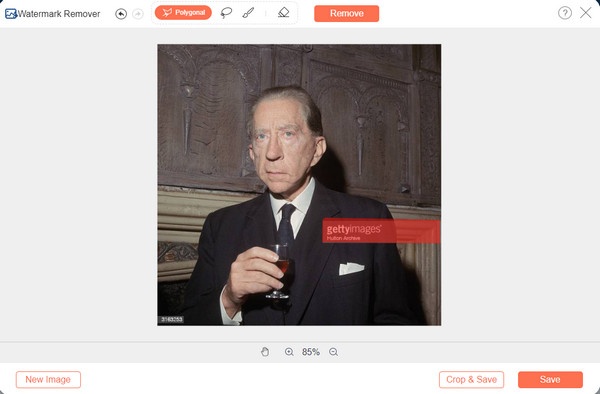
第2步。在新弹出的窗口顶部,选择合适的工具,然后单击以选择包含不需要的对象的区域。
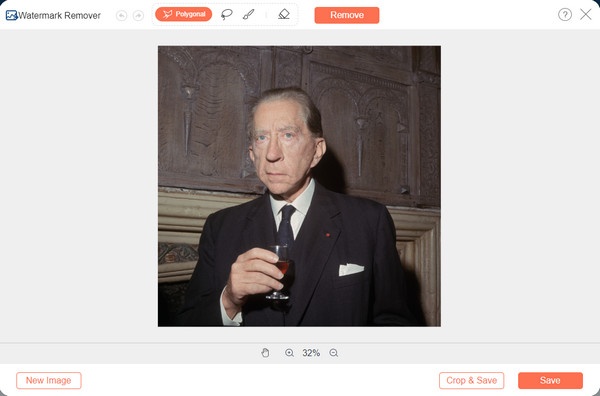
第 3 步。点击“裁剪并保存”按钮,从照片中移除物体。最后,点击“保存”按钮保存照片。
如何使用 Photoshop 从照片中移除物体
对于经常处理图像的用户来说,Adobe Photoshop 这个名字肯定耳熟能详。作为一款多年来专注于图像处理的专业工具,尽管需要付费,Photoshop 几乎可以处理所有与图像相关的问题,包括快速移除不需要的对象或 在 Photoshop 中去除水印虽然对于初学者来说,使用 Photoshop 从照片中移除物体可能看起来有点复杂,但别担心。按照以下步骤即可完成基本操作。
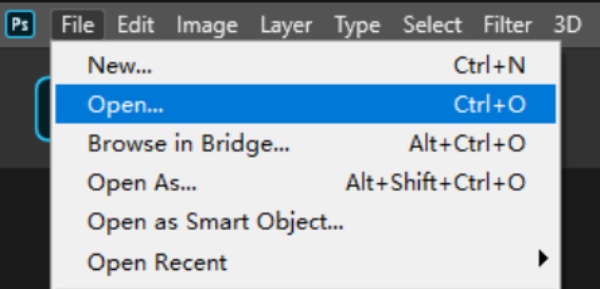
步骤1。在 Windows 电脑上启动 Adobe Photoshop,然后单击“文件”选项卡下的“打开...”按钮导入照片。
第2步。点击“魔棒工具”按钮,选择不需要的对象及其形状。
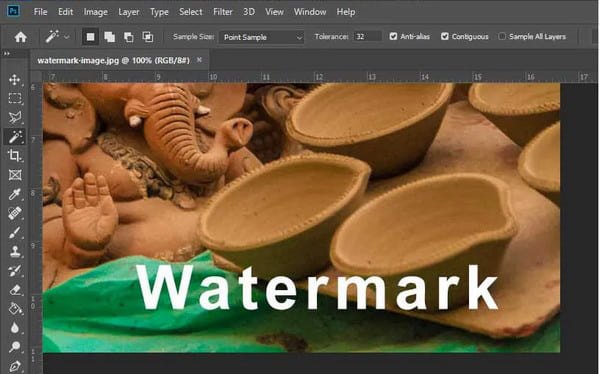
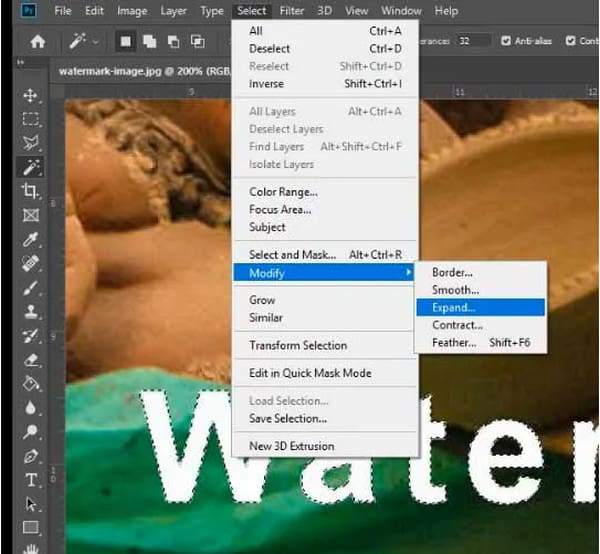
第 3 步。点击“选择”按钮,然后点击“修改”选项卡下的“展开...”按钮。在弹出的窗口中,输入 5 像素。
步骤4。要从照片中移除物体,请点击“编辑”按钮,然后点击“内容感知填充”按钮。最后,保存照片。
[Mac] 一款快速从照片中移除对象的默认工具
如果您使用的是 MacBook,那么您可能忽略了它自带的照片移除工具。许多 Mac 用户并不知道,内置的“预览”工具可以处理许多照片相关的处理任务。然而,作为默认工具,它的功能并不十分全面。如果您的照片中只有一些很小或很容易移除的不需要的物体,那么这个工具就能帮到您。
步骤1。选择照片后,右键单击照片,然后从下拉菜单中单击“预览”按钮。
第2步。按下“显示标记工具栏”按钮,提取背景的一小部分。
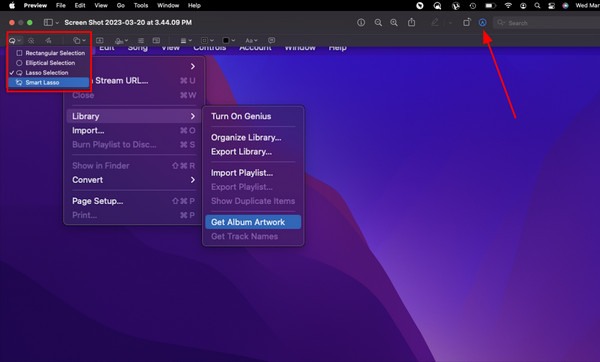
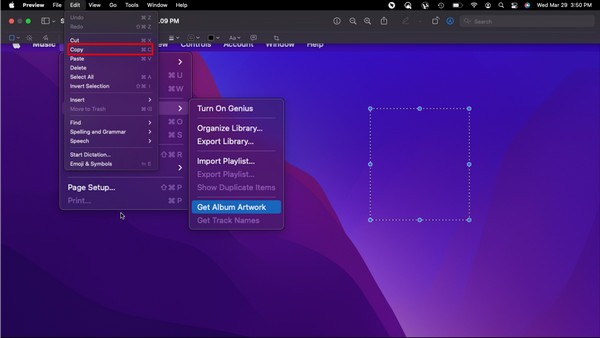
第 3 步。点击“智能套索”按钮选择对象。然后,点击“编辑”按钮和“复制”按钮,拖动即可将对象从照片中移除。
Snapseed:一款值得信赖的照片抠图应用
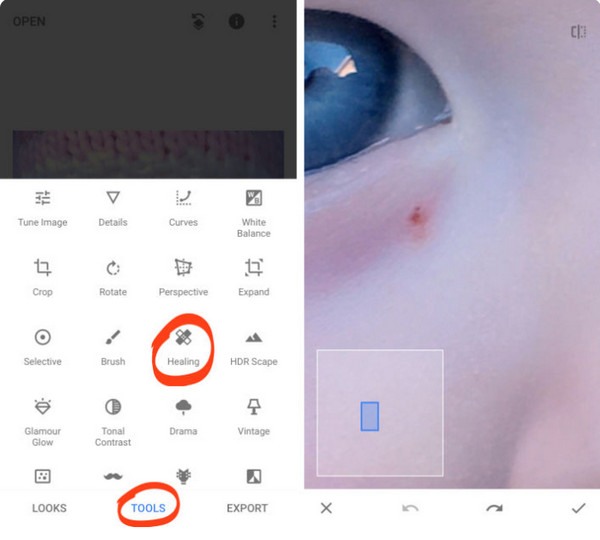
对于那些想要在手机上处理照片并移除照片中物体的用户来说,谷歌开发并推出的 Snapseed 是一款非常合适的工具。与移动设备上的默认照片工具不同,Snapseed 提供了丰富的照片编辑功能,包括移除图像中不需要的部分。 去除照片中的阴影关键在于,这款工具功能丰富,而且完全免费。即使是新手,在指导下也能快速完成这项任务。
步骤1。在手机上下载并安装 Snapseed。启动应用,然后点击“工具”菜单中的“修复”按钮。
第2步。放大照片中的物体并选中它,直到它被红色覆盖。松开手指后,应用会自动从照片中擦除不需要的物体。
从照片中移除物体的技巧
免费从照片中移除不需要的物体时,有几点需要注意。如果您是新手,不太清楚在这个过程中应该关注哪些细节,可以参考本节内容。参考这些技巧后,您可以更好地从照片中移除物体,并获得理想的效果。
1. 尽可能精确地选择对象
当您选中不需要的对象时,最好的方法是根据对象的形状和外观选择合适的工具。例如,轮廓不太规则的对象最适合使用魔棒工具。在此过程中,借助人工智能的辅助,效率会更高,也能更好地恢复被擦除的部分。
2. 选择背景简单的图片
对于那些希望获得更自然流畅效果的用户来说,最好选择背景简单的图片。大多数照片移除工具或 水印去除工具 移除后,更有可能恢复这些相对简单的背景。
3. 放大以提高精度
当您选择要从照片中移除的对象时,可以使用缩放功能更精确地处理细节。此时,缩放操作不会影响图像分辨率。
4. 保存前检查编辑后的图像。
一般来说,从照片中移除物体后,该工具会提供预览结果的选项。您可以根据预览效果决定是否需要对细节进行进一步调整。
结论
这篇文章介绍了四种不同的 照片对象移除工具 适用于各种设备。无论您使用的是 Windows 电脑、MacBook 还是移动设备,都可以按照相应的方法快速去除图片中不需要的部分。这些方法包括: AnyRec 免费在线去水印 可以帮助您最快地获得最自然的效果。
相关文章
关于我们的作者




