
如何从 Windows/Mac/Android/iPhone 上的任何视频中删除表情符号

要通过点击从视频中删除表情符号、贴纸、文本、徽标和其他类型的水印,请免费下载 AnyRec Video Converter 来尝试一下。您还可以在程序中转换和编辑无水印视频。
安全下载
安全下载
表情符号和贴纸在图片和视频上很有趣,但当您下载喜爱的剪辑时看到它们可能会令人沮丧。所以你可能想要 从视频中删除表情符号.从电影中删除分散注意力的贴纸的唯一可能是使用特定的程序。但是从视频中删除表情符号的最佳工具是什么?既然你看过这篇文章,这里有一款功能强大的软件可以尝试删除任何视频文件上的贴纸。
指南列表
从视频中删除表情符号的 2 种方法 [Windows/Mac] 使用 Media.io 从视频中删除表情符号 [在线] 用于从视频中删除表情符号的移动应用程序 [iPhone/Android] 关于从视频中删除表情符号的常见问题从视频中删除表情符号的 2 种方法 [Windows/Mac]
使用专业应用程序,您可以从视频剪辑中删除任何对象而不会影响质量。这部分显示了两个软件来帮助您完成任务。
1. AnyRec 视频转换器
AnyRec Video Converter 是一款功能丰富的桌面工具。其最实用的功能之一是视频水印去除器,它利用人工智能算法去除视频中的表情符号,同时保持视频清晰度。它可以去除特定区域和特定时间点的表情符号,轻松让您的视频看起来更干净。此外,它还支持导入多种视频文件格式,包括 MP4、MKV、AVI、WebM、WMV 等。

支持各种视频剪辑格式以从中删除表情符号。
擦除视频表情符号后提供最佳视觉体验
删除表情符号后,使用裁剪器、修剪器等编辑工具。
以极快的速度导出文件,并保证出色和高质量。
安全下载
安全下载
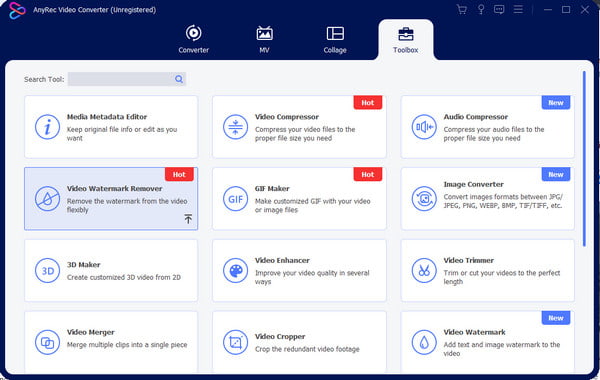
步骤1。下载 AnyRec 视频转换器并安装它。启动应用程序并进入“工具箱”菜单。单击视频水印去除器和添加按钮上传视频文件。
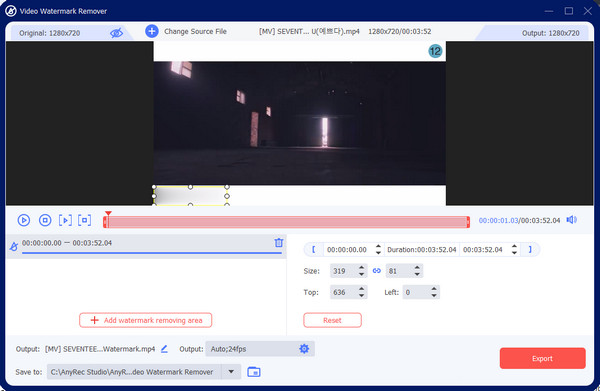
第2步。要显示其他选项,请单击“添加水印删除区域”按钮。将橡皮擦放置在所需区域。使用右侧面板中的控件调整工具的大小。
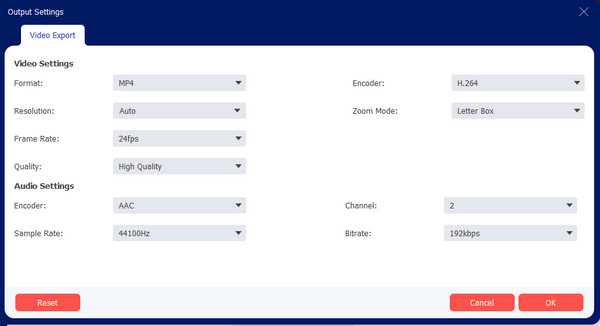
第 3 步。为获得最佳质量,请转到“输出”设置并配置视频。更改视频的设置并单击确定按钮以保存它们。然后,点击导出按钮进行输出。
安全下载
安全下载
2. Adobe 首映
这款应用同时支持 Windows 和 Mac 系统。它利用遮罩和 AI 识别技术,可以精准地从视频中移除表情符号。除了移除表情符号,它还提供专业的编辑功能。不过,这些功能使用起来可能比较复杂,需要大量的练习才能熟练掌握。请按照以下步骤从视频中移除表情符号。
步骤1。在时间轴上选择视频片段,打开“效果控件”。在“不透明度”下,单击“椭圆/矩形/钢笔蒙版”按钮,在屏幕上的表情符号上绘制蒙版。
第2步。在“效果控制”中,调整“羽化”和“扩展”参数,以柔化边缘并确保精确覆盖。如果表情符号移动,请点击“向前/向后跟踪蒙版”,使蒙版自动跟随移动。
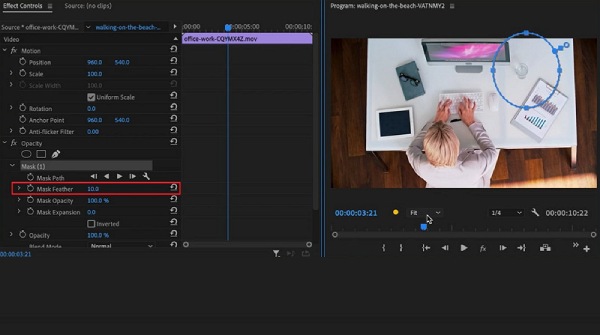
第 3 步。在时间轴上创建一个新的视频轨道,导入图像或视频叠加层,并将其放置在原始片段上方。最后,点击“文件”和“导出”导出编辑后的视频。
使用 Media.io 从视频中删除表情符号 [在线]
借助 Media.io,可以免费从视频中删除表情符号 - 该在线工具可处理 100MB 的视频文件,最大长度为 10 分钟。表情符号去除器有助于从您的视频中删除不需要的对象,包括日期戳、水印和徽标。如果您想编辑时长更长的视频,您可以购买高级版,它还可以解锁其他令人兴奋的功能。
步骤1。访问在线站点并单击“选择文件”按钮。单击右侧面板中的“添加区域”按钮以启用套索工具。突出显示表情符号所在的区域。
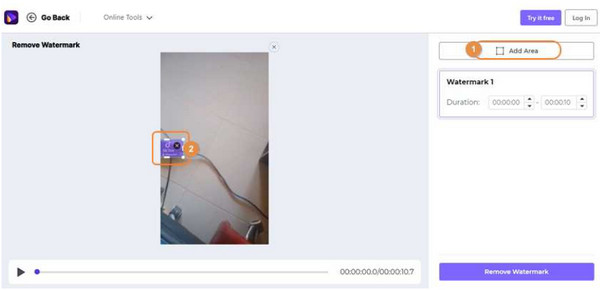
第2步。单击“删除水印”按钮即可消除表情符号。导出输出并在社交媒体上与朋友分享!
用于从视频中删除表情符号的移动应用程序 [iPhone/Android]
对于如何在 iPhone 和 Android 设备上移除视频中的表情符号,本文推荐两款应用程序,它们可以快速移除表情符号,并提供各种编辑工具以进行进一步的视频编辑。
1. Picsart
作为一款适用于 iPhone 的编辑应用,PicsArt 的“对象移除”工具只需轻轻一点即可精准地从视频中移除表情符号。只需上传视频,然后用画笔涂抹表情符号即可将其移除。操作非常简单,非常适合移动设备使用。
- 优点
- AI可以在你涂色后自动填充背景。
- 它还可以处理视频中的动态元素,使其用途更加广泛。
- 使用简单,只需涂抹,然后点击删除即可。
- 缺点
- 当纹理复杂或物体被严重遮挡时,笔触可能清晰可见。
- 稳定性一般:可能会出现延迟、崩溃或功能变更等问题。
- 很难像专业软件那样精确地微调边缘。
2. 删除对象
Remove Object 是一款轻量级的 AI 图像编辑工具,它可以通过选择要擦除的区域并自动填充背景来移除表情符号或其他不需要的物体。该应用体积小巧,系统要求低,并支持离线或本地处理。
- 优点
- 主要涉及涂色或选择区域,无需学习。
- 实时预览或快速生成结果
- 系统要求低,运行流畅
- 缺点
- 大多采用模糊或遮罩处理,无法精确还原背景。
- 视频或动态元素处理能力较弱
- 容易出现模糊和明显的笔触
| 工具 | 核心方法 | 处理速度 | 出口质量 | 使用方便 | 目标用户 |
| AnyRec Video Converter | AI区域移除 | 快速地 | 高(保持原有品质) | 简单的 | 初学者和半专业用户 |
| Adobe Premiere Pro | 遮罩 + 跟踪 + 叠加 | 慢的 | 最高可达 4K+ | 难的 | 专业编辑 |
| 媒体io | AI图像修复填充 | 中等的 | 保持分辨率 | 简单的 | 休闲用户和快速任务 |
| 画图 | AI刷子去除 | 非常快 | 最高可达 1080p | 非常简单 | 移动用户和初学者 |
| 移除对象(0161 应用程序) | 模糊叠加 | 中等的 | 中低 | 非常简单 | 用户需要快速修复。 |
关于从视频中删除表情符号的常见问题
-
1. 移除表情符号会破坏原始分辨率吗?
不一定。像 Adobe Premiere Pro 或 Media.io 这样的工具,如果导出设置与源文件匹配,可以保留原始分辨率。但是,编辑区域可能会出现局部画质损失。
-
2. 如何去除图片中的表情符号?
如果您使用 Android 或 iPhone,则可以尝试 PhotoDirector、Snapseed、TouchRetouch、Photo Retouch 和 YouCam Perfect。相比之下,PC 和 Mac 都有专业的照片编辑器,如 GIMP、Photoshop 和桌面版的 PhotoDirector。
-
3. 我应该裁剪视频以删除表情符号吗?
是的。裁剪视频将是轻松从视频中删除表情符号的绝佳选择。但最好记住,它会改变剪辑的宽高比,这也会在拉伸时导致像素化质量。选择一个可以无失真裁剪视频的工具,例如 AnyRec Video Converter。
结论
如何从视频中移除表情符号?使用 AnyRec、Adobe Premiere 和其他推荐的应用程序可以更轻松地完成任务。尽管某些工具无法完全删除表情符号或贴纸,但它们是掩盖您喜爱的视频中不需要的对象的好方法。通过一些练习,您可以 从视频中删除徽标 专业版。与购买 Adobe 不同,您可以免费下载。 AnyRec Video Converter 快速入门,轻松移除视频中的表情符号。
安全下载
安全下载
关于我们的作者




