

如何从视频中提取字幕 - 4 种快速简单的方法

虽然字幕可以作为不同语言之间的桥梁,但您可能还是需要复制字幕文本,这对于听力障碍人士来说至关重要。因此, 从视频中提取字幕 这是一种简单有效的方法。它还能让视频内容更便于课堂笔记、工作记录,或者仅仅是想观看清晰的视频。本文将介绍四款程序,并详细讲解如何从视频中提取字幕。现在就开始阅读详细步骤吧。
了解不同类型的字幕:软编码和硬编码
在深入研究从视频中提取字幕的方法之前,您应该了解有关字幕的基础知识。了解基础知识可以帮助您快速确定最佳的字幕提取器,以帮助从视频中提取字幕。字幕有两种不同的类型:软编码和硬编码。
软编码字幕 被称为外部字幕,因为它们是视频附带的单独文件,但不会永久植入视频中。这种类型的字幕可以是 SRT、VTT 或其他格式。此外,它在观看视频时提供了很大的灵活性,因为您可以打开或关闭字幕。
硬编码字幕与软编码相反,永久嵌入到您的视频中。简而言之,字幕在视频播放过程中始终可见,并且无法禁用或更改。此外,当您共享带有硬编码字幕的视频时,您不需要共享其他字幕文件。它也适用于所有媒体播放器和平台。
终于到了在后续部分检查如何从视频中提取字幕的时候了。
从视频中提取软编码字幕的 3 种简单方法
如前所述,存在多种从视频中提取字幕的方法,特别是软编码字幕。事不宜迟,您现在就可以查看它们!
1.VLC
作为一款免费的媒体播放器,非常适合播放各种视频和音频文件格式,VLC Media Player 还可以帮助从 MP4、MKV、AVI 等文件中提取字幕。您还可以依靠该程序来转换视频和进行基本编辑。过程很简单,让您像ABC一样快速获得无字幕视频。查看有关如何使用 VLC 从视频中提取字幕的完整步骤:
步骤1。启动VLC后,转到“工具”并选择“VLC首选项”,然后单击下面“显示设置”下的“全部”。之后,单击左侧选项卡中的“视频”部分。
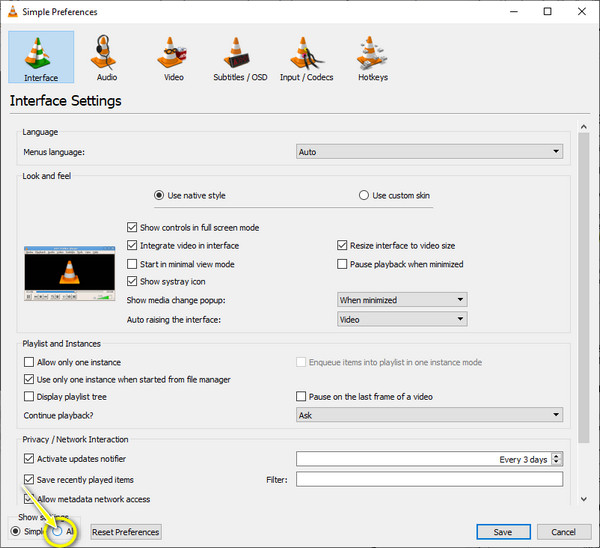
第2步。从“视频”下拉列表中,单击“字幕/OSD”,然后确保取消选中“自动检测字幕文件”。
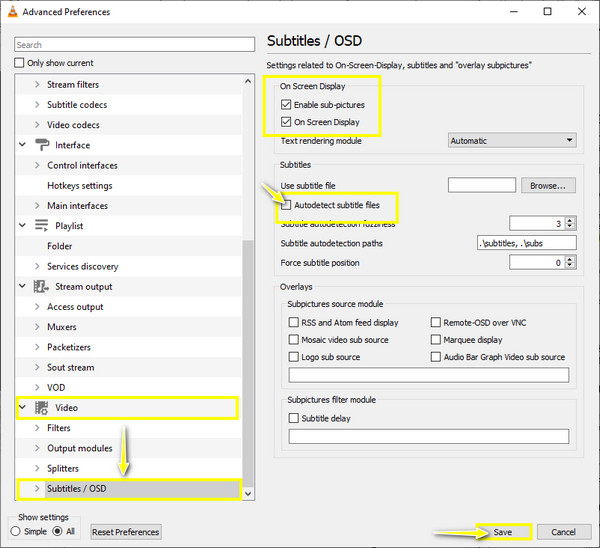
第 3 步。仍然在窗口上,选中“启用子图片”以及“屏幕显示”选项。单击“保存”以应用转换。
步骤4。要从 MP4 中提取字幕,请右键单击视频,然后选择“视频”到“字幕轨道”,然后选择“禁用”。 MP4 视频中的字幕现已暂时删除!
2. 字幕编辑
字幕编辑是您完全免费从视频中提取字幕的理想选择。它是适用于 Windows 和 Linux 操作系统的开源字幕提取器,支持 20 多种语言。更重要的是,该软件可以使用其波形控件和视觉同步来帮助您同步字幕与视频。请参阅下面有关如何从视频中提取字幕的分步过程:
步骤1。在 GitHub 上获得最新版本的“SubtitleEdit”后,启动它。单击“文件”,然后单击“打开”,将视频导入到程序中。
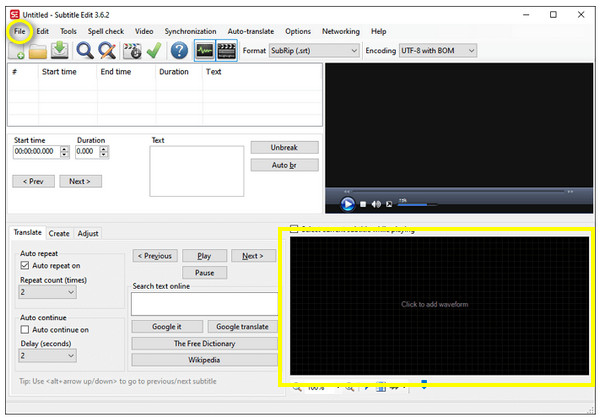
第2步。将带有字幕的视频拖放到字幕编辑区域,以扫描视频中嵌入的所有字幕。接下来,选择您要提取的字幕轨道。
第 3 步。最后,单击“文件”和“另存为”从视频中提取并导出字幕文件。您可以通过单击“保存”来命名文件并选择目标位置旁边的格式。然后你可以 将提取的字幕添加到其他视频中.
3.FFmpeg
如果您想从 MP4 中提取字幕作为单独的文件,而不只是暂时删除它,那么 FFmpeg 就是您的最佳选择!虽然对于初学者,特别是那些技术不熟悉的初学者来说,这不是一个友好的用户程序,但您仍然可以尝试一下这种方法。
此命令“ffmpeg -i input_file out.srt”将帮助您获取默认标题并将其导出为 SRT 格式。但是,如果您的视频中有许多字幕轨道,请找出您想要提取的具体字幕轨道。输出将如下所示:
流 #0:2(eng):字幕:subrip(默认)
元数据:
标题: 英语-SRT
流 #0:3 (ge):字幕:hdmv_pgs_subtitle
元数据:
标题: 德国-PGS
确定将从视频中提取哪些字幕后,输入命令 ffmpeg -i input_file 0:2 put.srt。然后它将被保存为单个字幕轨道文件。
您可以从视频中提取硬编码字幕吗?
另一方面,与软编码字幕相比,提取硬编码字幕可能具有挑战性。虽然可以通过硬编码从视频中提取字幕,但整个过程既麻烦又耗时。要提取硬编码字幕,您可以逐帧保存视频图像,并使用 OCR 算法抓取文本。
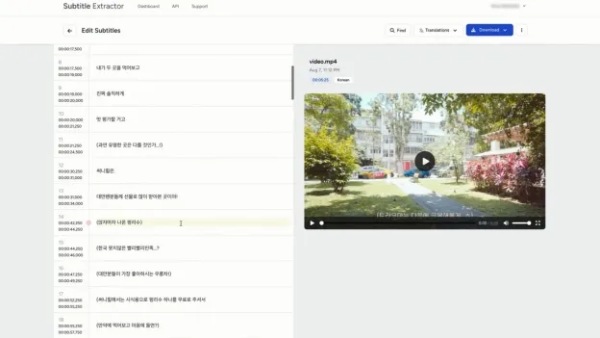
借助 VideoSubFinder,可以自动检测并从视频中提取字幕。导入视频文件后,使用显示为视频帧的黑色滑块仅捕获字幕区域。该过程完成后,您将被引导至 OCR 选项卡,它将为您提供带有标题的清晰图像序列。此外,将其转换为 TXT 后,您将需要任何文本编辑器的帮助。
步骤1。登录 VideoSubFinder,然后通过简单的拖放操作上传文件。选择字幕语言,或者让系统自动检测。
第2步。您还可以选择使用 OCR 技术来识别字幕,或者使用文件中的音频将其转换为准确的字幕。
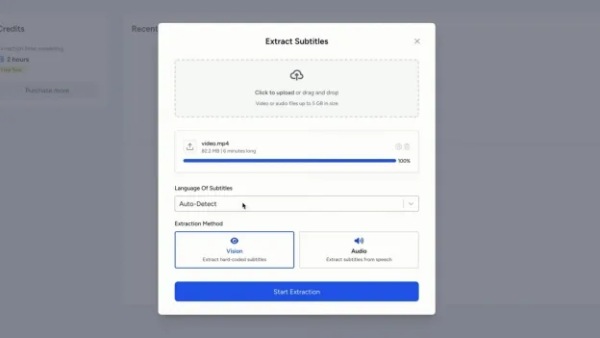
第 3 步。点击“开始提取”。硬编码字幕将被提取出来,您可以查看并将其下载为字幕文件。
| 工具 | 提取速度 | 字幕格式 | 输出格式 | OCR 支持 | 批处理 | 图形用户界面 | 准确性 |
| VLC 媒体播放器 | 速度快(约 1 倍实时速度) | SRT、ASS、SSA、嵌入式字幕 | 特殊反应技术 | × | × | √ | 中等的 |
| 字幕编辑 | 中等速度(使用 OCR 时速度较慢) | 100多种格式 | 20+(SRT、ASS、TXT) | √ | √ | √ | 高(可编辑) |
| FFmpeg | 速度极快(5倍至20倍实时速度) | 几乎所有容器 | SRT、ASS、SUB 等。 | × | √ | × | 高(非OCR) |
从视频中永久删除硬/软编码字幕的额外提示
同时,如果您只想通过提取来删除视频中的字幕,这里有一个简单的方法可以永久删除它们。不用学习如何从视频中提取字幕,而是使用 AnyRec 视频转换器 快速删除视频中的文本,如 MP4、MOV、AVI、MKV、GIF 等。借助其删除框架,您可以立即完成工作,并享受无字幕观看视频的乐趣!

选择所需大小的区域即可自由删除字幕。
可以立即消除文本而不影响视频质量。
可调节的输出设置,例如分辨率、帧速率、质量等。
在整个删除字幕过程中不提供陡峭的学习曲线。
安全下载
安全下载
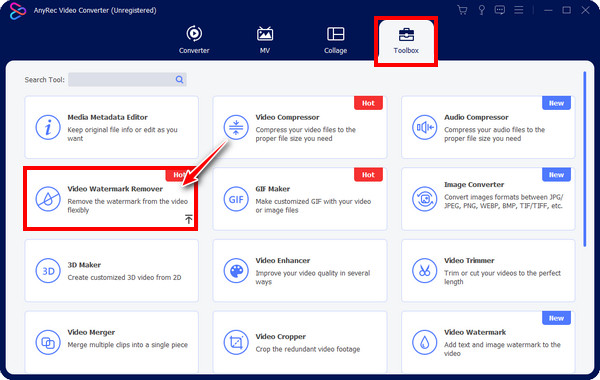
步骤1。打开后前往“工具箱”选项卡 AnyRec Video Converter。在内部的其他工具包中找到“视频水印去除器”。
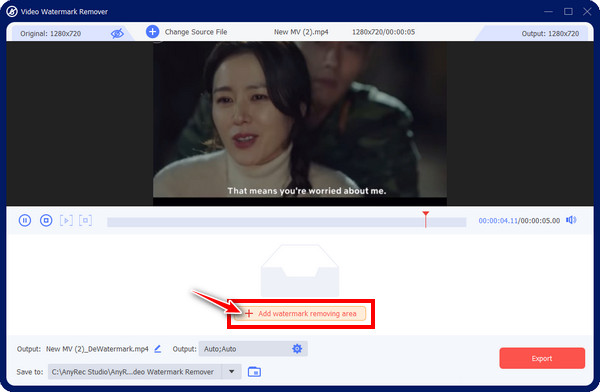
第2步。单击“添加”按钮将 MP4 文件导入到程序中。然后,您将导航到编辑窗口。要开始删除过程,请单击“添加水印删除区域”以访问删除框架。
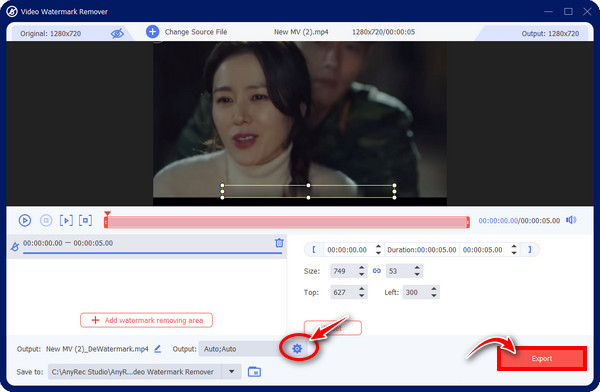
第 3 步。然后,拖动字幕区域中的“模糊框”;您可以通过拖动其两侧来调整大小以获得更好的覆盖范围。这样,您就可以永久地从视频中提取字幕。
有关如何从视频中删除字幕的常见问题解答
-
如何使用VLC媒体播放器将字幕轨道保存为单独的文件?
VLC本身无法直接将嵌入式字幕导出为独立文件。虽然你可以用它识别并选择字幕轨道,但要真正提取字幕,你需要像FFmpeg或Subtitle Edit这样的工具。
-
如何将嵌入式字幕转换为可编辑文本?
内嵌字幕是视频图像的一部分,因此必须使用 OCR 进行转换。像 Subtitle Edit(使用 Tesseract OCR)这样的工具或基于人工智能的服务可以扫描每一帧并将文本转换为可编辑的格式,例如 SRT。
-
如何在Mac上免费提取字幕?
在 macOS 系统中,您可以通过终端使用 FFmpeg 快速免费地提取软字幕。如果您需要图形界面选项,可以使用 Subtitle Edit 来提取和转换字幕。这两个选项都是免费的,FFmpeg 速度更快,而 Subtitle Edit 对初学者来说更容易上手。
-
哪些移动应用程序可以帮助我从视频中删除硬编码字幕?
对于移动设备,您需要 Inshot、CapCut、KineMaster 等视频编辑应用程序来删除视频中的字幕。然而,裁剪或模糊字幕是删除硬编码字幕的唯一方法。
结论
总之,本文介绍了四种方法 从视频中提取字幕包括基于软件和基于硬件的字幕去除方法。虽然所有方法都有效,但并非所有用户都具备必要的技术知识。使用水印去除功能 AnyRec Video Converter 让您能够安全快速地永久移除字幕,且不会影响视频质量。立即下载体验!
安全下载
安全下载
关于我们的作者




