
如何解决视频播放卡住的错误代码 232404

当你准备好和朋友们一起享用美食,观看你最喜欢的电影或视频时,却只看到这样一条信息:“此视频文件无法播放,错误代码:232404屏幕上出现“错误代码 232404”真是令人沮丧。不过别担心,无论这个错误代码是否出现过两次,都有解决办法。这篇关于错误代码 232404 的完整指南将介绍七种轻松修复方法,帮你解决这个问题。事不宜迟,现在就开始吧!
指南列表
错误代码 232404 是什么?为什么会遇到这个错误? 9 种有效方法修复视频无法播放的错误代码 232404 修复错误代码 232404 的损坏视频的最佳方法 有关视频错误代码 232404 的常见问题解答错误代码 232404 是什么?为什么会遇到这个错误?
正如错误“此视频文件无法播放,错误代码:232404”所示,浏览器可能是Chrome、Safari或Firefox,拒绝播放视频内容。它可能无法正确访问或解码它,从而阻止它播放。
那么,为什么会出现错误代码 232404 呢?以下是一些可能的原因。 为什么视频无法播放 显示代码 232404。
- 如果互联网连接较弱或损坏,您很可能会遇到错误消息。
- 流媒体服务不覆盖您所在的位置,该位置受到您所在区域的限制。
- 可能存在浏览器问题,例如内部缓存或某些错误的扩展。
- 您使用的流媒体平台也存在一些服务器问题。
- 损坏或损坏的视频文件将导致错误 232404。
- 您的网络浏览器上安装了广告拦截器扩展程序。
9 种有效方法修复视频无法播放的错误代码 232404
接下来,您现在可以探索 7 种有效的解决方案来修复错误代码 232404。每种解决方案都针对上述视频播放问题的具体原因。看看哪种修复方法适合您。
修复 1. 检查互联网连接
第一个解决方案是检查网络的稳定性。在执行任何其他操作之前,请记住,互联网连接较弱可能会导致错误 232404,因此请确保无线网络稳定。
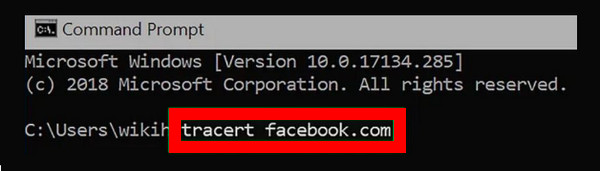
步骤1。前往“开始”菜单。在搜索框中输入“cmd”。接下来,右键单击“命令提示符”,然后选择“以管理员身份运行”。
第2步。在提示窗口中,输入“tracert”,然后输入流服务的 URL。它看起来像这样: 追踪 facebook.com。此命令将告诉您网站的响应时间,识别连接是否运行缓慢并修复错误代码 232404。
修复2.删除所有浏览器的缓存和Cookie
浏览器将诸如缓存之类的数据存储在文件夹中,从而使其无法正常运行。因此,大量数据可能会触发错误 232404。为了获得更流畅的体验,清除浏览器的缓存和历史记录会有所帮助。
步骤1。在 Chrome 浏览器上,导航到顶部的“更多”按钮,这将打开更多选项,然后从那里选择“更多工具”。单击侧面菜单中的“清除浏览数据”。
第2步。在新打开的窗口中,单击要删除的相应复选框,例如“浏览历史记录”、“Cookie 和其他站点数据”以及“缓存的图像和文件”。
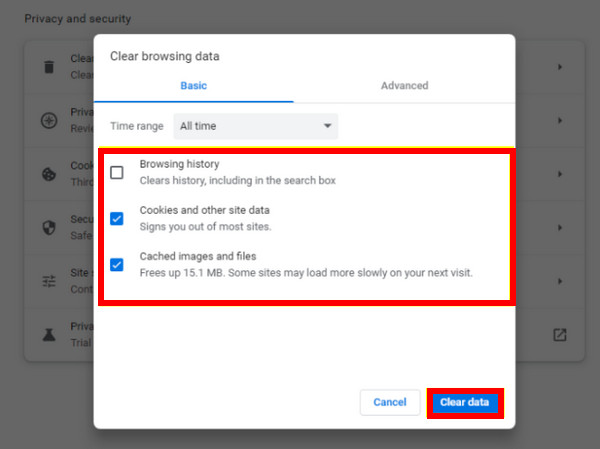
第 3 步。完成后,单击“清除数据”选项并重新启动浏览器,检查是否可以安静地观看视频,而不会出现错误代码 232404。
修复 3. 查看流媒体服务的服务器
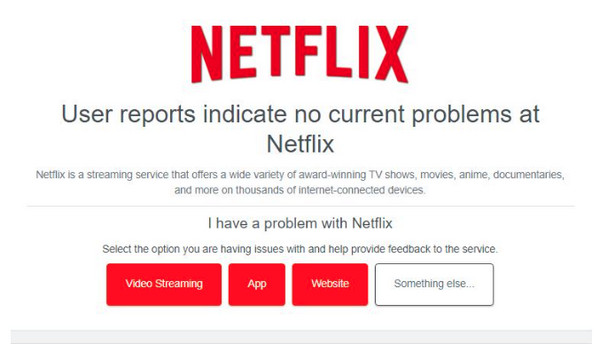
最好验证服务器状态,以检查错误 232404 是否不是由您使用的流媒体平台引起的。例如,如果您使用 Netflix 并发现其服务器暂时关闭,请考虑使用其他服务。就是这样:
步骤1。前往“Down Detector”官方网站或其他服务器检查器。输入流媒体服务名称,例如 Netflix、YouTube、Viu 等。
第2步。结果将显示服务器的状态;检查是否发生错误代码 232404 或中断等任何问题。
修复 4.禁用所有扩展
错误代码 232404 可能是由浏览器扩展引起的,主要是用于在线安全的扩展。如果您的浏览器上存在多个扩展程序,您可以暂时单独禁用它们,以查找导致错误的特定扩展程序。
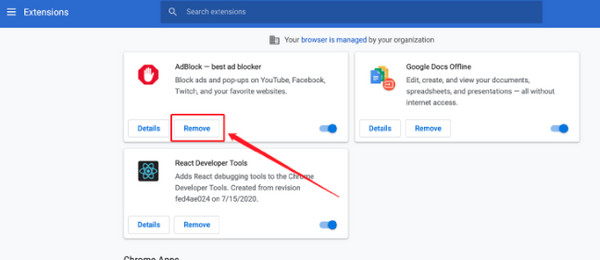
步骤1。转到 Chrome 主屏幕上的“更多”按钮,然后选择“更多工具”。从侧面菜单中,单击“扩展”。
第2步。选择一个您认为导致问题的扩展程序;单击切换按钮将其关闭。或者单击每个扩展的“删除”选项。然后,您可以检查是否仍然存在错误代码232404。
修复 5. 更新您的视频驱动程序
过时的驱动程序也会导致视频播放错误代码 232404,因为它会影响您的系统。因此,提高计算机的性能并可能通过更新驱动程序来解决问题。
步骤1。
第2步。
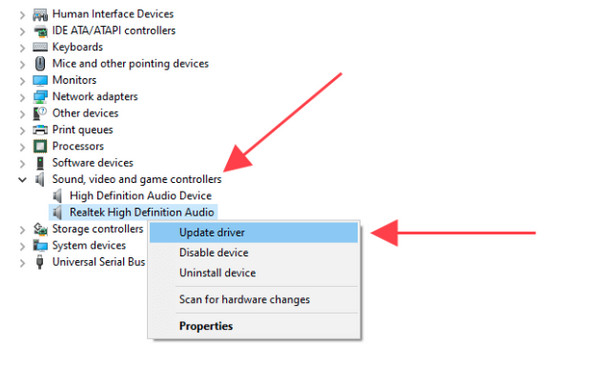
第 3 步。按照屏幕上的说明完成更新过程。最后,重新启动计算机并查看视频是否可以播放且不会出现错误代码 232404。
修复 6. 更新您的 Web 浏览器
与使用过时的驱动程序类似,使用过时的浏览器也会导致兼容性问题,例如错误代码 232404。 错误代码 232011等等。所以,保持浏览器更新至关重要!请参阅下文了解如何更新您的 Chrome 浏览器。
步骤1。输入您的Chrome浏览器;单击上面的“更多”按钮以访问选项。选择“帮助”并点击“关于 Google Chrome”。
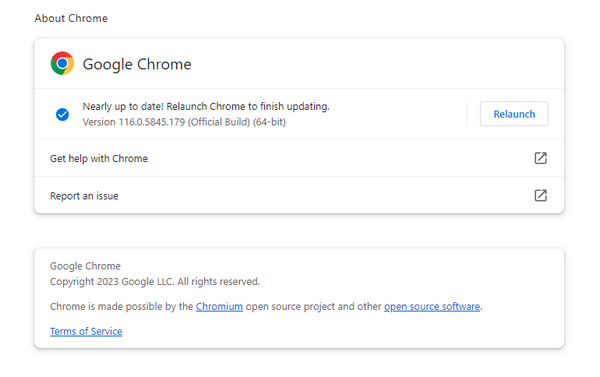
第2步。如果有可用更新,Chrome 将自动开始更新,然后点击“重新启动”。然后,重新访问该网站以检查错误 232404 是否已解决。
修复 7. 使用不同的浏览器或播放器
如果这些方法似乎都无法解决错误代码 232404,请考虑使用其他流媒体平台或播放器以实现流畅播放。为了有效解决这个问题,请确保兼容的播放器能够无缝播放所有格式和编解码器,例如 H.264。此外,使用 Microsoft Edge 或其他能够很好地处理在线视频视频播放的工具。
方法八:清除浏览器缓存和 Cookie
您也可以通过清除浏览器中的临时文件来解决视频无法播放的错误。Chrome、Safari、Firefox 和其他浏览器的操作步骤类似。前往浏览器的“设置”菜单。点击“隐私和安全”或“清除浏览数据”按钮。之后,您可以点击“Cookie 及其他网站数据”和“缓存的图片和文件”按钮。将时间范围选择为“全部时间”,以加快浏览器的运行速度。重启浏览器,查看错误代码 232404 是否仍然存在。
方法九:使用隐身/隐私模式
找到并点击三点按钮打开浏览器菜单。在这里,您可以点击“新建隐身窗口”或类似选项来打开一个隐身窗口。这样,您就可以阻止本地历史记录和 Cookie 的保存。此方法也适用于解决 Windows 11/10 和 Mac 系统上的 232404 错误代码。
修复错误代码 232404 的损坏视频的最佳方法
错误代码232404还没有解决吗?如果没有,请选择这个终极解决方案,它可以在不牺牲质量的情况下有效修复损坏的视频。处理它与 AnyRec 视频修复。该程序可以帮助您快速轻松地恢复受错误代码 232404 影响的视频。此外,该工具还可以恢复从手机、计算机、相机等设备拍摄的高清视频。只需上传损坏的视频文件和高质量示例视频,该程序就会开始执行其神奇的修复过程。

解决错误代码 232404 并修复损坏的视频以实现流畅播放。
保证所有损坏视频程序修复的强大安全性。
保留视频的帧速率、分辨率和比特率,错误代码为 232404。
利用应用于修复视频的最先进技术。
安全下载
安全下载
步骤1。启动 AnyRec 视频修复后,单击“添加”按钮添加无法播放的视频和示例视频文件。
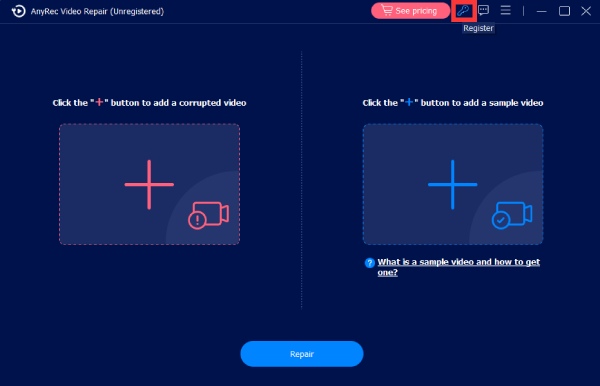
第2步。要开始修复过程,请单击中间的“修复”,然后等待修复完成。完成后,点击“预览”看看修复后的视频是否满足您的要求。

第 3 步。如果结果是你想要的,仍然检查分辨率、帧速率等参数。最后,单击“保存”即可立即获得修复后的视频。

 播放视频时如何修复丢失的编解码器 0xc00d5212 错误
有关视频错误代码 232404 的常见问题解答
-
为什么视频说无法播放?
您尝试观看的视频遇到错误 232404。这可能是因为视频已损坏或浏览器由于某些问题而无法正常工作。另一个重要原因是网络问题、广告拦截器、过时的驱动程序等。
-
Mac 上是否也会出现同样的错误?
不会。在 Mac 上,如果 Safari 吃掉了大量数据,会导致错误代码 224003。您可以通过按 Command + Shift + Delete 键来解决。或者,转到“首选项”,选择“隐私”,然后选择删除网站上的任何数据。
-
有哪些媒体播放器可以解决该问题?
目前有多种播放器,例如 VLC Media Player,它以与大多数视频和音频格式(例如 MP4、MOV、WMV 等)的兼容性而闻名。
-
错误代码 232404 是否会发生在移动设备上?
不会。 Android 和 iPhone 上也出现同样的情况,即视频文件无法播放,但错误代码为 224002。
-
错误代码 232404 最简单的修复方法是什么?
确保您的互联网连接稳定,然后更新您的 Chrome 浏览器或用于播放视频的任何浏览器。如果仍然存在错误,请考虑使用其他播放器或流媒体服务。
结论
在享受观看体验的过程中,出现这种错误确实令人烦恼。但是,您对讨论过的所有解决方案有何看法? 解决错误代码:232404?希望这些方法对您有所帮助。当然,在进行任何复杂的维修之前,最好先确定问题的原因。您不必担心,因为这是常见问题。祝您观看愉快!
安全下载
安全下载



