
从 MOV 到 GIF 的转换方法:8 种获取 GIF 动画的方法

为了制作短动画、社交媒体短片和循环播放的精彩瞬间,将 MOV 视频转换为 GIF 已经变得非常流行。如何操作? 将 MOV 转换为 GIF那么,该如何操作呢?无论您想要快速的在线解决方案还是移动应用,这里都有许多可靠的工具可以为您提供帮助。以下部分将介绍 8 款最佳 MOV 转 GIF 转换器,包括在线版、桌面版和移动应用。我们还提供了简单易懂的步骤,帮助您轻松转换视频。
指南列表
使用一站式编辑功能将 MOV 转换为 GIF 免费在线工具,可将 MOV 转换为 GIF GIF 制作器 - 带有快速创建工具的 MOV 转 GIF 应用 视频转 GIF - iPhone 应用,用于 MOV 转 GIF 转换 文件转换器 - 轻量级移动转换器,支持一键预设使用一站式编辑功能将 MOV 转换为 GIF
一款可靠的Windows和Mac程序,擅长从MOV视频文件生成高质量的GIF动画。 AnyRec Video Converter 支持上千种视频和图像格式。凭借其简洁易用的界面,您可以轻松地将 MOV 和其他多种格式转换为 GIF。此外,其先进的处理引擎可确保您的 GIF 在整个转换过程中保持流畅的动画和清晰的画面。如果您希望在导出为 GIF 之前增强 MOV 片段,可以使用程序提供的编辑工具进行剪辑、裁剪、调整速度、应用特效、滤镜等操作。这款可靠的 MOV 转 GIF 转换器为您提供转换、编辑和润色视频所需的一切,让您轻松完成转换和润色工作。

支持多种格式,例如 MOV、GIF、MP4、MKV 等。
高速转换,无需长时间等待即可处理 MOV 文件。
在 MOV 转 GIF 转换过程中及转换后均保持高质量。
允许您修改分辨率、帧速率、质量等。
安全下载
安全下载
步骤1。 启动 AnyRec 视频转换器后,点击“添加文件”按钮上传您的 MOV 文件。

第2步。 打开“格式”下拉菜单,切换到“视频”部分,然后从列表中选择“GIF”作为输出格式。

第 3 步。 最后,点击“全部转换”按钮,将 MOV 视频导出为 GIF 并保存到您的设备。

安全下载
安全下载
免费在线工具,可将 MOV 转换为 GIF
另一种快速便捷的将 MOV 文件转换为 GIF 的方法是使用在线转换器。这些平台直接在网页浏览器中运行,无需安装任何软件即可简化整个过程。以下是一些可以帮助您将 MOV 文件转换为 GIF 的顶级在线解决方案。
1.云转换
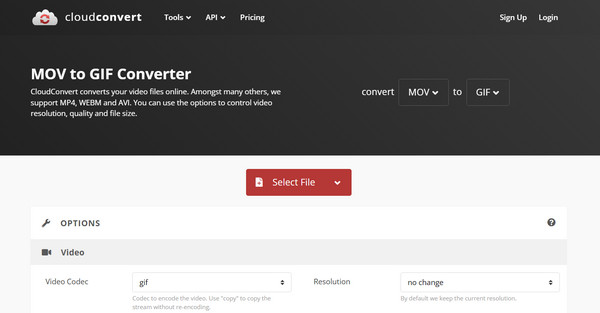
CloudConvert 提供免费的 MOV 转 GIF 转换服务,支持在线和离线视频源。它允许您调整视频设置,包括帧速率、分辨率和文件大小。
步骤1。 打开 CloudConvert 后,点击“选择文件”上传您的 MOV 视频。
第2步。 选择“GIF”作为输出格式。
第 3 步。 如有需要,请调整设置,然后单击“转换”并下载 GIF 动画。
2.免费转换
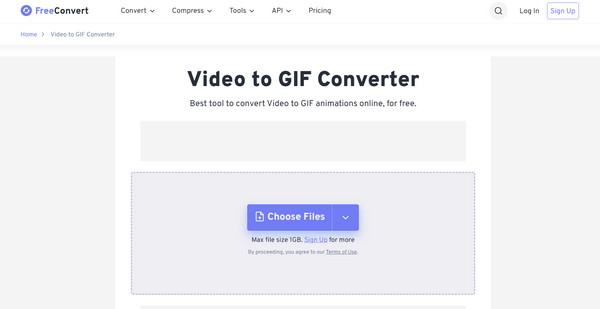
接下来是FreeConvert,它是一款简单易用的在线MOV转GIF转换器,能够提供高质量的转换效果。它包含压缩级别、色彩调整和帧速率控制等优化工具,确保最终输出的视频流畅清晰。
步骤1。 访问FreeConvert网站。点击“选择文件”上传您的MOV视频。
第2步。 选择“GIF”作为目标格式。
第 3 步。 您可以打开“高级选项”自定义设置。
步骤4。 点击“转换”按钮,即可将视频转换为 GIF 动画。
3.Ezgif
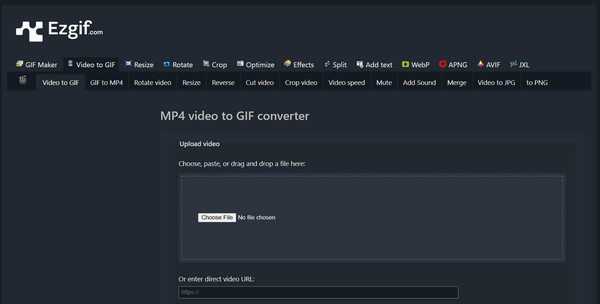
下一个在线工具是 Ezgif,它专注于提供详细的编辑功能,同时也擅长将 MOV 视频转换为 GIF。您可以使用 Ezgif 对视频进行裁剪、反转、调整大小或添加特效,然后再将其转换为 GIF,非常适合制作表情包或动画短片。
步骤1。 前往 Ezgif MOV 转 GIF 工具页面。
第2步。 点击“选择文件”导入您的 MOV 视频,然后点击“上传视频”继续。
第 3 步。 如果需要,可以开始编辑、剪辑或调整视频大小。
步骤4。 然后,点击“转换为 GIF”并保存转换后的文件。
4.VEED.IO
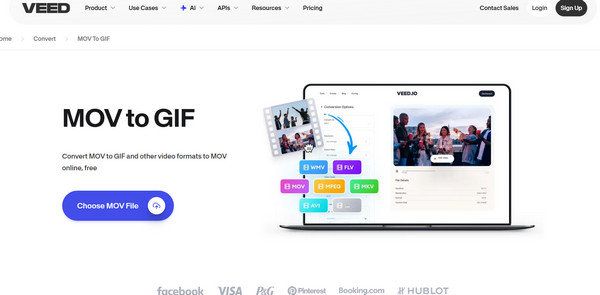
如果您更喜欢界面更现代的 MOV 转 GIF 工具,VEED.IO 提供了一个界面简洁美观的选择。这款工具允许您在导出前添加滤镜、文字、叠加层或调整播放速度。尽管它对新手友好,但也提供了高级自定义选项。
步骤1。 搜索 VEED.IO MOV 转 GIF 转换器主页。
第2步。 请在此处上传您的 MOV 视频文件。
第 3 步。 您可以应用滤镜或其他编辑调整。
步骤4。 选择“GIF”作为输出格式,然后点击“导出”将其保存并下载到您的计算机。
GIF 制作器 - 带有快速创建工具的 MOV 转 GIF 应用
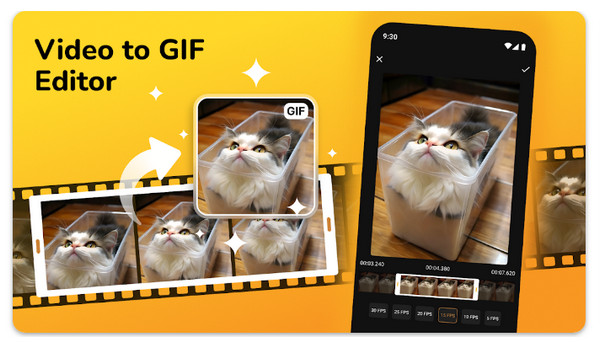
这款名为“iPhone GIF Maker”的移动应用,让您轻松将 MOV 文件直接转换为 GIF 动画。它支持剪辑、添加字幕和调整帧速度,非常适合经常制作 GIF 动画用于社交媒体的用户。该应用界面简洁,操作流畅,即使是新手也能轻松上手,确保您在 iPhone 上快速创建 GIF 动画。
视频转 GIF - iPhone 应用,用于 MOV 转 GIF 转换
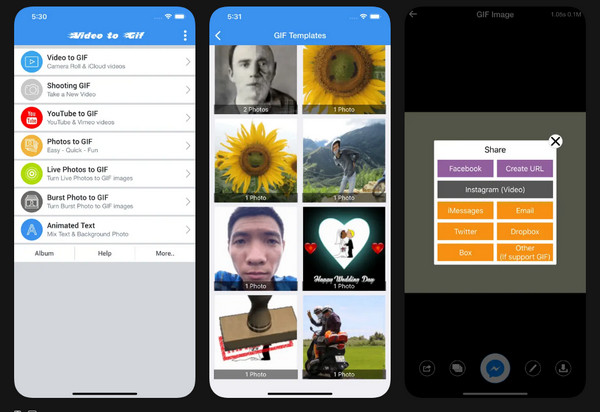
另一方面,“Video to GIF”是一款便捷的安卓应用,只需几个步骤即可将 MOV 视频转换为 GIF 格式。它配备了剪辑、裁剪和加速等编辑工具。此外,它还支持高清输出,即使是时长较长或细节丰富的视频片段,也能生成高质量的 GIF 动画。对于任何想要快速、轻松地进行视频转换的用户来说,这款工具都是理想之选。
文件转换器 - 轻量级移动转换器,支持一键预设
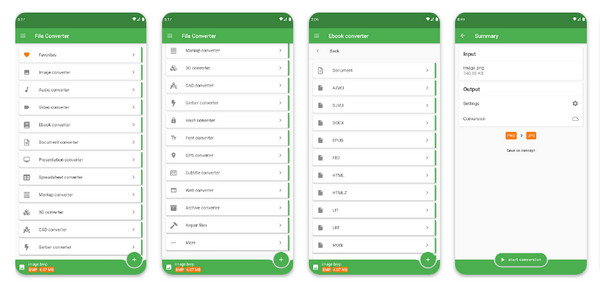
最后,还有一款文件转换器应用程序。它支持多种文件类型,包括轻松将 MOV 转换为 GIF。除了转换之外,它还允许您调整文件大小或 压缩GIF 便于快速分享。此外,其轻巧的设计保证了快速转换过程,不会占用过多存储空间或影响设备性能。
结论
非常感谢以上工具。 将 MOV 转换为动画 GIF这个过程比以往任何时候都更加便捷。这里提供的每个选项都提供了一种便捷的方式,可以根据您的设备将 MOV 视频片段转换为可分享的 GIF。但是,如果您想要一款功能更强大、更灵活的工具,能够进行大量编辑并实现快速转换, AnyRec Video Converter 它提供了完美的解决方案。凭借其全面的设置和高质量的转换结果,它是您所有视频转 GIF 任务的绝佳选择。
安全下载
安全下载
相关文章:
关于我们的作者




