
更改视频速度 - 6 种轻松减慢或加快视频速度的方法

如何将慢动作视频更改为正常速度,反之亦然?为了解决这个问题,你们中的许多人可能会求助于视频速度转换器应用程序。然后,您可以固定视频中说话速度极慢的人或放慢视频以查看详细信息。但是,如果你想有效地处理这个问题并改变视频速度,你将需要知道哪些是适用于所有平台(包括 Windows、Mac、iOS 和 Android)的最佳和最合适的应用程序。浏览这篇文章,您会发现不同设备所需的所有应用程序以及帮助免费更改视频速度的免费方法。
指南列表
在桌面上更改视频速度的最佳方法 使用在线视频播放器快速更改视频速度 使用 Adobe Express 自由更改视频速度 3 个可更改视频速度的可行应用程序 [iOS/Android] 有关更改视频速度的常见问题解答在桌面上更改视频速度的最佳方法
AnyRec Video Converter 是一个万能的工具箱,为您提供各种视频编辑功能。通过安装在桌面上的此程序,更改视频的速度从未如此简单。如果您还想编辑刚刚录制的教程视频,这个应用程序可以做更多的事情,而不仅仅是改变视频速度。您甚至可以应用滤镜,将您的视频与其他视频源合并,或者将您的加速或慢动作视频转换为适合上传的格式。

将视频更改为您想要的精确速度。
使用多种速度选项调整视频速度。
加速或减速视频的高档分辨率。
将视频分成几个片段以进行部分速度更改。
安全下载
安全下载
如何使用 AnyRec 视频转换器更改视频速度
步骤1。下载该应用程序并将其安装在桌面上。之后启动它并单击主界面上的“工具箱”按钮。向下滚动找到 视频速度控制器 然后点击它。

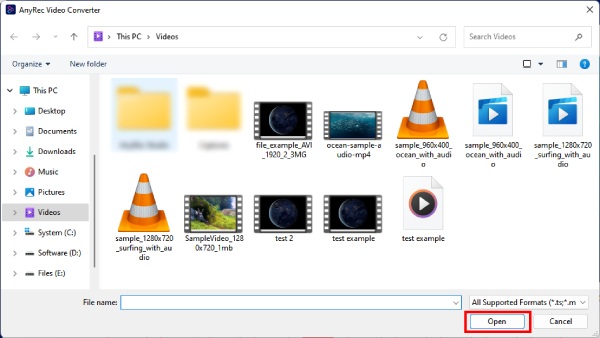
第2步。点击弹出窗口中央的“添加”按钮上传您的视频。从您的文件中选择一个视频,然后点击“打开”按钮确认您的选择。
第 3 步。您可以在预览窗口中预览效果。然后,您可以使用“输出”按钮更改参数。
步骤4。最后,点击下面的“导出”按钮,以新的速度保存最终视频。

使用在线视频播放器免费更改视频速度
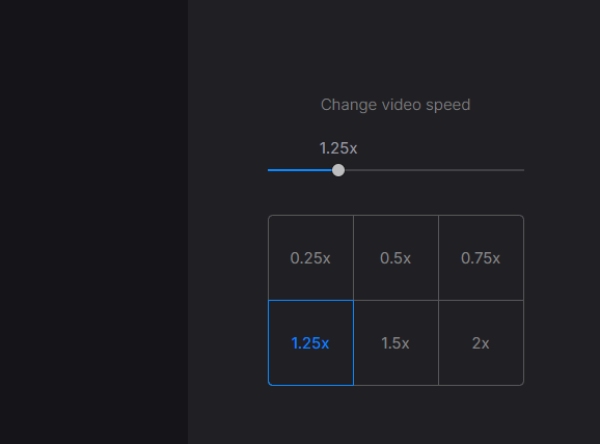
克莱德奥 这款软件可以免费在线加速或减慢任何视频的播放速度。您可以选择 0.25 倍到 2 倍的多种播放速度来调整视频播放速度。它支持即时更改视频速度并进行预览。此外,它还可以轻松更改视频格式,例如 MKV、TS 等,以适应不同的容器。
- 优点
- 快速调整至所需速度,使用更便捷。
- 提供多种文件格式供选择,例如 TS、MPEG 等。
- 缺点
- 编辑功能较少,功能有限。
- 无法选择视频的特定部分进行加速或减速播放。
步骤1。在浏览器中搜索“Clideo”官方网站。找到“更改视频速度”工具。
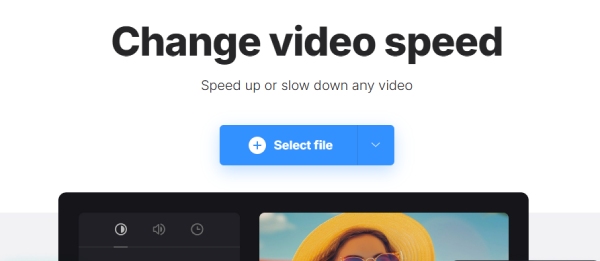
第2步。找到该工具后,单击“选择文件”按钮,然后从您的设备或 Google 云端硬盘中选择视频。
第 3 步。视频上传完成后,您可以在右侧选择播放速度,或者拖动上方的滑块来更精确地调整视频播放速度。
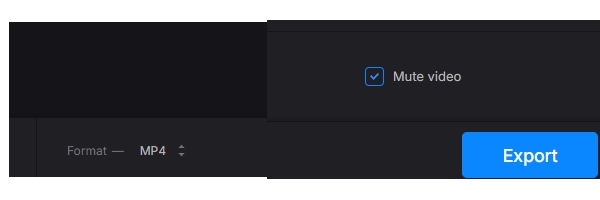
步骤4。最后,单击下面的“导出”按钮下载新视频。
使用 Adobe Express 自由更改视频速度
Adobe 快递 是 Adobe 专业编辑工具的精简版。这个在线网站最好的部分是你可以永远免费使用它来改变你的视频速度。这不需要信用卡支付任何费用,只需一个帐户即可下载您的最终视频。同时,处理速度 Adobe 快递 也很快。
- 优点
- 编辑功能专业且全面。
- 它可与其他 Adobe 软件集成,因此非常适合经常使用 Adobe 产品的用户。
- 缺点
- 界面复杂,难以区分所需功能。
步骤1。前往“Adobe Express”官方网站,点击“功能 > 更改视频速度”。
第2步。点击“上传视频”按钮进入上传页面。然后单击“在您的设备上浏览”按钮选择视频。
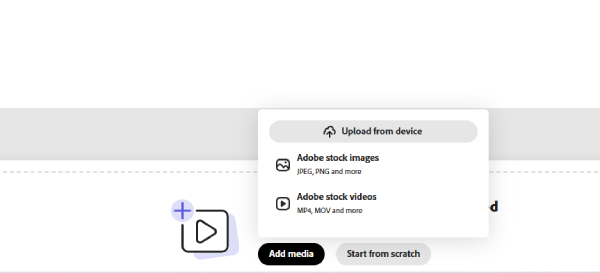
第 3 步。将有几个选项供您选择:“超慢、慢、正常、快和超快”。单击您喜欢的视频即可更改视频速度。
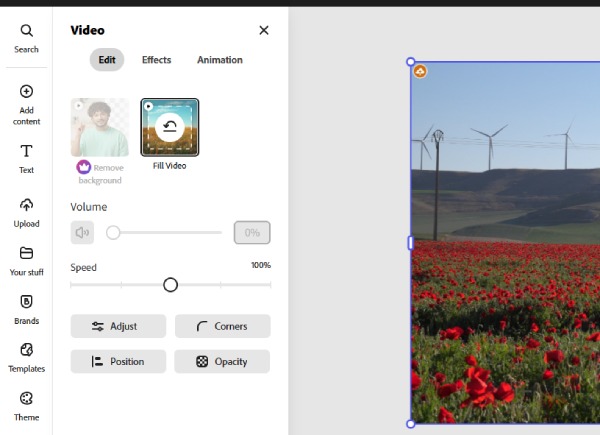
步骤4。完成后,单击“下载”按钮以新的速度将视频保存在您的设备上。
3 个可更改视频速度的可行应用程序 [iOS/Android]
改变视频速度不仅包括加快或减慢视频速度,您还可以依靠此技能将慢动作视频制作成正常速度。由于许多智能手机都可以轻松拍摄慢动作视频,因此在手机上安装一些有用的速度控制器在您需要时总是很有帮助。这里有 3 个适用于 iOS 和 Android 的应用程序,可让您更改手机上视频的速度。
1. i电影 (iOS)
如何更改 iPhone 上视频的速度? 电影 是最好的答案。作为 iOS 用户的优秀预装视频编辑器,您可以轻松恢复慢动作视频、加速或 在 iPhone 上放慢视频 轻点几下。
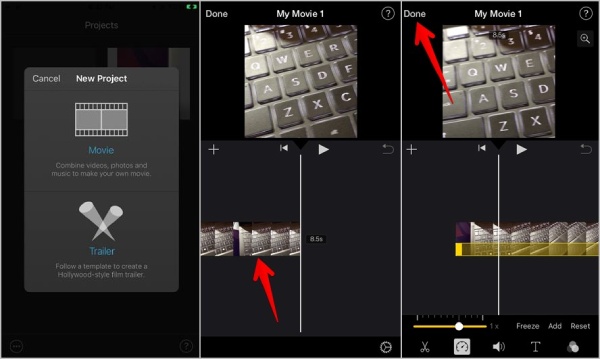
步骤1。在 iPhone 上打开 iMovie,然后点击“创建项目”按钮。选择“电影”继续。
第2步。从您的 iPhone 选择一个视频。点击编辑屏幕上的时间线。然后点击下面的“速度”按钮。
第 3 步。将滑块向左移动可减速,向右移动可加速。选择合适的速度后,您可以点击“完成”按钮。
步骤4。点击以下屏幕上的“共享和保存视频”按钮即可完成。
2. InShot(安卓)
摄录 也是一款免费的照片和视频编辑应用程序。这款一体化视频编辑器可帮助您轻松更改视频速度。在放慢或加快视频速度后,您还可以将其资源中的有利贴纸应用到您的视频中。而且,如果你想保持音频速度正常,你可以在加速或减速之前提取它。
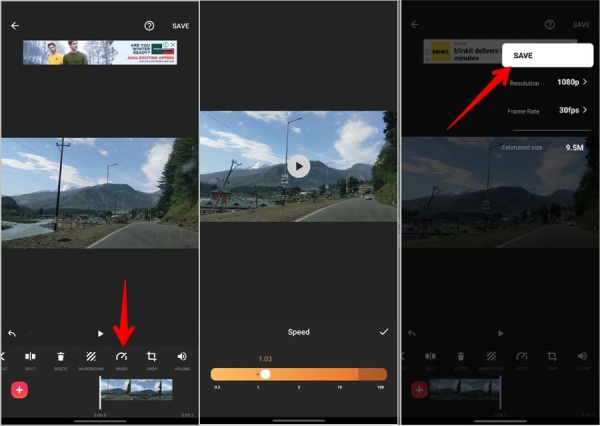
步骤1。在手机上安装并打开“InShot”应用程序。点击“视频”按钮和“新建”按钮。
第2步。从您的“图库/相册”导入视频。点击“速度”按钮继续。
第 3 步。滚动速度栏为您的视频选择所需的速度。然后,点击勾选按钮和“保存”按钮进行确认
步骤4。要将新视频保存在您的手机上,请选择一个更合适的分辨率,然后就大功告成了。
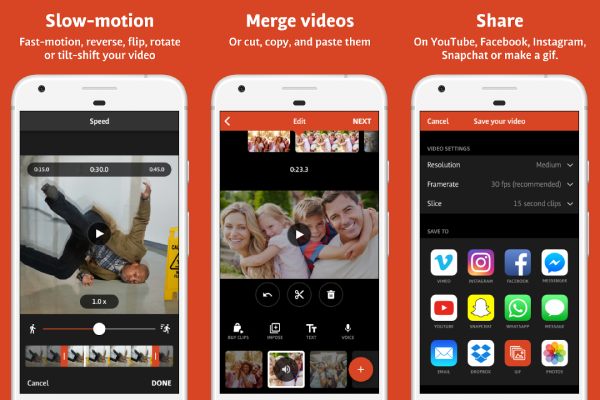
3. Videoshop – 视频编辑器 (Android)
音像店 是另一个可以改变视频速度的多功能视频编辑器。调整视频速度时,您还可以选择视频的特定部分进行加速或减速效果。视频处理完成后,您可以直接在其他社交媒体上分享。
步骤1。在手机上打开“Videoshop”并导入视频以继续。
第2步。点击时间轴上的视频并向右滑动。然后点击“速度”按钮。
第 3 步。滚动速度栏,找到适合您视频的最佳速度。之后点击“右勾”按钮。
步骤4。点击上面的“保存”按钮将视频保存到您的图库中。
有关更改视频速度的常见问题解答
-
如何在 iPhone 上将慢动作视频更改为正常速度?
您需要在 iPhone 上打开相册应用并找到慢动作类别。选择一个视频并点击编辑按钮。点击时间轴并使下方滑块上的线条处于相同高度。然后你的视频速度将是正常的。
-
是否可以在没有水印的情况下在线更改视频速度?
是的。至少上面推荐的两种方法都可以改变无水印视频的速度。您可以免费使用它们,但只能在访问所有功能之前先注册。
-
我可以使用扩展程序在线更改视频速度吗?
是的你可以。 Chrome 网上应用店中有一些视频速度控制器。这种扩展使您能够加快或减慢您在网站上观看的 HTML5 视频。
结论
简而言之,更改视频播放速度对您来说绝不会是问题。如果您需要一款专业且易于使用的工具, AnyRec Video Converter 绝对不会让你失望。以上方法提供了详细的指南,无论你使用什么设备,都能快速完成操作。
安全下载
安全下载



