
如何像专业人士一样使用音频合并器:完整教程

一个 音频连接器 如今,音频合并功能非常实用,尤其是在处理播客、访谈等不连续的内容时。它可以将多个音频文件合并成一个连贯的整体,使您的项目听起来更加流畅自然。本教程将介绍一些实用的音频合并解决方案,包括专业的桌面软件、免费选项和在线解决方案,帮助您轻松合并音频文件,满足您的特定需求。
关于音频连接器需要考虑的事项
在选择音频合并器之前,评估几个实际因素非常重要,以确保流畅和高质量的合并。
1. 格式兼容性是首要考虑因素。 音频合并器应支持常见的音频格式,例如 MP3、WAV、AAC 或 FLAC,而无需强制转换。
2. 输出质量同样至关重要。 如果连接后音频质量显著下降,导致听不清楚,那么重要的内容也会丢失。您的音频连接设备必须能够保证音频质量。
3. 此外,时间线控制也很有帮助。 此功能可让您精确控制音频的修剪和连接,防止内容丢失或留下过多的空白。
4. 最后,考虑平台兼容性。 这更多取决于您的需求。专业的音频连接器通常需要安装,功能更丰富,性能更佳。而在线工具则提供了速度和便利性。
最高效的音频合并器
当准确性和效率至关重要时 AnyRec Video Converter 这款软件以其可靠的音频合并功能脱颖而出。在合并音频片段的过程中,它能保持音频片段的原始音质,这意味着您可以合并不同的音频文件(即使是不同格式的文件)而不会丢失任何细节。凭借其直观的时间轴界面,您可以按所需顺序排列片段,剪掉不需要的部分,并在合并前应用一致的输出设置。

一键即可精确合并多个音轨。
在重新连接音频的过程中,音频质量不会受到影响。
保存前,请先试听合并后的音频文件,检查效果。
消除音频背景噪音,提高音质。
安全下载
安全下载
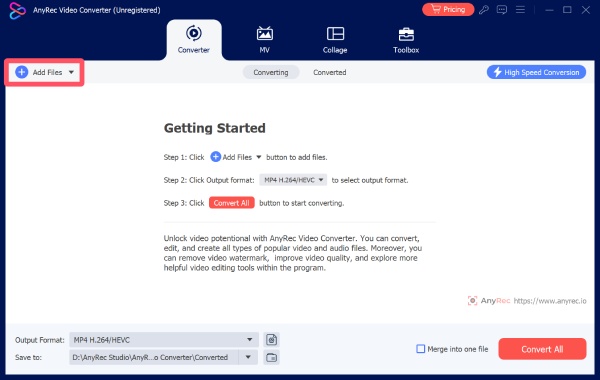
步骤1。启动 AnyRec 视频转换器,点击“添加文件”按钮导入您的音频文件,即使它们的格式不同也没关系。
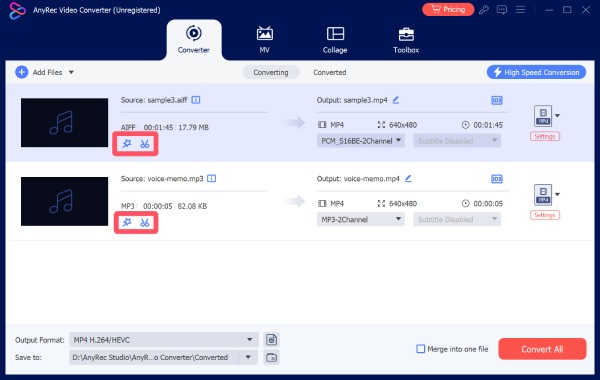
第2步。在合并音频文件之前,您可以点击“编辑”按钮或“剪切”按钮来调整音频文件的细节。
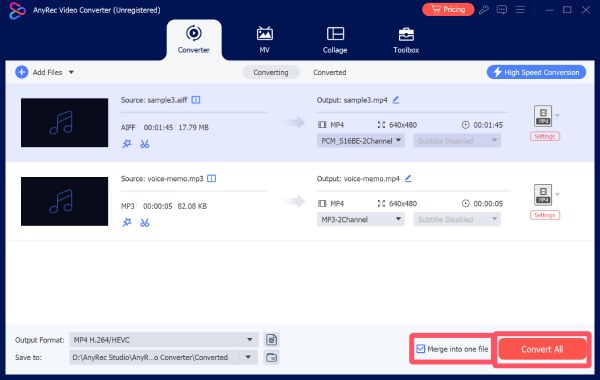
第 3 步。点击“合并为一个文件”按钮。最后,点击“全部转换”按钮。
提示
如果您觉得音质不符合您的需求,它还内置了…… 音频增强器 在 AnyRec 视频转换器中。
如何将 Adobe Audition 用作专业音频合并工具
如果您正在寻找专业的音频合并软件,Adobe Audition 正是您所需要的。Adobe Audition 专为高端音频制作而设计,可对多个音轨进行精准控制。虽然它涉及一些较为复杂的专业操作,但一旦您掌握了这些操作,就会发现音频控制变得前所未有的精准。这种级别的控制对于注重音频一致性和录音室品质输出的用户来说堪称理想之选。
步骤1。在您的设备上启动 Adobe Audition,并打开音频文件的第一个片段。
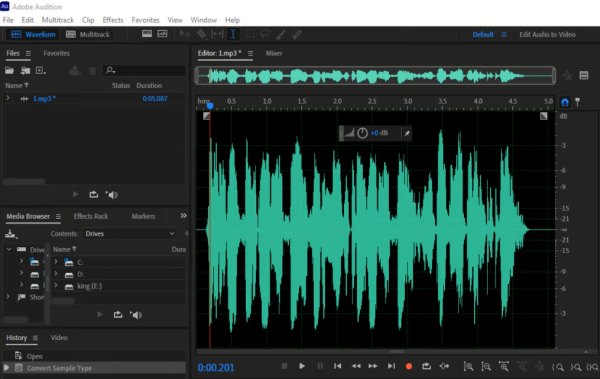
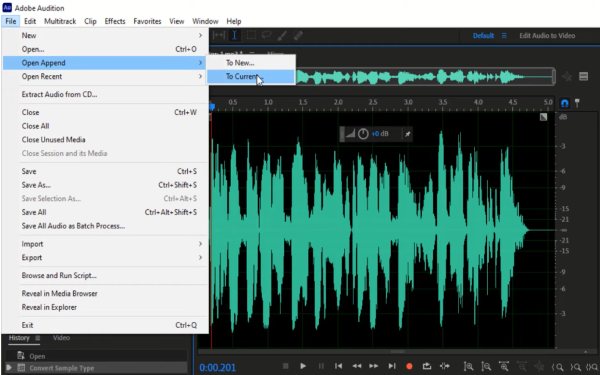
第2步。在“文件”选项卡下,单击“打开追加”按钮,然后单击“到当前...”按钮。
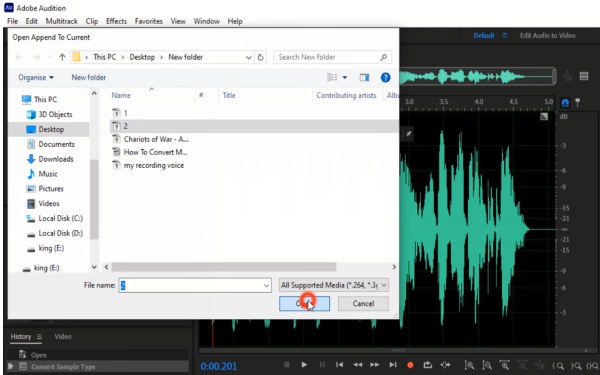
第 3 步。在弹出的窗口中,单击选择要合并的第二个音频文件,然后单击“打开”按钮。
如何使用 Audacity 免费合并音频文件
作为一款知名的开源音频编辑器,Audacity 多年来一直深受用户喜爱。它提供了一种免费合并多个音频文件的方法。尽管免费,它却提供了强大的编辑功能,包括 MP3 更响亮Audacity 支持多轨音频处理,并具备精确的波形控制功能。对于愿意花些时间学习界面的用户来说,Audacity 可以高效地处理音频合并任务,同时保持良好的音质。
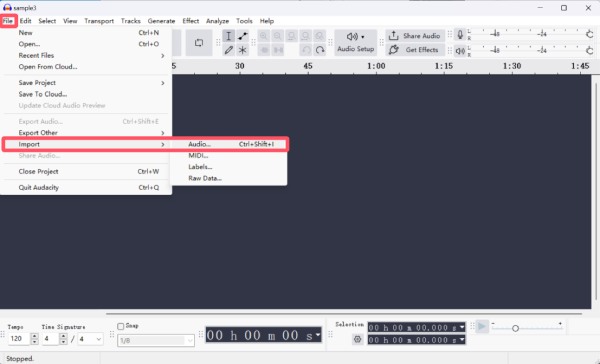
步骤1。启动 Audacity,点击“文件”选项卡下的“导入”按钮。然后,点击“音频...”按钮导入音频文件。
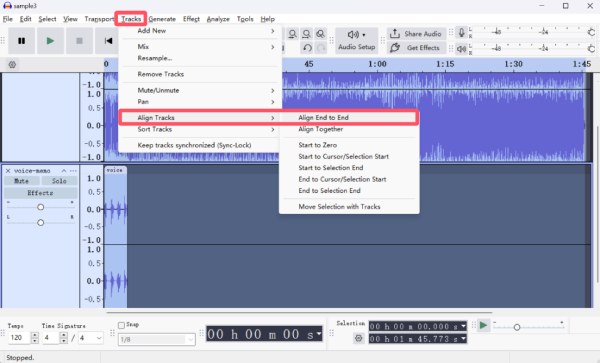
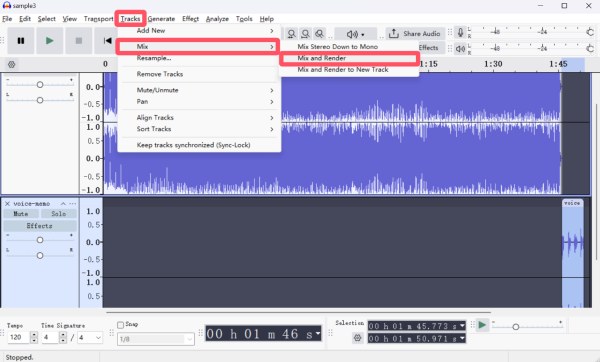
第2步。按住“Ctrl”键和“A”键。单击“轨道”选项卡下的“对齐轨道”按钮。然后,单击“首尾对齐”按钮。
第 3 步。再次按下“Ctrl + A”组合键选中所有音轨。点击“音轨”按钮下方的“混合”按钮。然后,点击“混合并渲染”按钮。
值得信赖的在线音频合并工具
虽然在线音频合并工具很方便,但在众多选择中挑选一款理想的工具可能并不容易。经过对其中一些工具的快速测试,Clideo 在线音频合并工具脱颖而出,成为那些希望快速获得合并效果而无需安装软件的用户的可靠选择。 Audacity 的在线替代品 支持标准音频格式,并允许您在线合并多个音频片段。您可以按照以下步骤快速完成此任务。
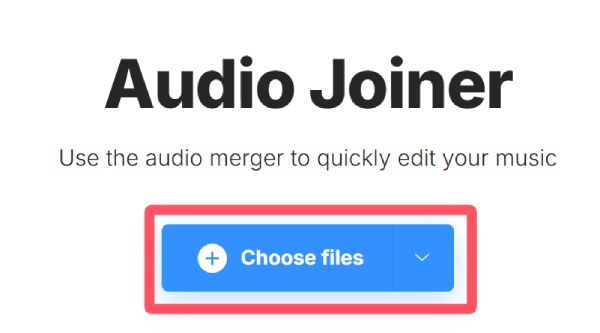
步骤1。访问 Clideo 在线音频合并器的官方网站,然后点击“选择文件”按钮上传您的音频文件。
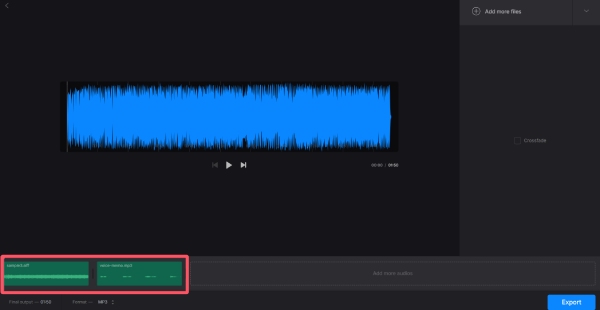
第2步。在新弹出的窗口中,您可以点击调整音频轨道的顺序,然后再合并它们。
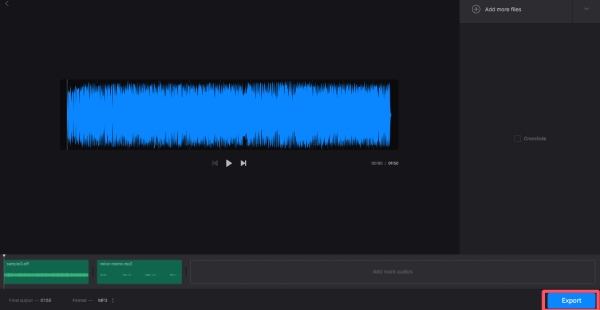
第 3 步。最后,点击“导出”按钮运行音频合并程序,并将合并后的音频文件保存到您的设备上。
结论
简而言之,您的需求决定了哪些 音频文件合并器 适合您。您可以根据所需的控制、速度和质量选择合适的型号。 AnyRec Video Converter组织和合并多个轨道变成了一个直接而高效的过程。
安全下载
安全下载



