
Почему мой iPhone сильно нагревается? Причины и 10 способов решения проблемы.

Необычно сильный нагрев iPhone — это не просто неприятно. Это влияет на производительность, время автономной работы и даже на срок службы устройства.Почему мой iPhone нагревается?«?» — можете спросить вы. От ресурсоемких приложений до проблем с батареей, это руководство предлагает 10 эффективных решений для устранения проблем с перегревом iPhone, разбираясь с причинами, по которым iPhone нагревается без видимых причин. Будь то настройка параметров или обновление iOS, вы сможете снова безопасно и эффективно использовать свой iPhone.
Список руководств
Возможные причины перегрева вашего iPhone 10 распространенных способов решения проблемы перегрева вашего iPhoneВозможные причины перегрева вашего iPhone
Прежде чем устранять проблему перегрева вашего iPhone, сначала разберитесь, что является её причиной. Хотя iPhone и разработаны для эффективного отвода тепла, некоторые условия и привычки могут заставить их работать с большей нагрузкой.
Почему ваш iPhone сильно нагревается? Ниже перечислены наиболее распространенные причины этого явления.
- • Фоновые приложения запущены. Даже когда вы ими не пользуетесь, активные приложения в фоновом режиме потребляют системные ресурсы.
- • Интенсивное использование приложения. Запуск ресурсоемких приложений, таких как мобильные игры, может довести ваше устройство до предела его возможностей, что приводит к чрезмерному нагреву.
- • Использовать во время зарядки. Зарядка сама по себе выделяет тепло, а одновременное использование устройства создает дополнительную нагрузку.
- • Воздействие прямых солнечных лучей. Когда ваше устройство поглощает внешнее тепло, это может привести к перегреву вашего iPhone, что, в свою очередь, может вызвать сбои в работе. Поэтому не оставляйте свой iPhone в нагретой машине или под прямыми солнечными лучами.
- • Устаревшая версия iOS. В более старых версиях обнаружены ошибки, приводящие к повышенной нагрузке на процессор.
- • Плохая вентиляция легких у заболевших. Плохо вентилируемые чехлы для телефонов задерживают тепло внутри, поэтому вашему iPhone трудно охладиться.
- • Проблемы с сетью. Когда вашему iPhone трудно поддерживать соединение, он увеличивает мощность сигнала, что приводит к нагреву компонентов.
- • Конфликт фонового обновления приложения. Подобные функции, наряду со службами определения местоположения, часто обновляют приложения и отслеживают ваше местоположение, что увеличивает нагрузку на процессор и температуру.
- • Неисправные приложения. Приложения с плохо написанным кодом могут запускать чрезмерное количество фоновых процессов, что может привести к перегреву устройства.
10 распространенных способов решения проблемы перегрева вашего iPhone
Нагрев iPhone во время использования — это нормально, но если он становится слишком горячим, это может указывать на скрытую проблему. После рассмотрения факторов, способствующих этой проблеме, пришло время для нескольких практических решений, чтобы охладить ваш iPhone.
Ниже приведены 10 распространенных способов устранения неполадок, которые помогут вам обеспечить бесперебойную и безопасную работу вашего устройства.
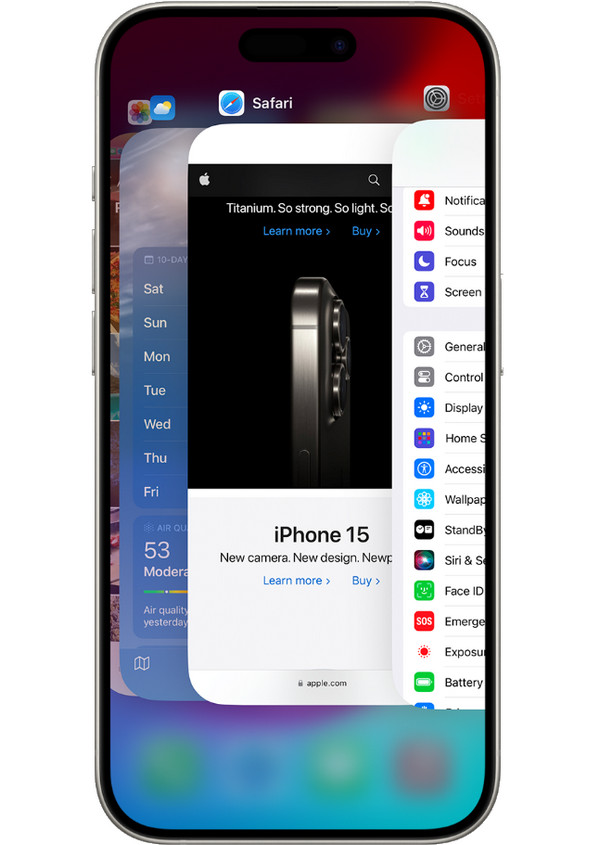
1. Закройте фоновые приложения.
Слишком большое количество фоновых приложений, работающих одновременно, может перегрузить процессор вашего устройства, вызывая проблему с нагреванием iPhone. Попробуйте регулярно закрывать приложения, чтобы снизить нагрузку на систему.
Шаг 1 Проведите пальцем вверх от нижнего края экрана iPhone, чтобы открыть «Переключатель приложений».
Шаг 2 Там вы можете просмотреть все активные приложения.
Шаг 3 Проведите пальцем вверх по каждому элементу, чтобы полностью закрыть его.
2. Избегайте использования во время зарядки.
Использование iPhone во время зарядки может привести к повышенной нагрузке на аккумулятор. В результате iPhone нагревается сильнее обычного.
- 1. Подключите свой iPhone к зарядному устройству.
- 2. Пожалуйста, избегайте использования ресурсоемких приложений во время зарядки.
- 3. Пожалуйста, дайте телефону отдохнуть, пока он полностью не зарядится.
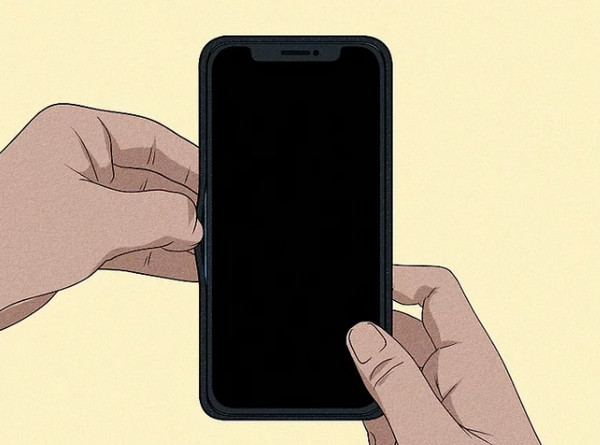
3. Снимите чехол во время зарядки.
Особенно толстые чехлы для телефонов могут вызывать перегрев iPhone в выключенном состоянии. Снятие чехла во время зарядки может помочь улучшить циркуляцию воздуха.
Шаг 1 Перед зарядкой телефона снимите чехол.
Шаг 2 Положите устройство на ровную твердую поверхность.
Шаг 3 Снимайте чехол во время зарядки.
4. Отключите неиспользуемые функции.
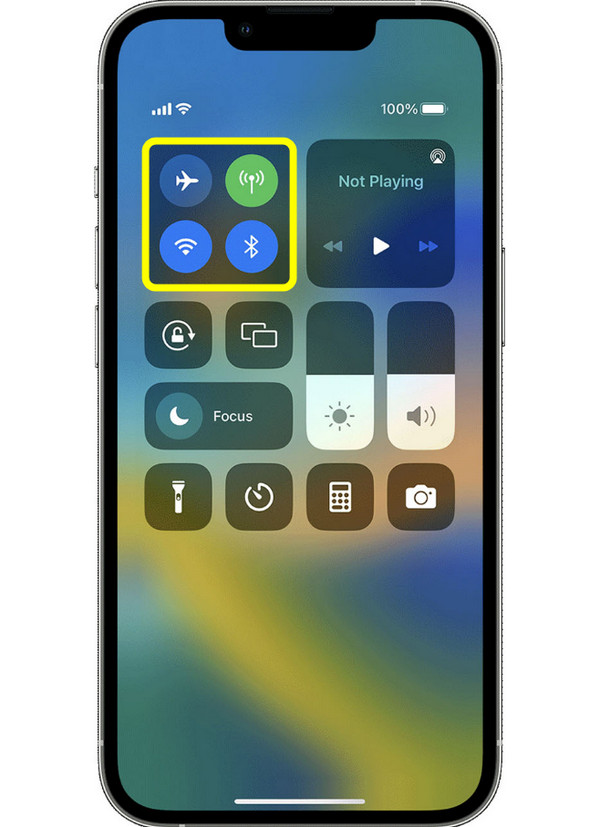
Постоянно работающие функции, такие как AirDrop, Bluetooth, Wi-Fi и т.д., будут выделять лишнее тепло. Отключение этих функций, когда они не используются, поможет охладить нагретый iPhone.
Шаг 1 Чтобы открыть «Центр управления», проведите пальцем вверх или вниз, в зависимости от модели вашего iPhone.
Шаг 2 После этого отключите Bluetooth, Wi-Fi и AirDrop, если они вам не нужны.
Шаг 3 Это также можно сделать в разделе «Настройки».
5. Обновите iOS
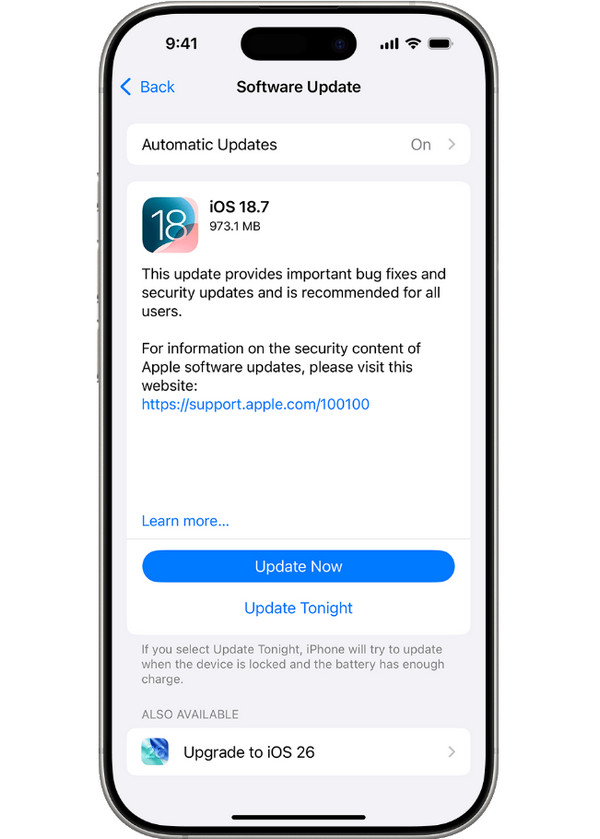
В устаревшей версии есть ошибки, из-за которых iPhone внезапно сильно нагревается. Регулярное обновление устройства обеспечивает стабильность и совместимость.
Шаг 1 Откройте «Настройки», затем нажмите «Общие».
Шаг 2 Выберите «Обновление программного обеспечения».
Шаг 3 Если доступно обновление, нажмите кнопку «Обновить сейчас».
6. Снизьте яркость экрана.
Яркость дисплея — одна из главных причин перегрева вашего iPhone. Попробуйте уменьшить её, чтобы поддерживать более низкую температуру.
Шаг 1 Проведите пальцем вниз от верхнего правого угла.
Шаг 2 Перейдите в «Центр управления».
Шаг 3 Там перетащите ползунок яркости вниз, чтобы уменьшить значение.
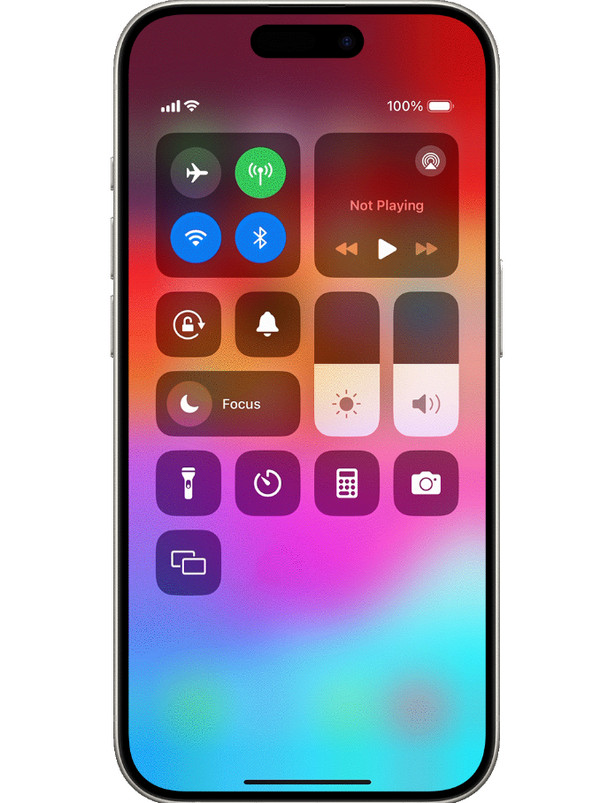
7. Отключите фоновое обновление приложений.
Функция «Обновление приложений в фоновом режиме» удобна для обновления контента даже тогда, когда вы им не пользуетесь, но она потребляет больше вычислительной мощности, из-за чего iPhone быстрее нагревается.
Шаг 1 Откройте «Настройки».
Шаг 2 Перейдите в раздел «Общие» и нажмите «Обновление приложений в фоновом режиме».
Шаг 3 Выберите «Выкл.» или «Только Wi-Fi», чтобы снизить нагрузку и предотвратить ненужные действия.
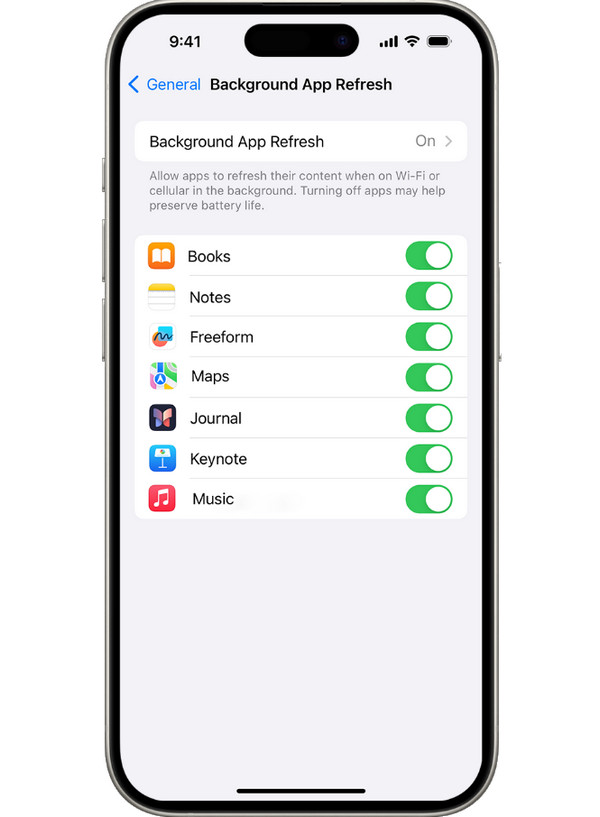
8. Сброс настроек iPhone
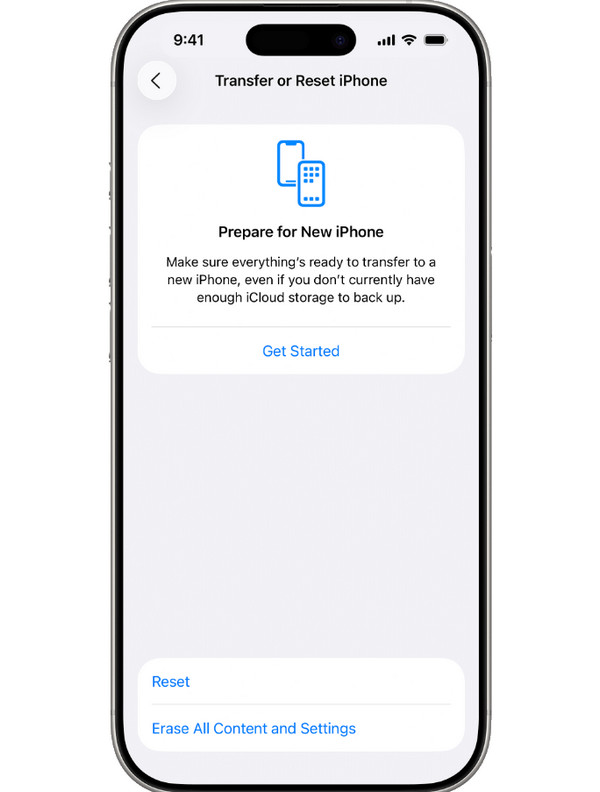
Поскольку перегрев iPhone также может быть вызван конфликтующими настройками, сброс всех настроек может помочь решить эту проблему, но крайне важно сначала сделать резервную копию данных, чтобы не потерять важные файлы.
Поэтому для надежного резервного копирования вашего iPhone используйте AnyRec PhoneMoverЭто профессиональное программное обеспечение для переноса данных с iPhone позволяет безопасно перенести все или выбранные данные на ваш компьютер. В отличие от iCloud/iTunes, оно предоставляет вам полный контроль и гибкость. Таким образом, вы можете переносить, создавать резервные копии и восстанавливать любые данные без перезаписи. Оно работает быстро, надежно и гарантирует, что ни один файл не будет поврежден в процессе. Если вы хотите Создание резервной копии iPhone без iCloud В iTunes вы можете нажать кнопку «Бесплатная загрузка», чтобы немедленно получить это программное обеспечение.
Безопасная загрузка
Шаг 1 После создания резервной копии данных откройте «Настройки» на своем iPhone.
Шаг 2 Перейдите в раздел «Общие» и нажмите «Перенос или сброс iPhone».
Шаг 3 Там выберите «Сброс» и затем «Сбросить все настройки».
Шаг 4 Подтвердите решение и дождитесь его завершения.
9. Избегайте прямого воздействия солнечных лучей.
Если оставить iPhone под прямыми солнечными лучами или в жарком месте, его температура, естественно, быстро повысится. Убедитесь, что он находится в прохладном, затененном месте, чтобы предотвратить перегрев iPhone.
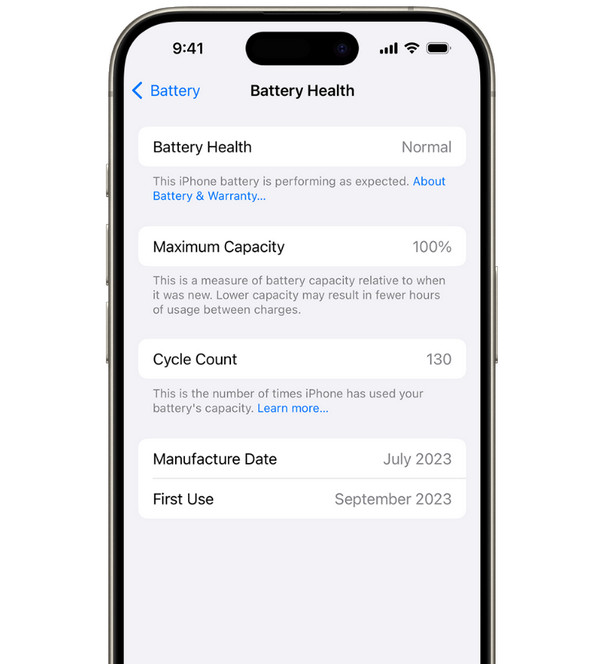
10. Проверьте состояние батареи.
Разряженная батарея может привести к перегреву вашего iPhone, особенно при интенсивном использовании. Следите за состоянием батареи, чтобы определить, нужна ли вам замена, чтобы предотвратить перегрев.
Шаг 1 В разделе «Настройки» перейдите в «Аккумулятор» и выберите «Состояние аккумулятора и зарядка».
Шаг 2 Там проверьте процентное значение "Максимальная вместимость".
Шаг 3 Если значение ниже 80%, рассмотрите возможность замены в ближайшем магазине Apple.
Заключение
Распространенная проблема среди пользователей iPhone, но не обязательно вызывающая панику, — это перегрев. Вы можете применить описанные выше решения, чтобы предотвратить перегрев iPhoneИз всех возможных причин и способов решения проблемы, если вы решите сбросить все настройки, не забудьте сначала сделать резервную копию важных данных. AnyRec PhoneMoverЭтот инструмент позволяет безопасно создать резервную копию данных на компьютере перед сбросом настроек, обеспечивая сохранность ваших контактов, сообщений, фотографий и других файлов. Это разумный выбор. Создание резервной копии iPhone без iTunes и других традиционных программ. Благодаря безопасному и простому способу, вы можете быть спокойны, оптимизируя производительность своего устройства.
Безопасная загрузка



