
Как открыть файл HEIC на Mac с помощью 4 простых методов

macOS High Sierra (10.13) и более поздние версии полностью поддерживают формат HEIC для просмотра, захвата и редактирования. Однако некоторые старые приложения и версии macOS не распознают изображения HEIC. Если вы не можете открыть HEIC на Mac, не беспокойтесь. Вы сможете узнать, что это такое, почему это происходит и как это работает. Как открыть файл HEIC на Mac с подробной информацией.
Часть 1: что такое файл HEIC Часть 2: Как открыть файл HEIC на Mac- 2.1 Самые быстрые способы открытия файлов HEIC на Mac
- 2.2 Откройте файл HEIC на Mac с помощью облачных сервисов
- 2.3 Почему фотографии HEIC не открываются на Mac
Часть 1: что такое файл HEIC
HEIC — это аббревиатура от Высокоэффективный контейнер изображений Этот формат файлов разработан компанией Apple для хранения фотографий на устройствах iOS. Он позволяет сохранить хорошее качество изображения, не увеличивая при этом его размер.
Хотя формат HEIC имеет небольшой размер и хорошее качество, он не получил широкого распространения. Поэтому, если вы перенесете на другие устройства, они могут не открыться. К счастью, вы можете решить, использовать ли HEIC для хранения изображений на вашем iPhone.
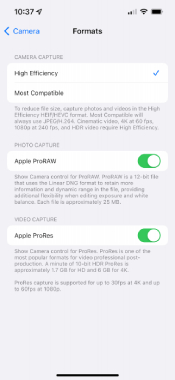
Переключить HEIC на JPG на iPhone
Шаг 1.Разблокируйте iPhone, откройте приложение «Настройки» и коснитесь «Камера».
Шаг 2.Нажмите «Форматы», чтобы продолжить. Затем вы увидите два варианта ЗАХВАТА КАМЕРОЙ. Нажмите «Наиболее совместимый», чтобы переключиться на него.
Шаг 3.После этого, когда вы сделаете снимок, он будет сохранен в формате JPG на вашем iPhone.
Часть 2: Как открыть файл HEIC на Mac
Для уже существующих фотографий вам все равно нужно открыть файлы HEIC на Mac после передачи. Хотя MacBook и iPhone принадлежат Apple, для открытия фотографии HEIC на Mac требуется macOS High Sierra или более поздней версии. Но не волнуйтесь, третий из следующих способов может помочь вам независимо от вашей системы macOS. Теперь подготовьте свои фотографии HEIC и узнайте, как создавать файлы HEIC на Mac, выполнив следующие действия.
2.1 Самые быстрые способы открытия файлов HEIC на Mac
Откройте файл HEIC на Mac с помощью библиотеки фотографий
Этот метод работает только в том случае, если у вас установлена macOS High Sierra или более поздней версии. Затем вы можете прочитать шаги ниже.
Шаг 1.Откройте приложение «Фотографии» на своем Mac после передачи на него файлов HEIC.
Шаг 2.Нажмите кнопку «Файл», а затем кнопку «Импорт». Выберите фотографию HEIC, которую нужно открыть, и нажмите на нее.
Шаг 3.Затем нажмите кнопку «Импортировать» для подтверждения, и она появится в библиотеке ваших фотографий.
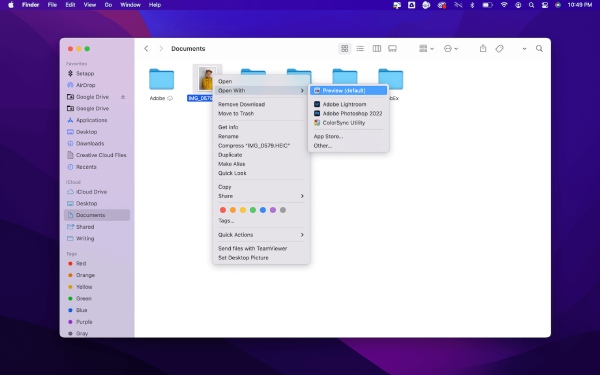
Используйте предварительный просмотр, чтобы открыть файл HEIC на Mac
Шаг 1.Найдите файлы HEIC, сохраненные или переданные на вашем Mac. Затем щелкните по нему правой кнопкой мыши.
Шаг 2. Во всплывающем меню нажмите кнопку «Открыть с помощью». Далее нажмите кнопку Предварительный просмотр.
Шаг 3.Затем вы сможете увидеть и открыть файл HEIC на Mac в режиме предварительного просмотра.
подсказки
Этот метод также работает только для macOS High Sierra и более поздних систем.
Преобразуйте изображения HEIC, чтобы открыть файл HEIC на Mac
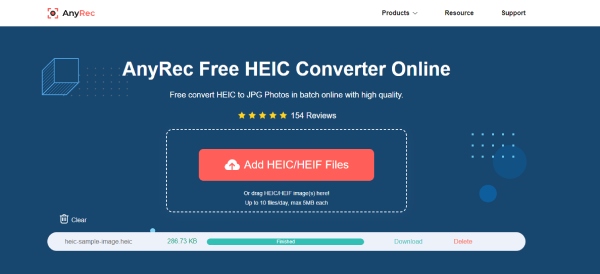
Никаких ограничений для ваших систем и моделей macOS, вы можете легко открыть файл HEIC на Mac или любых других устройствах после их преобразования в совместимые форматы. Например, вы можете легко открыть фотографию HEIC после ее преобразования в формат JPG, наиболее совместимый формат на любом устройстве. AnyRec Бесплатный онлайн-конвертер HEIC такой инструмент, чтобы помочь вам сделать преобразование. Если у вас есть браузер, вы можете получить доступ к этому инструменту и конвертировать свои фотографии HEIC в любое время.
◆ Экономьте время с помощью режима пакетного преобразования.
◆ Преобразуйте свои фотографии HEIC за считанные секунды с помощью нескольких щелчков мыши.
◆ Сохранять исходное качество и информацию HEIF файлов EXIF.
Шаг 1.Перейти на сайт Бесплатный онлайн-конвертер HEIC, затем нажмите кнопку «Добавить файлы HEIC/HEIF». Выберите файл HEIC, который есть на Mac. Вы можете загрузить более одного файла, а максимальное количество бесплатных файлов — 10 в день.

Шаг 2.Как только файл будет загружен, веб-сайт начнет его обработку автоматически. Вскоре вы увидите, что преобразование завершено. Затем вы можете нажать кнопку «Загрузить», чтобы сохранить его на своем Mac. Или вы можете продолжать добавлять файлы для конвертации.
2.2 Откройте файл HEIC на Mac с помощью облачных сервисов
Некоторые службы облачного хранения, такие как Google Drive и Dropbox, также поддерживают открытие файлов HEIC. Поэтому вы можете загружать фотографии в службы онлайн-хранилища и открывать файл HEIC на Mac.
Шаг 1.Во-первых, вам необходимо убедиться, что на вашем iPhone установлены приложения Google Drive или Dropbox.
Шаг 2.Откройте приложение «Фотографии», чтобы увидеть, какой файл HEIC, вы можете нажать значок информации, и если там написано HEIF, то это изображение является файлом HEIC.
Шаг 3.Нажмите кнопку «Поделиться», выберите Google Диск/Dropbox и загрузите. Затем войдите в облачный сервис на своем Mac.
Шаг 4.Найдите файл HEIC, который вы только что загрузили, и дважды щелкните его для предварительного просмотра.

2.3 Почему фотографии HEIC не открываются на Mac
Если фотографии HEIC не открываются на Mac, вот несколько действенных советов, которые вы можете попытаться решить.
1. Обновите свой Mac до macOS High Sierra (10.13) или новее, и ваши фотографии HEIC будут поддерживаться этими системами.
2. Конвертировать HEIC в JPG и других совместимых форматов изображений. Вы можете следовать приведенной выше инструкции, чтобы узнать, как это сделать. Затем вы сможете свободно открывать фотографии в формате HEIC.
3. Вы можете снова поделиться своими файлами HEIC с Mac. Потому что во время вашей последней передачи могут быть какие-то помехи или другие неуверенные причины, которые помешали вам открыть файл.
Часть 3. Часто задаваемые вопросы об открытии файлов HEIC на Mac
-
Как открыть файл HEIC в Windows 10?
Если у вас нет MacBook и вы хотите открыть фотографию HEIC на своем компьютере с Windows, вы можете зайти в Магазин Microsoft и загрузить расширение — Расширение изображения HEIF. Затем откройте файл HEIC с фотографиями, и вы сможете его увидеть.
-
Как редактировать после открытия файла HEIC на Mac?
В помощь можно установить профессиональный фоторедактор — Photoshop. Photoshop поддерживает множество форматов, включая HEIC, и вы можете легко импортировать в него фотографию HEIC и редактировать или полировать ее с помощью передовых инструментов.
-
Как открыть файлы HEIC на Android?
Если вам случится загрузить изображения в формате HEIC, вы можете либо загрузить их на Google Диск и просмотреть их там, либо преобразовать их в формат JPG. Затем вы можете просматривать изображения во встроенной галерее.
Заключение
Теперь вы можете легко и без проблем открывать файлы HEIC на Mac. Независимо от того, используете ли вы macOS High Sierra или нет, вышеперечисленные решения всегда удовлетворят ваши потребности. Кстати, если вы пытаетесь открыть фотографию HEIC на любом устройстве, вы можете использовать AnyRec Бесплатный конвертер HEIC онлайн Изменить формат на JPG бесплатно. Таким образом, проблем с совместимостью не возникнет.



