
Запись звука с телефона для подкаста на Android и iPhone

Для создания подкаста вам больше не понадобится оборудование за тысячи долларов! Теперь вы можете сделать это прямо у себя в руках. Запись звука с телефона для подкастаОднако для достижения студийного качества звука недостаточно просто нажать кнопку записи; необходим правильный подход. Поэтому читайте дальше, чтобы узнать весь процесс записи подкаста, от подготовки до доработки треков, обеспечивающий качество звучания вашего мобильного аудиоподкаста, соответствующее уровню вещания.
Список руководств
Подготовка перед записью звука с телефона для подкаста Выберите лучший диктофон для записи звука. Как включить Dolby на Android для записи звука подкаста Как редактировать и улучшать звук подкаста после записиПодготовка перед записью звука с телефона для подкаста
Подготовка обстановки — это первый и важнейший шаг для профессиональной и качественной записи подкаста на телефон. Поскольку мобильное устройство улавливает огромное количество фонового шума, необходимо подготовить все необходимое, от помещения до совместимого внешнего микрофона.
Ниже приведена подробная информация о том, что вам нужно подготовить для записи аудиоподкаста:
- • Тихое место. Чтобы уменьшить реверберацию, выберите небольшую комнату с мягкими поверхностями, коврами, шторами или другой мягкой мебелью.
- • Переключить режим полета. Обязательно включите режим «Не беспокоить», чтобы избежать уведомлений, которые могут испортить дубль.
- • Достаточно места для хранения. Проверьте, достаточно ли на вашем устройстве свободного места (не менее 2 ГБ) для высококачественных аудиофайлов.
- • Подключение внешнего микрофона. Подключите микрофон и убедитесь, что система его распознает.
- • Закрепите штатив или подставку. Для устойчивости телефона используйте подставку, чтобы избежать шума от рук. Это важно, если вы сделать видеоподкаст.
Выберите лучший диктофон для записи звука.
Как только ваша среда для записи подкастов будет идеально настроена и оборудование будет готово, вы сможете использовать AnyRec Screen Recorder Для записи звука подкаста. Это программное обеспечение для записи звука на настольном компьютере записывает все без потери качества, будь то встроенный системный звук вашего телефона или внешний микрофон. Его дизайн ориентирован на эффективность, позволяя регулировать уровни громкости и быстро проверять звук перед началом записи подкаста. Используя этот инструмент записи, вы можете обойти ограничения мобильных приложений для записи и наслаждаться профессиональным контролем над своим подкастом.

Позволяет записывать системный звук и звук с микрофона в качестве без потерь.
Предлагает встроенные инструменты шумоподавления и улучшения звука.
Универсальный формат экспорта аудио ваших подкастов: MP3, AAC, M4A и др.
Сразу после окончания записи оперативно исправляйте ошибки.
Безопасная загрузка
Безопасная загрузка
Шаг 1.Откройте программу AnyRec Screen Recorder на своем компьютере и выберите режим «Запись звука» в главном меню.
Шаг 2.Включите функцию «Системный звук», если записываете гостя по телефону. Переведите переключатель микрофона в положение «ВКЛ», чтобы записать свой голос; нажмите стрелку рядом с ним, если у вас внешний микрофон для подкастов. Вы также можете нажать кнопку «Микрофон» и включить функцию улучшения звука, чтобы ваш голос звучал чисто.

Шаг 3.Теперь попробуйте говорить в микрофон и следите за ползунками громкости; отрегулируйте их так, чтобы они оставались в пределах зеленой и желтой зон. Когда будете готовы, нажмите кнопку "REC", чтобы начать запись звука.

Шаг 4.Позже нажмите кнопку «Стоп», чтобы открыть окно предварительного просмотра. Используйте встроенный инструмент для удаления пауз в начале или конце, затем нажмите кнопку «Сохранить», чтобы экспортировать аудиозапись подкаста на свой компьютер.
Безопасная загрузка
Безопасная загрузка
Как включить Dolby на Android для записи звука подкаста
Иногда вам может понадобиться мобильное решение для записи звука с телефона для подкаста на ходу. В этом случае Dolby On для Android предлагает первоклассное решение для мобильных подкастеров. Это мобильное приложение упрощает сложную задачу, используя автоматические алгоритмы для улучшения качества вашего голоса во время записи. Оно особенно хорошо подходит для интервью и быстрых обновлений, когда полноценная компьютерная система недоступна. (См. как подготовиться) вопросы для подкаста.)
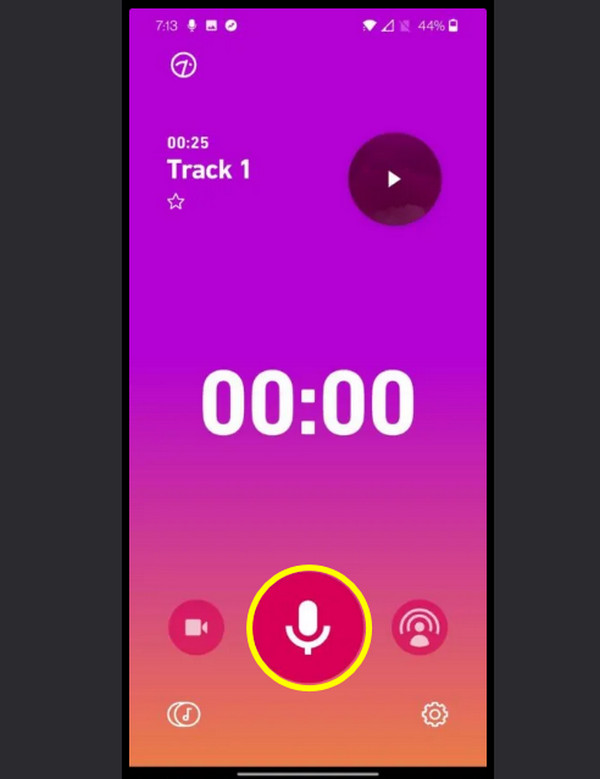
Шаг 1.После запуска Dolby On предоставьте все необходимые разрешения для доступа к микрофону. Затем нажмите кнопку «Запись», и приложение проанализирует тишину в течение нескольких секунд, чтобы создать профиль шумоподавления.
Шаг 2.Теперь говорите четко в том месте, где находится ваш микрофон, и наблюдайте за осциллограммой. Затем нажмите кнопку «Стоп», и к вашему треку немедленно будет применена обработка Dolby.
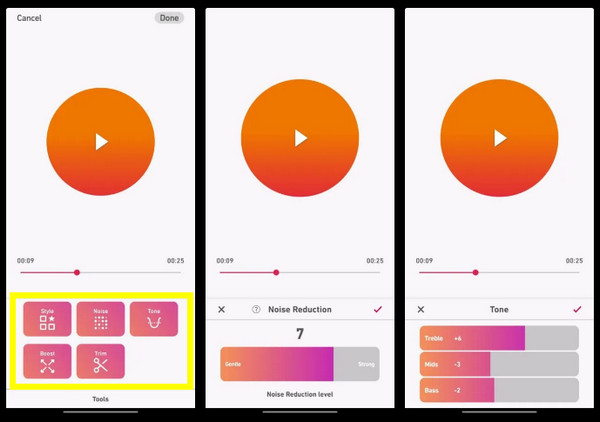
Шаг 3.После этого нажмите кнопку «Инструменты», чтобы отрегулировать уровни низких, высоких частот или усиления, если настройки по умолчанию вас не устраивают, а также внесите другие изменения. Нажмите «Поделиться» и выберите «Сохранить аудио», чтобы переместить файл в локальное хранилище.
Как редактировать и улучшать звук подкаста после записи
После записи вокала заключительный этап записи звука с телефона для подкаста включает в себя его обработку, чтобы сделать его приятным для слуха. На этапе редактирования вы удаляете все эти «ах», «ммм» и другие паузы, которые нарушают плавность записи. На этом этапе вы также можете добавить музыку, переходы и даже рекламу, чтобы придать вашему слушателю профессиональную структуру подкаста.
Вот несколько советов по улучшению и доработке вашей записи подкаста:
- • Используйте плавные переходы. При переключении между двумя клипами или добавлении музыки используйте плавный переход, чтобы избежать слышимых щелчков или тресков.
- • Нормализовать до -1,0 дБ. Применение этого параметра позволит поддерживать достаточную громкость для ваших слушателей, не вызывая искажений.
- • Примените ограничитель. Использование инструмента с ограниченными возможностями предотвратит искажение звука в моменты сильного шума.
- • Используйте наушники. Пожалуйста, отредактируйте аудио подкаста, используя полноразмерные наушники, чтобы устранить едва уловимые фоновые шипения и другие шумы.
- • Сделайте резервную копию. Всегда сохраняйте исходную версию записи, прежде чем начинать ее редактирование.
Заключение
Запись подкастов на телефон вполне осуществима при наличии подходящей обстановки и надлежащей подготовки! Не торопитесь, подготовьте место и выберите программное обеспечение, обеспечивающее высокое качество звука. Следуя указанным шагам и советам, вы сможете это сделать. запись телефонных разговоров для подкаста Чётко для ваших слушателей. А чтобы обеспечить наилучшее звучание с первого дубля, используйте AnyRec Screen RecorderЭто универсальное программное обеспечение для записи звука на настольном компьютере обеспечивает высококачественную запись звука и функции шумоподавления, позволяя превратить аудиовход с вашего телефона в профессиональное студийное звучание, благодаря чему ваши слушатели будут возвращаться к вам снова и снова.
Безопасная загрузка
Безопасная загрузка
Об авторе




