
Можно ли использовать iMac в качестве монитора для ПК? Полное руководство.

Вы сидите и пялитесь в свой яркий iMac, пытаясь разобраться с экраном ноутбука. Хватит уже, и... использовать iMac в качестве монитора для ПК! Но возможно ли это на самом деле? Короткий ответ: да, но всё ещё зависит от вашего оборудования. Чтобы упростить вам задачу, это руководство шаг за шагом описывает все этапы, от требований до использования, помогая вам использовать iMac в качестве внешнего монитора для ПК для наилучшего отображения! Кроме того, вы узнаете бонусный совет о молниеносном способе записи экрана компьютера.
Список руководств
Требования к использованию iMac в качестве монитора для ПК Пошаговое руководство по использованию iMac в качестве монитора для ПК. Дополнительный совет: Как записать экран компьютера в HD-качестве Часто задаваемые вопросы об использовании iMac в качестве монитораТребования к использованию iMac в качестве монитора для ПК
Это блестящий способ превратить ваш iMac в дисплей для вашего ПК, чтобы максимально эффективно использовать пространство на рабочем столе и воспользоваться преимуществами легендарного качества экрана Apple. Хотя современные обновления сделали это более сложной задачей, это все еще достижимо при идеальном сочетании аппаратного и программного обеспечения. Имея необходимые компоненты заранее, вы можете наслаждаться стабильным соединением без задержек, благодаря которому ваша система будет ощущаться как единое целое.
Для получения более подробной информации ознакомьтесь с приведенными ниже требованиями для использования iMac в качестве второго монитора для ПК:
- Совместимый iMac. Вам потребуется 27-дюймовая модель, выпущенная в конце 2009 или середине 2010 года, или любой iMac, выпущенный с середины 2011 года по середину 2014 года.
- Правильный кабель. В зависимости от модели вашего iMac вам потребуется кабель Mini DisplayPort-to-Mini DisplayPort или кабель Thunderbolt.
- Компьютер с видеовыходом. Ваш компьютер под управлением Windows должен иметь порт Mini DisplayPort, Thunderbolt или HDMI с адаптером.
- Активные адаптеры. Если ваш компьютер использует HDMI, то для корректного преобразования сигнала необходим специальный активный адаптер HDMI-MiniDisplayPort.
- Системное программное обеспечение. Для поддержки режима целевого дисплея (Target Display Mode) на iMac должна быть установлена macOS High Sierra или более ранняя версия. (См. шаги по...) Отображение экрана телефона на дисплее вашего автомобиля.)
Пошаговое руководство по использованию iMac в качестве монитора для ПК.
Выполнили все необходимые требования? Если да, то пора настроить соединение, которое в основном использует режим целевого дисплея Apple, позволяющий iMac выступать в качестве внешнего монитора. Тщательно следуя приведенным ниже инструкциям, вы избежите проблем с установлением соединения между компьютером с Windows и macOS. После настройки вы сможете наслаждаться потрясающей четкостью изображения iMac, используя все свои любимые приложения Windows.
Вот как использовать iMac в качестве монитора для Windows:
Шаг 1.Включите и компьютер с Windows, и ваш iMac, убедившись, что оба устройства подключены и работают стабильно. Затем подключите один конец кабеля Mini DisplayPort или Thunderbolt к компьютеру, а другой — к порту iMac.
Шаг 2.Далее активируйте режим целевого дисплея, нажав "Command + F2" на клавиатуре вашего iMac. Затем щелкните правой кнопкой мыши на вашем ПК, выберите "Параметры дисплея" и выберите "Расширить эти дисплеи".
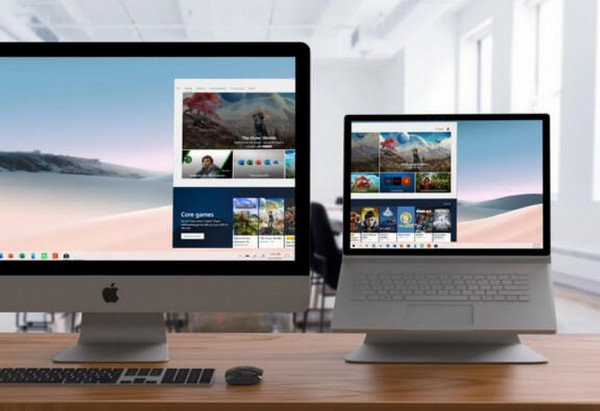
Шаг 3.Для получения наилучшего визуального эффекта убедитесь, что разрешение экрана вашего ПК соответствует родному разрешению iMac, например, 2560 x 1440 для 27-дюймовых моделей.
Дополнительный совет: Как записать экран компьютера в HD-качестве
После того, как ваша система с двумя мониторами будет работать безупречно, вы можете захотеть записать рабочий процесс или игровые сессии. Чтобы дополнить премиальный iMac в качестве второго экрана для отображения изображения с ПК, используйте AnyRec Screen Recorder Это исключительный выбор. Это программное обеспечение предназначено для захвата изображения высокого разрешения, записи отдельных областей или всего экрана вашего iMac. Помимо видеозаписи, оно также отлично справляется с захватом кристально чистого звука как с системы, так и с микрофона, а также выборочной и одновременной записью с микрофона. В нем также есть режимы записи для веб-камеры и игровых сессий. Этот инструмент записи — надежное профессиональное решение для тех, кто хочет создавать обучающие материалы, сохранять важные встречи или делиться игровым процессом в HD-качестве.

Записывайте все в разрешении 4K или 1080p со скоростью до 60 кадров в секунду для максимально плавного воспроизведения.
Добавляйте текст, стрелки и выделения в режиме реального времени к вашей записи.
Перед началом работы настройте качество, частоту кадров, разрешение и другие параметры по своему вкусу.
Гибкие области записи, например, полноэкранный режим, активное окно или настраиваемая область.
Безопасная загрузка
Безопасная загрузка
Шаг 1.Запустите AnyRec Screen Recorder и сразу перейдите в раздел «Видеозапись». Поскольку вы работаете с iMac, выберите, хотите ли вы записывать видео в режиме «Полный» или использовать инструмент «Пользовательский» для выбора определенного окна.

Нажмите кнопку «Настройки» и перейдите на вкладку «Вывод», чтобы перед началом работы точно настроить формат файла и качество.

Шаг 2.Включите функцию «Системный звук», чтобы уловить каждую деталь. Для озвучивания также включите переключатель «Микрофон». Отрегулируйте громкость, чтобы добиться идеального баланса.
Шаг 3.Готовы? Нажмите кнопку «REC», чтобы начать обратный отсчет. Пока происходит волшебство, используйте плавающую панель инструментов, чтобы рисовать или выделять моменты в режиме реального времени. Вы можете нажать кнопку «Камера», чтобы сделать снимок высокого разрешения.

Шаг 4.Как только вы сделаете нужный дубль, нажмите кнопку «Стоп». Быстро просмотрите запись в окне предварительного просмотра и обрежьте все неудобные начала и концы. Позже нажмите кнопку «Сохранить», чтобы экспортировать HD-видео на свой компьютер.

Часто задаваемые вопросы об использовании iMac в качестве монитора
-
Можно ли использовать любую модель iMac в качестве монитора для ПК?
К сожалению, нет. Режим целевого дисплея поддерживается только определёнными моделями, выпущенными с конца 2009 года по середину 2014 года. Если у вас iMac с дисплеем Retina 5K или современная модель на базе процессора Apple Silicon, Apple удалила эту аппаратную функцию.
-
Можно ли использовать 5K iMac в качестве монитора без задержек?
Поскольку 5K iMac не поддерживает режим целевого дисплея (Target Display Mode), вы можете столкнуться с задержками. Лучшее решение — использовать Luna Display, которая с помощью аппаратного адаптера превращает ваш ПК в iMac с проводным монитором.
-
Можно ли воспроизводить звук с моего компьютера под управлением Windows через встроенные динамики iMac?
Да, но для этого потребуется выполнить дополнительный шаг! После подключения видеокарты к компьютеру перейдите в настройки звука и выберите iMac в качестве устройства вывода звука по умолчанию.
Заключение
Переход от захламленного стола к оптимизированному и высокоэффективному рабочему пространству кардинально меняет ситуацию, и вы уже убедились в этом на примере. использование iMac в качестве монитора для ПК! Следуя описанным шагам, вы наконец сможете насладиться яркими цветами и четким разрешением, которые обеспечивает iMac. И, осваиваясь на новой системе, вы захотите запечатлеть эти впечатляющие изображения. Поэтому не забудьте извлечь из них максимум пользы с помощью AnyRec Screen RecorderЭтот мощный, но интуитивно понятный инструмент для вашей гибридной системы позволяет записывать действия в потрясающем качестве 4K или 1080p. Запишите свой следующий крупный проект с помощью этого инструмента!
Безопасная загрузка
Безопасная загрузка
Об авторе




