
Vídeos não estão reproduzindo no iPhone? Veja como resolver facilmente.

O Vídeos do iPhone não reproduzem Os problemas podem ser divididos em várias categorias, incluindo vídeos que se recusam a reproduzir, vídeos que congelam, que mostram apenas uma tela preta com um indicador de carregamento, vídeos com travamentos, vídeos que ficam em buffering e muito mais. Seja qual for o caso, o vídeo não reproduzir no iPhone é irritante e acontece com muita gente. Felizmente, o problema pode ser resolvido em 5 minutos. Você pode seguir os passos descritos nos parágrafos seguintes.
Lista de guias
Por que seu iPhone não reproduz aquele vídeo (O verdadeiro motivo) Como corrigir problemas de reprodução de vídeos no iPhone Como consertar um vídeo danificado do iPhone Soluções rápidas para problemas comuns de reprodução de vídeos no iPhonePor que seu iPhone não reproduz aquele vídeo (O verdadeiro motivo)
Não sabe por que seu vídeo não reproduz no iPhone? Aqui estão possíveis motivos que explicam 90% das reclamações.
- Formatos não suportados no iPhone. Os formatos compatíveis com o iPhone incluem MP4 (H.264, HEVC), MOV e M4V. Se você deseja reproduzir vídeos em MKV, AV1, HEVC em contêiner MKV, FLV, WMV e AVI, primeiro precisa convertê-los para os formatos de vídeo compatíveis com o iPhone.
- O iPhone não consegue reproduzir arquivos MKV de Blu-ray extraídos por padrão. Os arquivos ripados pelo MakeMKV geralmente têm entre 30 e 70 GB e áudio TrueHD/DTS-HD MA, o que os torna incompatíveis com a reprodução no iPhone sem erros.
- Alguns vídeos específicos de aplicativos não podem ser reproduzidos no iPhone. Conexão Wi-Fi fraca, bloqueio geográfico, servidor do aplicativo fora do ar e o modo de economia de energia do iPhone podem impedir a reprodução de vídeos no iPhone.
Como corrigir problemas de reprodução de vídeos no iPhone
Não se preocupe se você não souber por que seus vídeos não estão reproduzindo ou ficam travando no seu iPhone. Use os métodos a seguir para fazer o iPhone carregar vídeos novamente.
Resolva os problemas com soluções gerais primeiro.
Para começar, você pode usar esses métodos para corrigir problemas como vídeos do iPhone que exibem uma tela preta, vídeos que não carregam e outros problemas semelhantes de reprodução de vídeos.
#1. Verifique sua conexão com a internet. Reinicie o roteador ou mude para outra rede próxima. Além disso, você pode fazer um teste de velocidade usando uma ferramenta online.
#2. Verifique o status do servidor. Verifique se os servidores do YouTube, Netflix ou de qualquer outro aplicativo que você use estão fora do ar.
#3. Reinicie ou atualize o aplicativo de streaming. Feche o aplicativo à força e abra-o novamente. Depois, você poderá atualizá-lo na App Store.
#4. Atualize o iOS para a versão mais recente. Abra o aplicativo Ajustes. Toque no botão "Geral". Em seguida, toque no botão "Atualização de Software" para instalar a versão mais recente do iOS.
Corrigir problema de vídeos do iPhone que não reproduzem no aplicativo Fotos
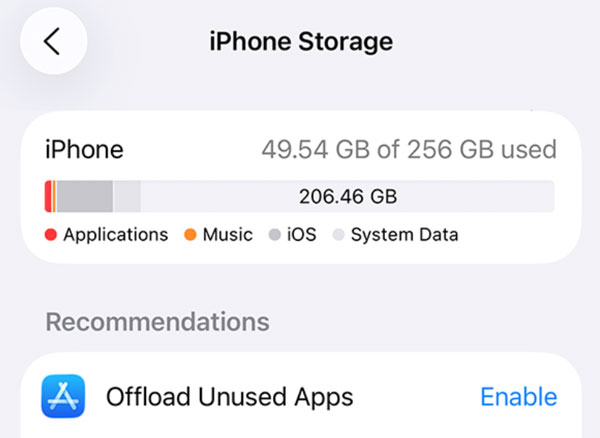
Se o armazenamento do seu iPhone estiver quase cheio, a reprodução não será fluida. Vídeos do iCloud também podem não reproduzir devido à falta de espaço de armazenamento. Nesse caso, abra o aplicativo Ajustes, toque em "Geral" e, em seguida, em "Armazenamento do iPhone" para verificar o que está consumindo mais espaço.
Corrigir problema de vídeos do iPhone que não reproduzem no Safari e em outros navegadores
A Apple removeu completamente o suporte ao Flash. Portanto, o Safari não reproduzirá vídeos em Flash em nenhuma circunstância. Se um site ainda depende do Flash, não há uma maneira direta de reproduzir vídeos em Flash em um iPhone. Você pode Gravar vídeos de sites em MP4 e então reproduzi-los com sucesso. Além disso, você pode verificar se há conexões de dados lentas, servidor fora do ar, falhas na CDN e problemas na infraestrutura de streaming para corrigir vídeos que não carregam no iPhone.
Corrigir problema em vídeos enviados via WhatsApp, WeChat ou e-mail que não são reproduzidos no iPhone
Esses aplicativos agressivamente compactar vídeos Antes de enviar, verifique se o tamanho do arquivo está dentro do limite máximo. A compressão excessiva de vídeo pode, ocasionalmente, danificar ou degradar a imagem. Para corrigir problemas de reprodução de vídeo no iPhone, você pode cortar os vídeos em partes menores antes de enviá-los, mantendo a alta qualidade. Para arquivos de vídeo muito grandes para serem visualizados diretamente no vídeo, você pode salvá-lo antes de reproduzi-lo.
Como consertar um vídeo danificado do iPhone
Na maioria das vezes, o vídeo que você está tentando reproduzir está corrompido, então não há como reproduzi-lo no seu iPhone. Para resolver o problema de vídeos que não reproduzem no iPhone, use Reparo de vídeo AnyRec Para ajudar, você precisa do vídeo danificado e de um vídeo de teste. Depois, deixe o programa fazer a mágica em instantes! Ele oferece uma maneira rápida e simples de reparar vídeos, mantendo a qualidade original durante e após o processo.

Reparar vídeos danificados, corrompidos e que não podem ser reproduzidos.
Corrigir vídeos corrompidos de drones DJI, GoPro, Sony, cartões SD e muito mais.
Detecte frames danificados e corrija cabeçalhos quebrados com um clique.
Suporta os formatos MP4, MKV, AVI e 3GP.
Download seguro
Download seguro
- 1. Comece clicando nos dois botões "Adicionar" para carregar o vídeo corrompido e o vídeo de amostra.
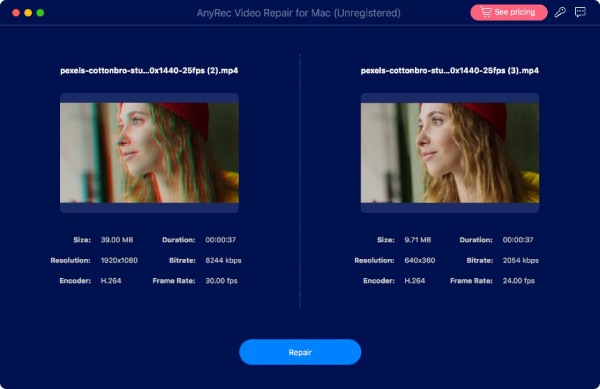
- 2. Em seguida, clique no botão "Reparar" e aguarde um minuto.

- 3. Clique em "Visualizar" para verificar o vídeo reparado. Se gostar do resultado, salve-o no seu computador clicando no botão "Salvar". Em seguida, você poderá reproduzi-lo para verificar se os vídeos que não estavam sendo reproduzidos no iPhone foram corrigidos.

Download seguro
Download seguro
Soluções rápidas para problemas comuns de reprodução de vídeos no iPhone
Caso o conteúdo acima seja muito extenso, você pode consultar a tabela a seguir.
| Sintoma | Causa raiz | Consertar |
| O MKV Tap exibe apenas o nome do arquivo, sem reprodução. | Sem suporte nativo para MKV | Compartilhe no VLC ou no Infuse. |
| O vídeo HEVC falha com a mensagem "a mídia não está carregando". | Subcodec HEV1 do HandBrake | Recodifique com HVC1 ou use o Infuse. |
| O vídeo AV1 não reproduz. | É necessário um chip A17. | Converta para H.264 ou use o iPhone 15 Pro ou superior. |
| O download do Plex não abre. | Bug do Plex no iOS em 2025 | Mude para o Infuse Pro como cliente Plex. |
| O formato Blu-ray MKV apresenta travamentos no VLC. | O VLC ignora a decodificação por hardware. | Mude para Infusão. |
| Vídeo do Reddit girando infinitamente. | Reprodução automática + Wi-Fi fraco | Desative a reprodução automática nas configurações do Reddit. |
| O vídeo funciona no Mac, mas não no iPhone. | Incompatibilidade de codecs AV1 ou HEV1 | Converter via HandBrake com o perfil correto. |
| O vídeo em modo cinematográfico perde o efeito após a transferência. | iCloud necessário para dados cinematográficos | Faça o upload via iCloud, não por transferência direta. |
Conclusão
A maioria dos problemas de vídeo no iPhone não são graves. Geralmente, são coisas simples como armazenamento cheio, um aplicativo desatualizado, uma conexão de internet fraca ou um arquivo de vídeo corrompido. Sabendo o que procurar, você pode corrigir facilmente os vídeos que não reproduzem no iPhone. Reparo de vídeo AnyRec Corrija vídeos danificados em poucos cliques. Basta clicar no botão Download Gratuito e enviar seu vídeo de teste agora mesmo!
Download seguro
Download seguro
Sobre o nosso autor




