
3 maneiras de redimensionar imagens no GIMP sem perder qualidade

Redimensionar uma imagem no GIMP Parece fácil. O GIMP possui três operações diferentes relacionadas ao redimensionamento de imagens. Mas elas fazem coisas completamente diferentes. Para começar, vamos esclarecer essa confusão.
- • Imagem em escala: Alterar as dimensões reais da imagem e todo o seu conteúdo.
- • Tamanho da tela: Adicione espaço ou recorte o conteúdo ao redor da imagem.
- • Ferramenta de Escala (Transformar): Redimensione uma única camada ou seleção, não a imagem inteira.
Agora, vamos ver como alterar o tamanho da imagem no GIMP passo a passo.
Lista de guias
Como redimensionar uma imagem inteira no GIMP Como redimensionar uma camada específica no GIMP Como alterar o tamanho da tela no GIMP Como redimensionar uma imagem para uso na web Por que imagens redimensionadas no GIMP podem ficar borradas - Interpolação Use o GIMP Online como alternativa para aumentar a resolução das imagens.Como redimensionar uma imagem inteira no GIMP
Na maioria dos casos, a função "Redimensionar Imagem" do GIMP resolve o problema de alterar as dimensões reais da imagem em pixels. No entanto, se você reduzir significativamente o tamanho da imagem, ela pode ficar ligeiramente desfocada ou até mesmo com interpolação cúbica. Nesses casos, você pode usar a ferramenta "Nitidez" do GIMP com configurações moderadas (Quantidade 0,3-0,5, Raio 1-2) após a exportação para restaurar a nitidez percebida sem introduzir artefatos.
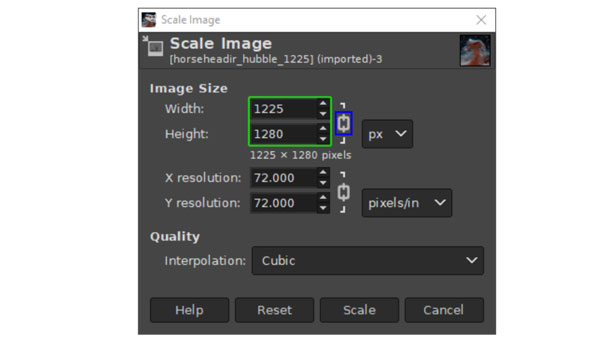
- 1. Abra sua imagem no GIMP. Clique no botão "Imagem" e depois em "Redimensionar imagem".
- 2. Insira uma nova largura. O GIMP preserva a proporção da imagem por padrão (não altera a proporção). esticar imagens diretamente). Se você quiser redimensionar uma imagem com largura e altura personalizadas, primeiro clique no ícone de corrente.
- 3. Escolha um método de interpolação. Sugere-se escolher "Cúbica" para fotos em geral. Se você quiser redimensionar pixel art ou sprites de jogos, pode optar por "Nenhuma (Vizinho Mais Próximo)".
- 4. Clique no botão "Escala" para confirmar e alterar o tamanho da imagem.
- 5. Clique nos botões "Arquivo" e depois em "Exportar como" para salvar a imagem redimensionada em JPG, PNG ou outros formatos.
Como redimensionar uma camada específica no GIMP
Se você estiver trabalhando em um projeto com várias camadas e precisar redimensionar apenas um elemento (como um logotipo ou uma foto inserida), poderá redimensionar a camada correspondente dentro do GIMP.
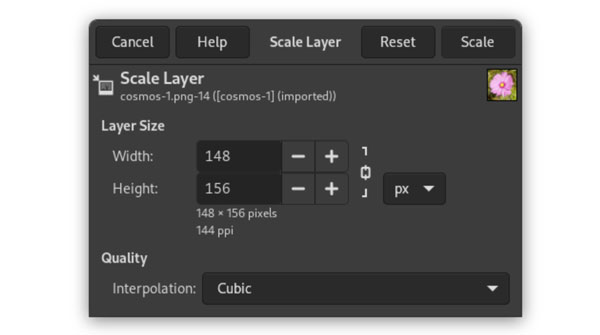
- 1. Certifique-se de que a camada desejada esteja selecionada no painel Camadas.
- 2. Em seguida, clique nos botões "Camada" e "Escalar Camada" no caminho do menu. (Ou você pode pressionar as teclas Shift + S no seu teclado para acessar a Ferramenta Escala.)
- 3. Insira as novas dimensões. Arraste as alças para redimensionar a imagem. Se quiser manter a proporção atual da camada, você também pode manter pressionada a tecla "Shift" do teclado enquanto arrasta.
- 4. Em seguida, clique no botão "Escala" para usar o GIMP para redimensionar uma imagem em uma camada.
Como alterar o tamanho da tela no GIMP
Se você quiser adicionar espaço ao redor de uma imagem inalterada, pode ajustar o tamanho da tela no GIMP. Esse método altera apenas o tamanho da área de trabalho; o conteúdo da imagem em si permanece intacto. Não importa se você deseja... aumentar a imagem Se for menor, você pode adicionar espaços vazios ou recortar a área visível.
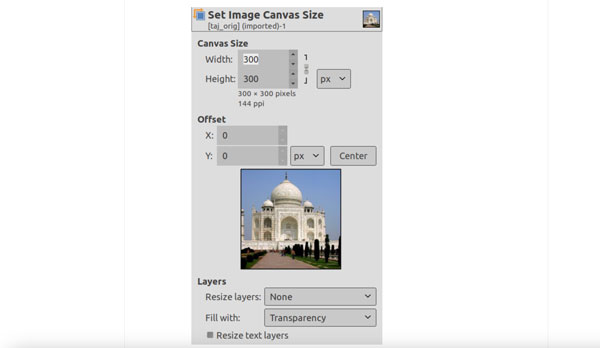
- 1. Clique em "Tamanho da Tela" na lista "Imagem" na parte superior.
- 2. Digite a largura e a altura desejadas para esta imagem.
- 3. Escolha as unidades de sua preferência, como pixels, polegadas, porcentagens e outras.
- 4. Você pode ajustar a posição da sua imagem atual na nova tela clicando no botão "Centralizar".
- 5. Na seção "Camadas", você pode optar por redimensionar todas as camadas ou deixá-las como estão.
- 6. Clique no botão "Redimensionar" para redimensionar a tela no GIMP.
Como redimensionar uma imagem para uso na web
Se você deseja redimensionar imagens para plataformas de mídia social, confira os tamanhos de imagem a seguir. Recomenda-se exportar como PNG para gráficos com texto ou transparência. Ou você pode salvar uma imagem como JPG com qualidade de 85 a 90 dpi para fotos.
| Plataforma | Dimensões |
| Quadrado do Instagram | 1080 × 1080 px |
| Link do Facebook/LinkedIn | 1200 × 628 px |
| Miniatura do YouTube | 1280 × 720 px |
| Histórias / Filmes | 1080 × 1920 px |
Por que imagens redimensionadas no GIMP podem ficar borradas - Interpolação
A interpolação é o motivo mais comum para imagens redimensionadas parecerem suaves ou desfocadas. O GIMP utiliza 5 algoritmos de interpolação. Confira-os:
| Interpolação | Melhor para |
| Nenhum (vizinho mais próximo) | Arte pixelada, sprites, gráficos com contornos nítidos |
| Linear | Pré-visualizações rápidas, redimensionamento simples. |
| Cúbico | Fotos e a maioria das imagens (padrão) |
| NoHalo | Ampliação ou redução de alta qualidade |
| LoHalo | Desenhos de engenharia, arte linear |
Escolha a interpolação correta ao redimensionar imagens com o GIMP. Além disso, ao reduzir drasticamente uma imagem (como de 4000px para 800px), mesmo a interpolação cúbica pode deixar a imagem com uma aparência um pouco desfocada. Você pode clicar nos botões "Filtros", "Aprimorar" e "Máscara de Nitidez" para restaurar a nitidez percebida.
Use o GIMP Online como alternativa para aumentar a resolução das imagens.
O GIMP tem limitações quando se trata de ampliar imagens. O resultado fica desfocado ou pixelizado, independentemente do método de interpolação escolhido. Para ampliar imagens com alta qualidade, Upscaler de imagem AnyRec AI É a sua escolha inteligente. Utiliza processamento baseado em IA para reconstruir detalhes ao ampliar, em vez de simplesmente esticar os pixels existentes. Assim, consegue mostrar a maior clareza ao ampliar fotos de baixa resolução, imagens de produtos ou retratos.
- • Amplie instantaneamente imagens de 200% para 800%.
- • Ampliar imagens em lote (cada imagem com até 50 MB).
- • Aprimore as imagens com bordas mais nítidas.
- • As texturas parecem mais naturais após o aumento de escala.
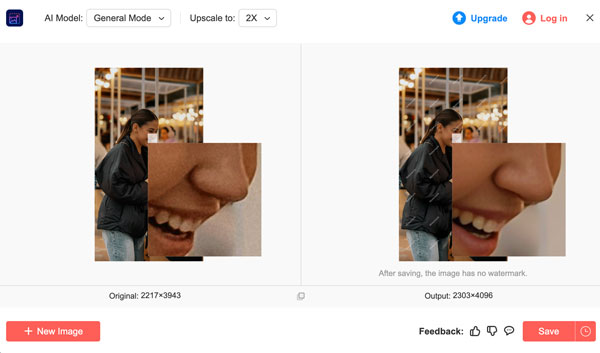
- 1. Clique no botão "Adicionar foto" para carregar sua imagem.
- 2. Aumente a resolução da imagem escolhendo os modos de ampliação de 2× a 8×.
- 3. Posicione o cursor do mouse sobre a imagem para visualizar os detalhes dos resultados de antes e depois.
- 4. Clique no botão "Salvar" para ampliar e aprimorar sua imagem com IA.
Conclusão
Obter um redimensionamento preciso no GIMP não é complicado. Você pode usar a opção "Escalar Imagem" para a imagem inteira, "Tamanho da Tela" para o limite da área de trabalho e "Escalar Camada" ou a Ferramenta de Escala para camadas individuais. Basta adicionar a interpolação correta para evitar resultados desfocados ou distorcidos. No entanto, o GIMP não tem um bom desempenho em ampliações de imagem. Se você quiser ampliar imagens sem sacrificar a qualidade, pode escolher outra opção. Upscaler de imagem AnyRec AIEle consegue ampliar imagens com resultados nítidos, graças ao processamento de IA dedicado.
Sobre o nosso autor





