
Os 6 principais reprodutores de DVD para Mac/MacBook Pro/Air/iMac

Como assistir DVDs no MacBook? Além da unidade de DVD, um reprodutor de DVD adequado para Mac também é parte integrante. Contanto que você não esteja usando o MacBook mais recente, você pode atender rapidamente a esses dois requisitos e assistir a filmes em DVD. Se você estiver usando o Mac mais recente sem a unidade óptica, ainda poderá abrir os arquivos ISO do DVD no iTunes com um excelente aplicativo DVD Player para Mac. Como o aplicativo é uma opção obrigatória para assistir DVDs, você verá os 6 melhores reprodutores de DVD projetados para usuários de Mac no conteúdo a seguir. Você pode navegar por seus recursos, prós e contras antes de escolher um para baixar e instalar.
Lista de guias
Os 6 melhores reprodutores de DVD para Mac [Recursos, vantagens e desvantagens] Como reproduzir DVDs no MacBook Air/Pro, iMac e Mac mini Perguntas frequentes sobre o reprodutor de DVD para MacOs 6 melhores reprodutores de DVD para Mac [Recursos, vantagens e desvantagens]
Aqui estão os 6 melhores reprodutores de DVD para Mac; você pode ver suas principais características e aprender mais sobre esses aplicativos através de suas vantagens e desvantagens. Selecione o seu favorito e curta os filmes em DVD no seu Mac imediatamente.
1. Reprodutor de DVD da Apple
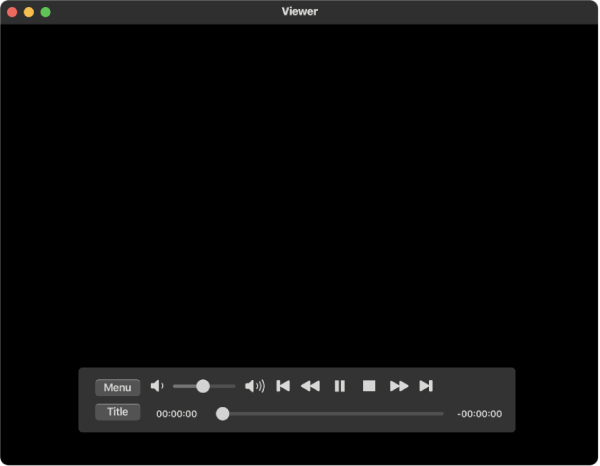
Sem dúvida, o Apple DVD Player pré-instalado vem no topo da lista. Por ser um aplicativo padrão, você não precisa baixar o DVD Player e pode acessá-lo diretamente. Enquanto isso, não requer habilidades avançadas para reproduzir um DVD e todos os recursos de reprodução são simples e gratuitos. Outros recursos padrão para um reprodutor de DVD, como alternar legendas, capítulos e faixas de áudio, também estão disponíveis.
- Prós
- Suporta reprodução de Blu-ray e DVD.
- Ofereça um menu de controle para Blu-ray.
- Permitir a alteração de códigos de região 5 vezes no máximo.
- Contras
- O reprodutor não oferece suporte a determinados tipos de discos DVD-RW.
- Grande consumo de CPU durante a reprodução.
2. Leitor Blu-ray AnyRec
Leitor de Blu-ray AnyRec é um reprodutor de DVD para Mac versátil e suporta uma ampla variedade de formatos de DVD, incluindo até mesmo o Blu-ray mais recente. Quer se trate de pastas de DVD, arquivos ISO, DVDs ou Blu-ray, você pode abri-los neste poderoso reprodutor enquanto obtém a melhor experiência audiovisual. Além disso, o menu de navegação pode levá-lo rapidamente a qualquer capítulo desejado.

Reproduza Blu-ray comercial e caseiro em todas as regiões.
Ajuste o título, capítulo, áudio, legenda e proporção.
Desfrute de vídeos de alta definição com qualidade sem perdas.
Forneça uma experiência visual e de áudio imersiva.
Download seguro
Download seguro
- Prós
- Ative a aceleração de hardware NVIDIA durante a reprodução.
- Compatível com vários formatos de DVD.
- Tecnologia avançada de decodificação de áudio.
- Contras
- Sem recursos de compartilhamento de tela.
- Não consigo lembrar a posição de reprodução.
3. Jogador 5K
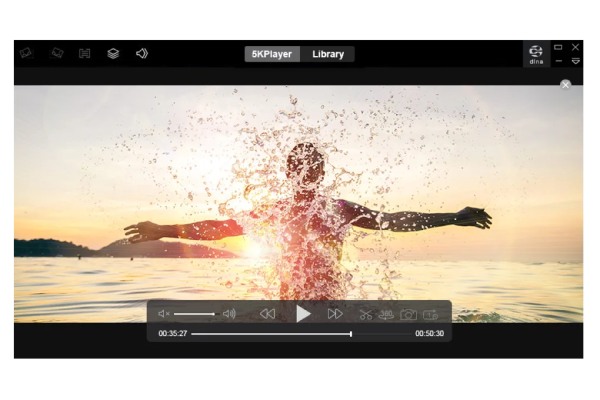
Jogador 5K é um reprodutor de mídia poderoso e gratuito que também funciona como um aplicativo reprodutor de DVD para Mac e oferece suporte à reprodução de Blu-ray e DVD. Sendo gratuito, mas sem anúncios, Jogador 5K é a sua solução completa para todos os problemas de reprodução. Você não ficará mais restrito a códigos de região ao usar o 5K Player para assistir ao seu DVD. Além disso, embora não esteja relacionado à reprodução de DVD, outro destaque do 5K Player é a funcionalidade de streaming que permite transmitir rádio e canais do YouTube.
- Prós
- Atalhos convenientes para alterando a velocidade do vídeo.
- Suporta a reprodução de DVDs com proteção.
- Interface intuitiva com operações de arrastar e soltar.
- Contras
- Ele não pode ser desinstalado completamente do Mac.
- Força para definir como o player padrão para qualquer arquivo de mídia.
4. Reprodutor de Mídia VLC
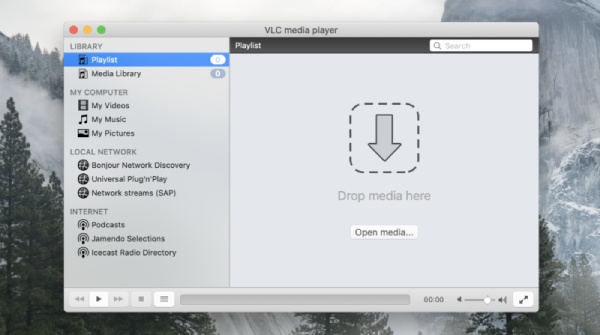
Reprodutor de mídia VLC é um reprodutor de mídia bastante famoso no mercado. Como freeware, o VLC também oferece muitos recursos avançados para reprodução, como instantâneos, gravação, conversão, etc. Você pode usá-lo como a melhor alternativa ao reprodutor de DVD padrão do Mac. Enquanto isso, este player leve ocupa pouco espaço no seu Mac.
- Prós
- Gratuito e de código aberto.
- Equipado com muitas opções de personalização.
- Forte compatibilidade com todos os dispositivos.
- Grave o conteúdo do DVD durante a reprodução.
- Contras
- Não há som durante a reprodução de um DVD criptografado.
- Nem todos os Blu-rays são suportados.
5. MPlayer
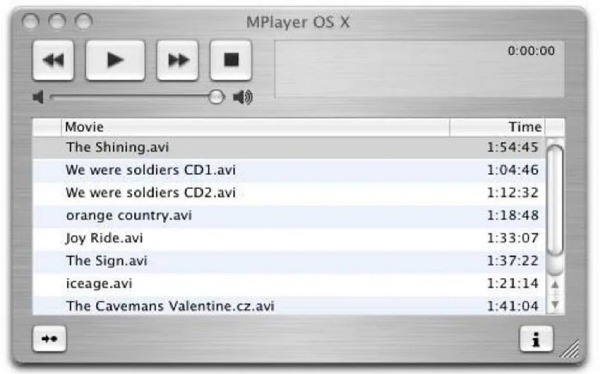
MPlayer também é um freeware com recursos de reprodução de DVD bastante antiquados. Como um reprodutor de DVD para Mac, a ideia principal do MPlayer é menos é mais. Assim, você verá uma interface principal simples com alguns botões para controle de reprodução. Apesar de simples e pequeno, este player possui uma funcionalidade avançada – streaming online. Além disso, você pode acessar e reproduzir facilmente os arquivos VOB do seu DVD com o MPlayer.
- Prós
- Não há necessidade de codecs adicionais.
- Atalhos fáceis de usar para controle de reprodução de DVD.
- Desfrute de quase toda a reprodução de vídeo e áudio sem atrasos.
- Contras
- Nenhuma lista de reprodução ou painel de navegação.
- Possíveis saques do sistema.
6. Reprodutor do QuickTime
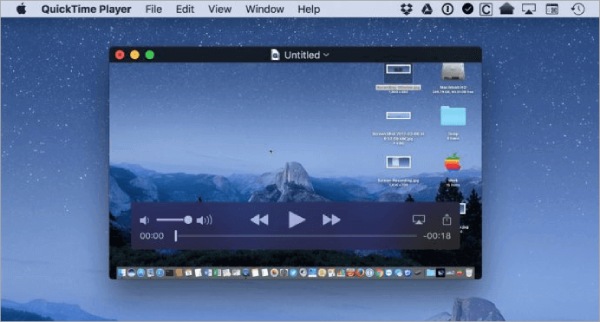
QuickTime Player é outro aplicativo pré-instalado no Mac. Não só pode ser seu reprodutor de mídia confiável para arquivos de mídia regulares como MP4 ou vídeo 4K, mas também pode ser seu reprodutor de DVD confiável para Mac. Não importa qual Mac você use, você não sentirá falta deste reprodutor e sempre poderá abrir os vídeos em DVD comuns. Nenhum recurso sofisticado significa que você pode controlá-lo melhor como iniciante e não precisa aprender mais técnicas.
- Prós
- Colabore com outros aplicativos da Apple.
- Operações diretas e designs simples.
- Incríveis efeitos sonoros Dolby.
- Contras
- Não há muitos formatos de mídia suportados.
- Você só pode gravar seu vídeo em DVD no formato MOV.
Como reproduzir DVDs no MacBook Air/Pro, iMac e Mac mini
Para começar, certifique-se de que seu Mac tenha uma unidade de DVD integrada. Isso porque você precisa inserir o disco de DVD (com a etiqueta do disco voltada para cima) na unidade óptica. Caso contrário, você precisará conectar uma unidade de DVD externa ao seu Mac. Depois, você poderá reproduzir DVDs com trava de região e protegidos no Mac com o AnyRec Blu-ray Player.
Download seguro
Download seguro
- 1. Insira o disco de DVD na unidade de DVD interna ou externa (dependendo do modelo do seu Mac).
- 2. Abra o programa e clique no botão "Abrir Disco". Selecione o seu disco.
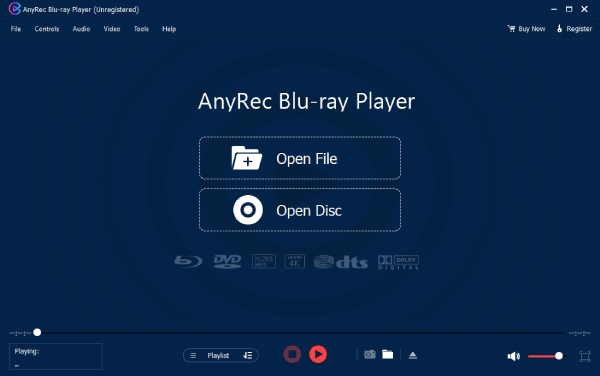
- 3. O filme em DVD começa a ser reproduzido imediatamente. Você pode ajustar os controles de reprodução, tirar capturas de tela, avançar/retroceder vídeos e aplicar mais efeitos dentro do programa.

Perguntas frequentes sobre o reprodutor de DVD para Mac
-
Posso reproduzir DVDs criptografados com o reprodutor de DVD padrão do Mac?
Não, você não pode. Os DVDs criptografados não são suportados no aplicativo DVD Player pré-instalado. Além disso, se você for o proprietário do DVD, poderá remover a proteção para reproduzi-lo com este aplicativo padrão. Caso contrário, é ilegal.
-
Por que o aplicativo Mac DVD Player padrão está ausente?
Você pode precisar de ajuda para encontrar o aplicativo DVD Player no macOS Mojave e achar que ele desapareceu. Não é. Você pode usar o Spotlight Search para encontrar este aplicativo. Basta clicar no ícone de pesquisa no canto direito acima para começar.
-
Por que o reprodutor de DVD do Mac para de reproduzir o filme em DVD?
Normalmente, você receberá um aviso dizendo Ignorar área danificada, o que significa que há danos no seu DVD e interromperá a reprodução. Você pode ejetar o DVD para verificar e inseri-lo no seu Mac novamente para reproduzi-lo.
Conclusão
A partir de agora, escolher um reprodutor de DVD para Mac adequado por conta própria será uma situação administrável, pois você viu os 6 melhores aplicativos de reprodutor de DVD para Mac acima. Com todos os seus recursos, prós e contras listados claramente, este artigo forneceu uma apresentação vívida desses DVD players de vários aspectos. Agora você pode escolher um, baixá-lo e instalá-lo para desfrutar de seus filmes em DVD no seu Mac.



