
Importe arquivos VCF para o iPhone: 4 métodos comprovados e fáceis hoje mesmo!

Ao atualizar para um novo iPhone e migrar sua lista de contatos, você pode encontrar um arquivo VCF contendo seus contatos. Esse formato de arquivo universal armazena e compartilha informações de contato entre diversas plataformas. Agora, você pode estar se perguntando como remover corretamente seus contatos. Importar VCF para iPhonePara facilitar o processo, este guia apresenta quatro métodos simples para copiar um vCard para o iPhone. De soluções sem fio a transferências únicas, há um método adequado para a sua situação.
Lista de guias
Comparação rápida da transferência de VCF para iPhone Transferir contatos do iPhone/Android para o iPhone Adicionar VCF aos contatos do iPhone Importar VCF para iPhone por e-mail Transfira arquivos VCF para o iPhone usando o iCloud.Comparação rápida da transferência de VCF para iPhone
Antes de explorar detalhadamente os quatro métodos para importar arquivos de contatos VCF para o iPhone, é útil compará-los lado a lado para determinar qual deles melhor se adapta às suas necessidades. A tabela abaixo destaca as principais diferenças entre eles, como dificuldade, requisitos e casos de uso ideais.
| Método | Dificuldade | Requisitos | Melhor para |
| AnyRec PhoneMover | Fácil | Computador, cabo USB | Transferência de contatos grandes entre iPhone/Android e computadores. |
| Adicionar VCF aos contatos do iPhone | Muito fácil | Arquivo VCF no iPhone | Pouco número de contatos. |
| Importar VCF por e-mail | Fácil | Endereço de e-mail, conexão com a internet | Transferir um número moderado de contatos sem fio. |
| Transfira arquivos VCF com o iCloud. | Moderado | ID Apple, computador, conexão com a internet | Manter os contatos sincronizados em vários dispositivos Apple. |
Transferir contatos do iPhone/Android para o iPhone
Quer transferir seus contatos diretamente para um novo iPhone? Então, você precisa usar uma ferramenta profissional de transferência de dados! AnyRec PhoneMover é uma das soluções mais práticas para essa tarefa, permitindo importar arquivos VCF para o iPhone sem iCloud ou cartões SIM. Este software garante uma migração rápida e perfeita, mantendo a qualidade e a estrutura originais da sua lista de contatos. Ao contrário de outros métodos manuais, você não precisa se preocupar com arquivos duplicados ou problemas de compatibilidade. Desfrute de uma experiência de transferência rápida e completa; até mesmo usuários sem conhecimento técnico podem utilizá-la facilmente.

Permite transferir contatos entre iPhone, Android e computadores com facilidade.
Abrange outros tipos de dados, como fotos, vídeos, músicas e mensagens.
Detecta e remove automaticamente contatos duplicados.
Permite exportar contatos para os formatos VCF, CSV ou XML para fins de backup.
Download seguro
Passo 1.Abra o AnyRec PhoneMover no seu computador. Em seguida, conecte ambos os dispositivos ao computador através de um cabo USB e selecione o dispositivo de origem.

Passo 2.Em seguida, selecione "Contatos" no tipo de dados exibido na barra lateral esquerda. Marque os contatos que deseja transferir na lista, clique em "Exportar para o dispositivo" e selecione seu novo iPhone como destino.
Aguarde até que a transferência seja concluída e, em seguida, você poderá desconectar os dois dispositivos com segurança.

- Prós
- Funciona rapidamente para transferir arquivos grandes de e para o iPhone.
- Edite, gerencie, remova duplicados, adicione e exclua contatos.
- Não precisa do iCloud nem do iTunes.
- Contras
- Requer a instalação de um software de terceiros para transferência de dados do iPhone.
Download seguro
Adicionar VCF aos contatos do iPhone
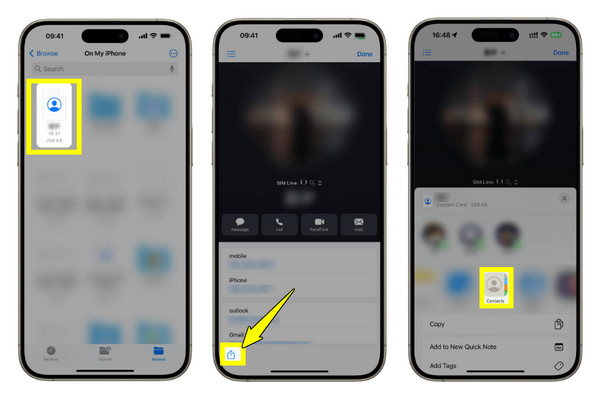
Se você tiver apenas um arquivo VCF individual para importar, poderá adicioná-lo manualmente usando o aplicativo Contatos. Este método é muito simples e não requer um computador. É uma boa opção para importar contatos de um arquivo VCF para o iPhone, especialmente se você os recebeu via AirDrop, Mensagens, Arquivos ou qualquer outro aplicativo. Se ainda assim encontrar dificuldades, consulte a documentação do aplicativo. Os contatos não foram transferidos para um novo iPhone. Se o problema for resolvido, passe para a próxima solução.
- 1. Envie ou abra o arquivo VCF no seu dispositivo iOS e toque nele.
- 2. Quando solicitado, você pode tocar em "Compartilhar contatos" ou "Adicionar todos os contatos".
- 3. Os contatos serão adicionados ao aplicativo Contatos.
- Prós
- Exporte arquivos VCF para o iPhone sem usar aplicativos adicionais.
- Muito fácil e direto.
- Contras
- Isso pode causar contatos duplicados se já existir um. Você precisa excluir e Mesclar contatos duplicados no iPhone manualmente.
- Demorado se você tiver muitos contatos para importar.
Importar VCF para iPhone por e-mail
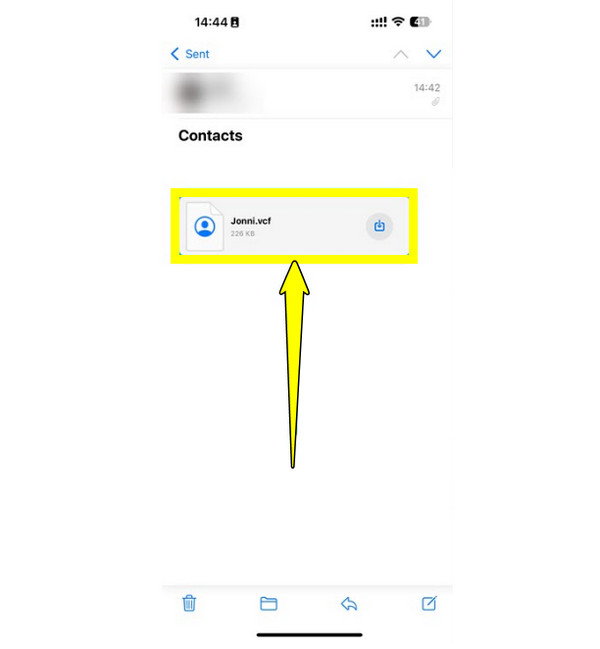
Por outro lado, se você deseja transferir seus contatos sem usar cabos, o envio por e-mail é a melhor maneira de importar vários arquivos .vcf ou um único arquivo .vcf para o iPhone. Usando essa técnica, você pode enviar o arquivo VCF como anexo e, em seguida, baixá-lo no iPhone.
- 1. Comece escrevendo um e-mail para si mesmo a partir de qualquer dispositivo e, em seguida, anexe o arquivo VCF. Insira seu endereço de e-mail no campo indicado.
- 2. Agora, abra o aplicativo "Mail" do iPhone. Localize o arquivo VCF anexado e toque nele.
- 3. Em seguida, toque no botão "Adicionar todos os contatos" para importar os contatos do iPhone com sucesso.
- Prós
- Não é necessário fazer nenhum download adicional.
- Exporte contatos do iPhone por e-mail, utilizando diferentes plataformas.
- Contras
- Não é ideal para grandes listas de contatos.
- Dependem muito de uma conexão com a internet.
Transfira arquivos VCF para o iPhone usando o iCloud.
Se você deseja sincronizar seus contatos em vários dispositivos Apple, usar o iCloud para importar arquivos VCF para o iPhone é uma excelente opção. Esse método funciona enviando seus contatos para o iCloud, que então os sincroniza com o seu iPhone. Embora exija um pouco mais de configuração, oferece uma experiência tranquila depois de tudo concluído.
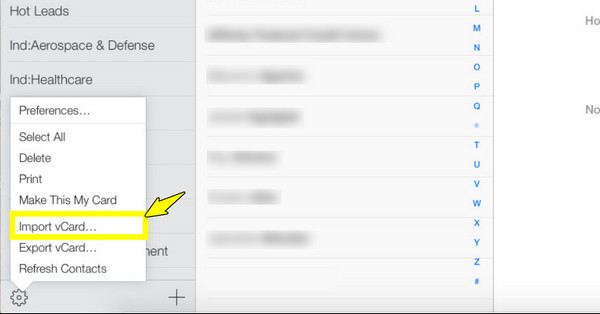
- 1. No seu computador, pesquise iCloud.com e use seu ID Apple para iniciar sessão. Lá, clique em "Contatos" no painel principal.
- 2. Toque no botão "Configurações" na parte inferior e selecione "Importar vCard". Carregue seu arquivo VCF.
- 3. Agora, abra os "Ajustes" no seu iPhone, toque no seu nome acima, depois vá para "iCloud" e verifique se a opção "Contatos" está ativada.
- 4. Os contatos devem aparecer automaticamente no aplicativo Contatos do seu iPhone.
- Prós
- Ative a sincronização automática de contatos do iCloud no iPhone.
- Não é necessário instalar aplicativos adicionais de transferência para iPhone.
- Sincronize fotos, vídeos e contatos entre dispositivos Apple.
- Contras
- É necessário pagar por espaço de armazenamento adicional no iCloud (acima de 5 GB).
Conclusão
O que mais importa é escolher o método adequado para Importar contatos VCF para o iPhoneHoje, você aprendeu sobre importação manual rápida, uma abordagem sem fio, sincronização automática e transferência de telefone para telefone, cada uma oferecendo vantagens exclusivas. No entanto, se você tiver um grande número de contatos que deseja transferir rapidamente, usar a opção de transferência sem fio pode ser mais adequado. AnyRec PhoneMover Esta é a melhor opção. Esta ferramenta transfere contatos entre dispositivos com apenas alguns cliques. Ela também detecta contatos duplicados e garante que seus dados permaneçam organizados durante e após a transferência. Economize tempo e esforço agora mesmo, mantendo seus contatos seguros.
Download seguro



