
Como criar apresentações de slides no Facebook? (Passo a passo com dicas)

Você pode ter uma história para contar no Facebook, e uma única imagem não faz justiça a ela. De uma coleção de fotos de produtos a lembranças de um fim de semana de férias, você pode Crie uma apresentação de slides no Facebook.Transformando suas imagens em uma narrativa em movimento, você pode impulsionar o engajamento nas suas redes sociais. Como criar uma apresentação de slides no Facebook? Além do passo a passo, este post explorará as vantagens desse formato e dará dicas para garantir que seu resultado final fique impecável. Confira tudo abaixo!
Lista de guias
Como criar uma apresentação de slides usando os recursos do Facebook Como criar uma apresentação de slides online para o Facebook Vantagens de criar apresentações de slides no Facebook Dicas extras: Editando materiais com ferramentas práticas de ediçãoComo criar uma apresentação de slides usando os recursos do Facebook
O Facebook foi atualizado para priorizar vídeos curtos, tornando o Reels a maneira mais eficaz de criar uma apresentação de slides diretamente no Facebook. Usando essa ferramenta integrada, você pode sincronizar suas fotos favoritas com músicas populares sem precisar de nenhum software adicional. É uma forma prática de compartilhar atualizações ou momentos marcantes da sua vida, garantindo que seu conteúdo se encaixe perfeitamente no feed de notícias do seu celular.
Veja rapidamente como criar uma apresentação de slides e publicá-la no Facebook usando o recurso Reels:
Passo 1.Abra o aplicativo do Facebook no seu celular, toque na aba "Reels" ou no botão "Adicionar" na parte superior e selecione "Reel".
Passo 2.Comece selecionando até 20 fotos que deseja incluir tocando no ícone "Câmera" e, em seguida, no botão "Selecionar várias". Toque em "Avançar" quando terminar e o aplicativo sugerirá automaticamente o áudio; clique no ícone "Música" se quiser uma faixa específica. (Veja as etapas) para adicionar música aos vídeos do Facebook Stories se necessário.)
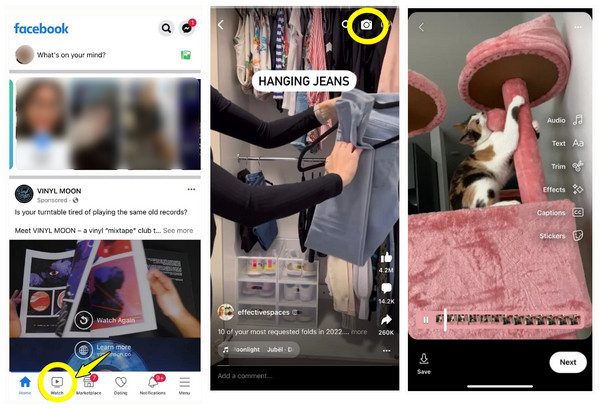
Etapa 3.Em seguida, refine suas apresentações de slides usando o menu "Editar" para ajustar a duração de cada slide ou até mesmo adicionar sobreposições de texto. Toque em "Avançar" para escrever sua legenda e toque no botão "Compartilhar agora".
Como criar uma apresentação de slides online para o Facebook
Embora o aplicativo móvel funcione perfeitamente para criar apresentações de slides no Facebook, migrar seu fluxo de trabalho para um computador oferece mais liberdade criativa. AnyRec Video ConverterCom este programa, você pode aproveitar o recurso MV. Ele foi projetado especificamente para criar apresentações de slides de alta qualidade com transições cinematográficas. Você pode arrastar e soltar suas imagens e usar uma variedade de temas predefinidos, incluindo layouts Feliz, Romântico e Profissional. Ao contrário de outras ferramentas, este software oferece controle preciso sobre a resolução, a taxa de quadros e muito mais para garantir que seu vídeo fique nítido mesmo em telas maiores.

O MV Maker possui temas estilizados com diversas transições e filtros.
Permite girar, recortar, adicionar texto e muito mais à sua apresentação de slides.
Exporte sua apresentação de slides diretamente para MP4, MOV ou outros formatos compatíveis com o Facebook.
Permite exibir sua apresentação de slides em resolução 4K ou 1080p.
Download seguro
Download seguro
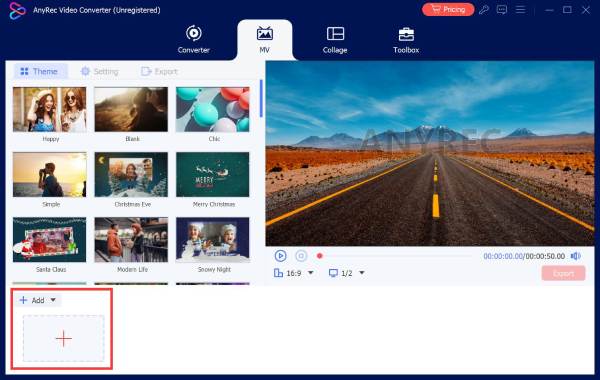
Passo 1.Abra o AnyRec Video Converter no seu computador e clique na aba "MV" na barra de menu. Clique no botão "Adicionar" para carregar as imagens que deseja usar na sua apresentação de slides.
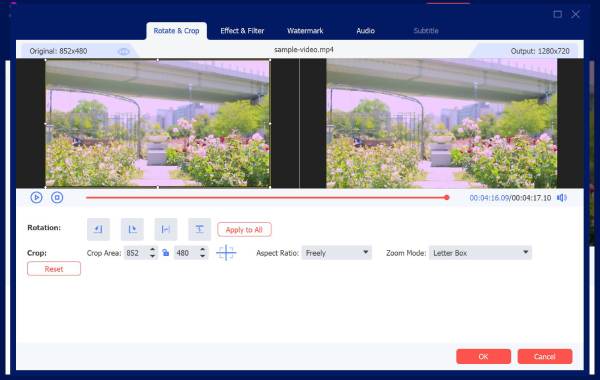
Passo 2.Agora, passe o cursor sobre qualquer foto na linha do tempo e clique no botão "Editar" para aplicar efeitos, girar ou recortar a imagem para que se ajuste aos requisitos do Facebook. Clique no botão "OK" para aplicar cada edição.
Etapa 3.Volte à seção "Tema", explore as opções, escolha uma e veja uma prévia em tempo real de como ela estiliza suas fotos na sua apresentação de slides do Facebook. Em seguida, você pode acessar "Configurações" e adicionar música de fundo, se desejar.
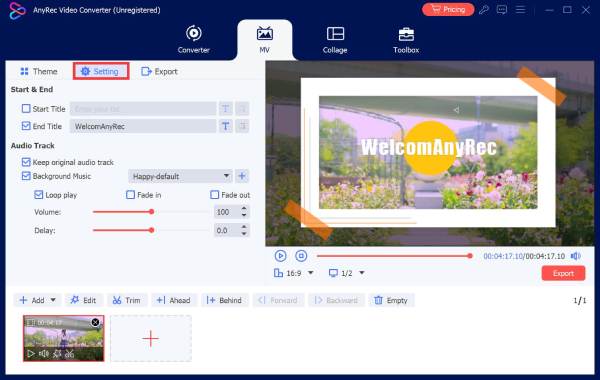
Você também pode marcar as caixas de seleção Reprodução em Loop ou Acendimento/Desacendimento Gradual para uma experiência de áudio mais suave.
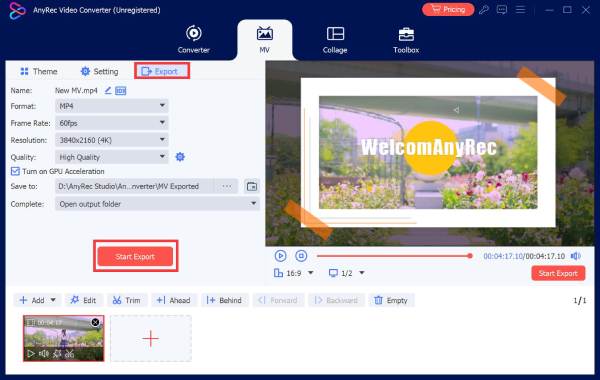
Passo 4.Em seguida, clique na aba "Exportar", selecione "MP4" como formato e defina a resolução e outras configurações. Clique no botão "Iniciar Exportação" para salvar a apresentação de slides para o Facebook.
Download seguro
Download seguro
Vantagens de criar apresentações de slides no Facebook
Como você viu, criar uma apresentação de slides no Facebook é um recurso visual poderoso que impede o público de rolar a tela. Essa abordagem oferece imagens estáticas e vídeos, permitindo apresentar várias camadas de informação sem sobrecarregar os espectadores. Usando esse formato de forma eficaz, você pode transformar sua presença no Facebook em um espaço que abre portas para interações significativas.
Abaixo, listamos mais vantagens que você pode obter ao criar uma apresentação de slides no Facebook:
- • Engajamento aprimorado. Imagens em movimento costumam ser mais envolventes do que imagens estáticas, resultando em mais curtidas, comentários e compartilhamentos. Você pode adicionar GIFs ao Facebook para obter mais curtidas.
- • Tempos de carregamento mais rápidos. As apresentações de slides do Facebook consomem menos dados do que os dispositivos tradicionais, garantindo uma reprodução fluida.
- • Alcance ampliado. Como o algoritmo da plataforma tende a favorecer conteúdo em vídeo, é mais provável que uma apresentação de slides apareça no topo do feed de notícias dos seus seguidores.
- • Continuidade narrativa. Uma apresentação de slides permite mostrar um antes e depois, um guia passo a passo ou um evento cronológico em uma sequência clara.
- • Polimento profissional. Sem nenhum esforço extra, uma apresentação de slides do Facebook dá à sua página pessoal uma estética mais sofisticada e refinada do que um álbum de fotos padrão.
Dicas extras: Editando materiais com ferramentas práticas de edição
Após seguir os passos para criar uma apresentação de slides no Facebook, certifique-se de que seu conteúdo esteja bem preparado. Dedicar um tempo para aprimorar suas imagens e áudio garante que o produto final tenha um aspecto sofisticado, em vez de ser apenas uma coleção de fotos aleatórias.
Aqui estão algumas dicas práticas de edição que você pode usar para melhorar o apelo visual da sua apresentação de slides no Facebook:
- • Consistência de cor. Use um filtro consistente ou ajuste o balanço de branco em todas as fotos da apresentação de slides para que pareça um conjunto uniforme.
- • Mesmas proporções. Antes de importar todas as fotos, certifique-se de que elas estejam recortadas na mesma proporção para evitar barras pretas e caixas estranhas durante as transições.
- • Sobreposições de texto transparentes. Se você for adicionar legendas, certifique-se de que a fonte seja em negrito e com alto contraste para que permaneça legível mesmo em telas pequenas.
- • Seleção estratégica de áudio. Selecione uma música de fundo que combine com as transições de imagem.
- • Arquivos-fonte de alta qualidade. Comece sempre com imagens de altíssima resolução; comprimir uma imagem de baixa qualidade só resultará em um produto desfocado.
- • Aparar cada slide. Mantenha cada slide visível por 2 a 4 segundos; se passar desse tempo, você pode perder o interesse do espectador, enquanto que, se encurtar, ele não terá tempo suficiente para processar a imagem.
Conclusão
Uma apresentação de slides bem elaborada no Facebook ajudará suas últimas viagens ou tendências de promoção de produtos a se espalharem rapidamente! Use os métodos e dicas discutidos, desde a edição rápida com as ferramentas do Facebook até um guia detalhado de como fazer isso. Criando uma apresentação de slides no Facebook Por meio de uma ferramenta para desktop, você pode aumentar rapidamente seu alcance e impacto. Para obter os resultados mais refinados e de alta resolução em todos os seus projetos, certifique-se de fornecer AnyRec Video Converter Experimente. Seus recursos intuitivos e temas cinematográficos fazem dele a escolha ideal para transformar suas fotos favoritas em vídeos perfeitos para o Facebook.
Download seguro
Download seguro
Sobre o nosso autor




