
7 maneiras de baixar fotos do iCloud para iPhone, PC e Mac

O iCloud é uma maneira prática de sincronizar fotos entre dispositivos Apple, mas há momentos em que você pode precisar... Baixe fotos do iCloud Para acesso offline ou backup. Felizmente, a Apple oferece diversas opções integradas, e existem alternativas que você pode usar dependendo do seu dispositivo. Neste artigo, você explorará sete maneiras eficazes de salvar fotos do iCloud. Do aplicativo Fotos ao salvamento em um disco rígido externo, encontre aqui a melhor abordagem para sua biblioteca do iCloud.
Lista de guias
Baixe o iCloud Photos no Mac Transfira suas fotos do iCloud para o PC. Baixar fotos do iCloud para o iPhone Baixe o iCloud Photos no Android Salvar fotos do iCloud em um disco rígido externo Não consegue baixar as fotos do iCloud? Experimente esta alternativa.Baixe o iCloud Photos no Mac
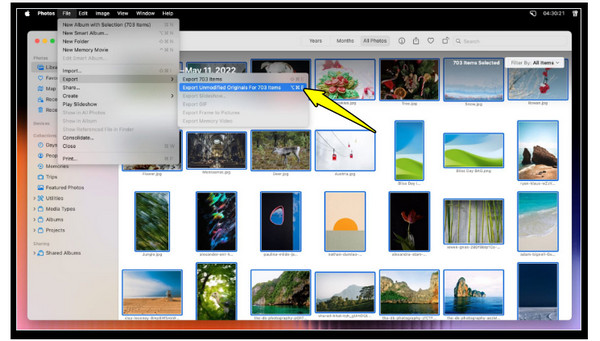
Se você usa um Mac, a maneira mais fácil de baixar fotos originais do iCloud é pelo aplicativo Fotos. Esse aplicativo sincroniza com sua conta do iCloud e baixa suas fotos para o armazenamento local do seu Mac. Se você pretende manter toda a sua biblioteca do iCloud sincronizada com o seu Mac para acesso offline, essa é a opção perfeita.
- 1. Abra o aplicativo Fotos no Mac. Vá até a barra de menus e clique em "Fotos" e depois em "Ajustes" (Preferências).
- 2. Lá, selecione a aba "iCloud" e marque "Fotos do iCloud" para ativar a sincronização.
- 3. Em seguida, selecione "Baixar originais para este Mac" para salvar cópias das imagens em resolução total.
Transfira suas fotos do iCloud para o PC.
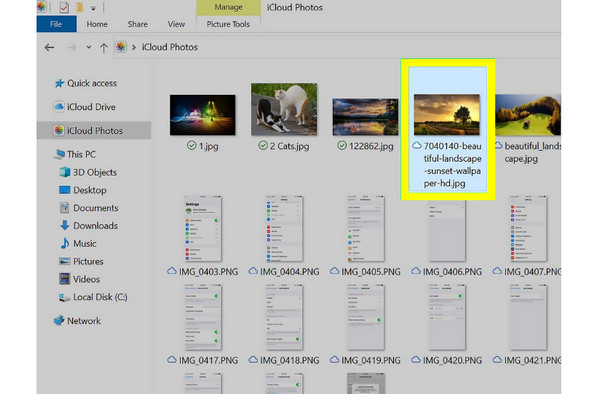
Para quem usa um PC com Windows, ainda é possível baixar todas as fotos do iCloud de duas maneiras práticas. A primeira opção é usar o aplicativo iCloud para Windows, que sincroniza toda a Fototeca do iCloud. A segunda opção é usar o site do iCloud, onde você pode fazer upload de fotos para o iCloud Em seguida, faça o download das fotos selecionadas para o seu dispositivo.
Use o iCloud para Windows:
- 1. Execute o aplicativo iCloud para Windows no seu PC. Em seguida, faça login com seu ID Apple.
- 2. Ative "Fotos" e marque "Fotos do iCloud".
- 3. Em seguida, abra o "Explorador de Arquivos" e acesse a pasta "Fotos do iCloud". Selecione as fotos que deseja copiar para a pasta desejada no seu computador.
Use o iCloud.com:
- 1. Abra qualquer navegador e digite iCloud.com na barra de endereços.
- 2. Inicie sessão com a sua conta Apple ID.
- 3. Em seguida, clique no aplicativo "Fotos".
- 4. A partir daí, escolha os que deseja baixar.
- 5. Clique no botão "Download" na parte superior.

Baixar fotos do iCloud para o iPhone
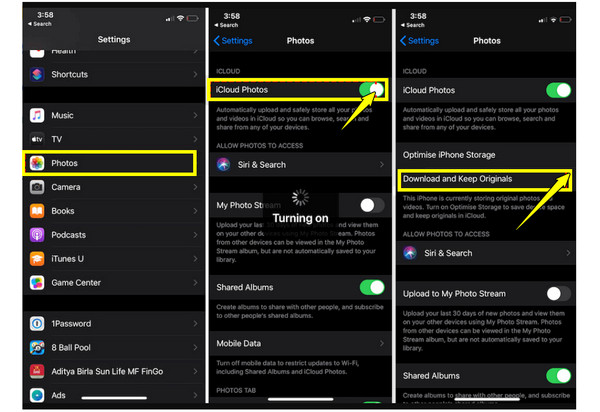
Enquanto isso, se você quiser baixar fotos e vídeos do iCloud de volta para o seu iPhone, faça isso no aplicativo Ajustes. Ao ativar o Fotos do iCloud, você pode sincronizar suas fotos em todos os seus dispositivos. Você também pode usar Álbuns Compartilhados para obter apenas conjuntos específicos de imagens. Veja como transferir fotos do iCloud para o iPhone:
- 1. No seu iPhone, acesse o aplicativo Ajustes, toque no seu "nome do ID Apple" na parte superior e, em seguida, acesse "iCloud".
- 2. Lá, toque em "Fotos" e ative a opção "Fotos do iCloud". Selecione "Baixar e manter originais" para guardar cópias em resolução total.
- 3. Para baixar fotos de um álbum compartilhado, abra o aplicativo "Fotos", acesse a guia "Álbuns" e salve a imagem do álbum compartilhado em sua biblioteca.
Baixe o iCloud Photos no Android
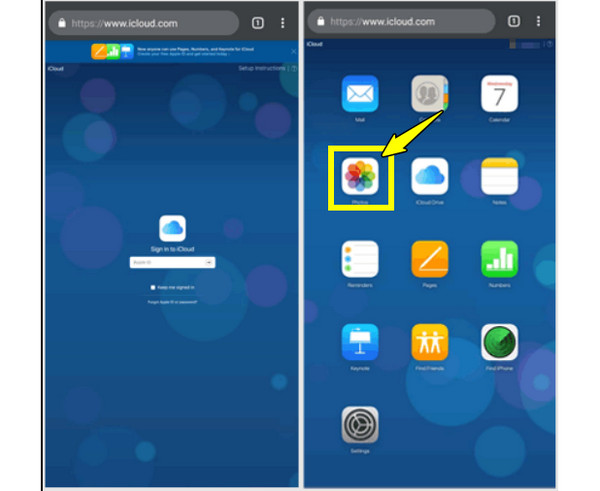
Por outro lado, para usuários de dispositivos Android, ainda é possível acessar e recuperar fotos antigas do iCloud usando o navegador do celular. Como não existe um aplicativo do iCloud para Android, a versão web pode ser uma boa alternativa.
- 1. No seu telefone Android, abra um navegador e acesse iCloud.com.
- 2. Lá, faça login com seu ID Apple; toque em "Fotos" no menu e escolha as que deseja baixar.
- 3. Toque no botão "Download" e confirme a ação.
Salvar fotos do iCloud em um disco rígido externo
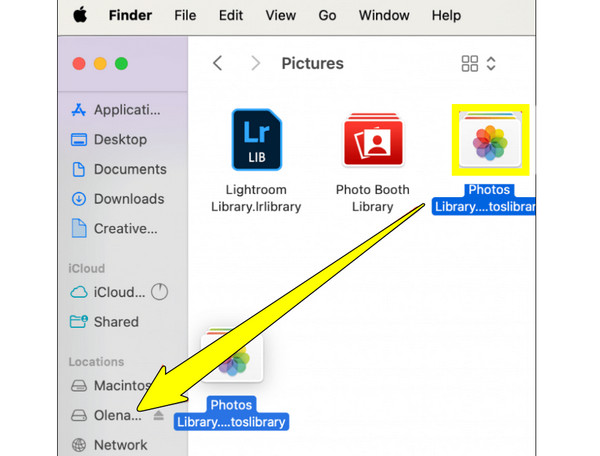
Para um backup seguro das suas fotos do iCloud, baixá-las para um disco rígido externo é uma escolha inteligente. Isso oferece uma proteção extra aos seus arquivos caso sua conta do iCloud fique sem espaço de armazenamento. Depois de fazer o backup, você terá mais segurança. Baixar o iCloud do iPhone para um disco rígido externoVocê pode liberar mais espaço de armazenamento no seu celular ou computador.
- 1. Salve suas fotos do iCloud no seu computador.
- 2. Em seguida, conecte seu disco rígido externo ao computador.
- 3. Abra o Finder no Mac ou o Explorador de Arquivos no Windows.
- 4. Em seguida, arraste e solte as fotos baixadas no disco rígido externo. Depois, remova o disco com segurança.
Não consegue baixar as fotos do iCloud? Experimente esta alternativa.
Embora o iCloud seja prático para armazenar e sincronizar suas fotos, às vezes pode ser lento ou complicado de usar, principalmente para sincronizar grandes bibliotecas de fotos. Além disso, o iCloud precisa de uma conexão de internet estável para transferir fotos em massa. Portanto, você não pode acessar suas fotos offline. Para isso, AnyRec PhoneMover É uma excelente solução. Com ela, você pode transferir rapidamente toda a sua biblioteca do iPhone para o computador. Funciona muito mais rápido e você não precisa se preocupar com limites de armazenamento ou atrasos na sincronização. Com sua interface intuitiva, este software simplifica a transferência de fotos, mesmo para iniciantes. O melhor de tudo é que ele também abrange outros tipos de dados, como músicas, vídeos, contatos e muito mais, tornando-se uma alternativa completa e versátil para transferência de dados.

Transfira fotos, vídeos, músicas e outros tipos de arquivos entre celulares e computadores.
Ele pode escanear e remover fotos duplicadas automaticamente.
Auxilia na organização e gerenciamento do banco de fotos antes e depois da transferência.
Passo 1.Abra o AnyRec PhoneMover e conecte seu iPhone a um cabo USB. Se solicitado, toque em "Confiar" na notificação para conceder acesso.

Passo 2.Agora que as informações e os dados do seu dispositivo aparecem na tela, clique na guia "Fotos" no painel esquerdo, navegue pela sua biblioteca de fotos e marque as caixas das fotos que deseja mover.

Etapa 3.Após selecionar, clique no botão "Exportar para o PC" na parte superior, selecione uma pasta de destino e confirme a exportação.

Conclusão
Para manter suas memórias seguras e acessíveis em dispositivos Apple, é importante seguir estes passos. Baixe fotos do iCloud.comCom os métodos que você explorou, desde o aplicativo Fotos até o uso de um disco rígido externo, você tem uma ampla gama de opções para gerenciar seu armazenamento do iCloud. No entanto, como o iCloud pode ser lento às vezes e difícil de gerenciar, usar um dispositivo externo pode ser uma alternativa mais prática. AnyRec PhoneMover É uma excelente alternativa. Funciona mais rápido, evita atrasos na sincronização e permite organizar suas fotos e outros dados. Com ele, você pode fazer backup de suas fotos com segurança e liberar espaço em seus dispositivos.
Download seguro



