
Popular

AnyRec Video Converter
Converta e edite vídeos/áudios em mais de 1000 formatos.
Download seguro
8 maneiras de converter AV1 para MP4 no Windows/Mac/Linux/Online

AV1 (AOMedia Video 1) é um codec de vídeo que fornece melhor compressão e qualidade de vídeo para vídeos 4K/8K. Comparado com H.265, H.264 e outros codecs, AV1 não é popular. Então seria útil se você convertesse AV1 para MP4 para corrigir os problemas de incompatibilidade. Se seu dispositivo não tiver suporte para decodificação de hardware AV1 e você não quiser instalar uma extensão de vídeo AV1, você pode tentar as seguintes soluções.
Lista de guias
Converter vários arquivos AV1 para MP4 Converta AV1 para MP4 online em tamanho de arquivo pequeno FAQs5 maneiras de converter AV1 para MP4 no Windows, Mac e Linux
Venha aqui e descubra o que você pode e não pode obter desses 5 softwares conversores de AV1 para MP4. Verifique esta tabela para ver qual ferramenta atende às suas necessidades. Mais tarde, você pode localizar rapidamente a ferramenta e obter as etapas detalhadas.
| Conversor AV1 | O que eu gosto | O que eu não gosto |
| AnyRec Video Converter | Converta arquivos codificados em AV1 para MP4 sem perder qualidade. Você também pode obter editores de vídeo integrados e perfis de saída personalizáveis. | A versão de teste gratuita está disponível para 5 arquivos. |
| Codificador de Obturador | Suporta muitos codecs de vídeo, incluindo AV1, H.264, H.265, H.266, VP8, VP9. | Sua velocidade de codificação de vídeo não é rápida. |
| Travão de mão | Obtenha conversão multiplataforma de AV1 para MP4 gratuitamente. | O HandBrake apenas começa a integrar o AV1. Então, ele não suporta todos os arquivos AV1. |
| Fábrica de Formatos | Mude de AV1 para MP4 gratuitamente no Windows. Você também pode ripar DVDs caseiros para MP4. | O programa pode travar ao converter arquivos com novos codecs, como AV1. |
| FFmpeg | Você pode codificar, decodificar e transcodificar arquivos de vídeo com mais flexibilidade do que ferramentas normais. | Se você é novo no FFmpeg, as linhas de comando podem ser difíceis de aprender. |
#1. Conversor de vídeo AnyRec
- • Plataforma: Windows, Mac
- • Por que você escolheu: Obtenha uma velocidade 50 vezes maior em todas as conversões de vídeo. Além disso, você pode cortar, mesclar, comprimir, remover marcas d'água e editar vídeos diretamente no programa.
Degraus:
- 1. Baixe, instale e abra o AnyRec Video Converter gratuitamente.
Download seguro
Download seguro
- 2. Clique no botão "Add Files". Importe seus arquivos codificados em AV1 para o programa.

- 3. MP4 deve ser o formato de saída padrão. Se não, clique no botão "Format" para alterar o formato do vídeo.

- 4. Clique no botão "Configurações". Você pode ajustar resolução de vídeo, codificador, taxa de bits, taxa de quadros e perfis de qualidade. Você também pode pular esta etapa para manter a qualidade original do vídeo.

- 5. Use as ferramentas de edição se necessário. Por fim, clique no botão "Convert All" para converter rapidamente o vídeo AV1 para MP4.
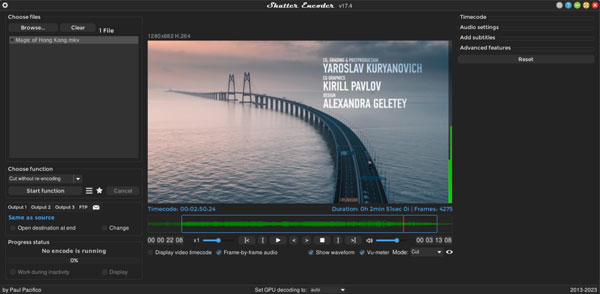
#2. Codificador de obturador
- • Plataforma: Windows, Mac
- • Por que você escolheu: Converta arquivos AV1 para MP4 e alguns formatos menos comuns, como ProRes, RED, DNxHD e outros.
Degraus:
- 1. Abra o Shutter Encoder após a instalação.
- 2. Clique no botão "Abrir" e carregue seu vídeo codificado em AV1.
- 3. Selecione MP4 como formato de saída na lista suspensa "Formato".
- 4. Ajuste o codec de vídeo para H.264 e mais, de acordo com suas necessidades.
- 5. Clique no botão "Iniciar" para converter AV1 para H.264 MP4.
#3. Freio de mão
- • Plataforma: Windows, Mac, Linux
- • Por que você escolheu: Um conversor AV1 para MP4 gratuito e de código aberto para usuários de computador.
Degraus:
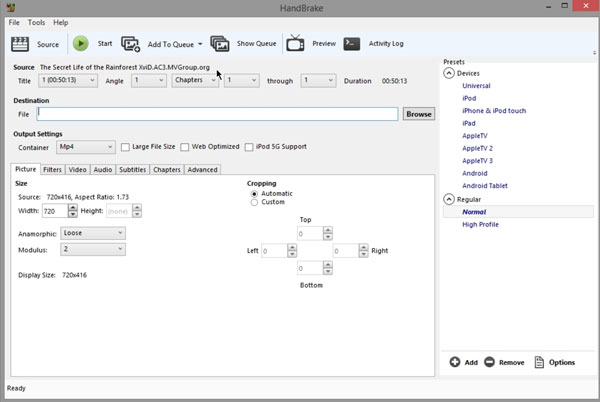
- 1. Abra o HandBrake. Clique no botão "Open Source". Então, adicione seu arquivo AV1.
- 2. Na seção "Resumo", desdobre a lista suspensa "Formato". Selecione MP4.
- 3. Mude para a seção "Vídeo". Aqui, você pode selecionar o codec de vídeo H.264 (x264). Depois, ajuste a taxa de bits do vídeo, CRF e outras configurações.
- 4. Use AAC como codec de áudio na seção "Áudio".
- 5. Clique no botão "Iniciar codificação" para codificar AV1 para MP4 com o HandBrake.
#4. Fábrica de Formatos
- • Plataforma: Windows
- • Por que você escolheu: Permite realizar edições básicas de vídeo antes da conversão, como cortar, recortar, mesclar, remover logotipos e muito mais.
Degraus:
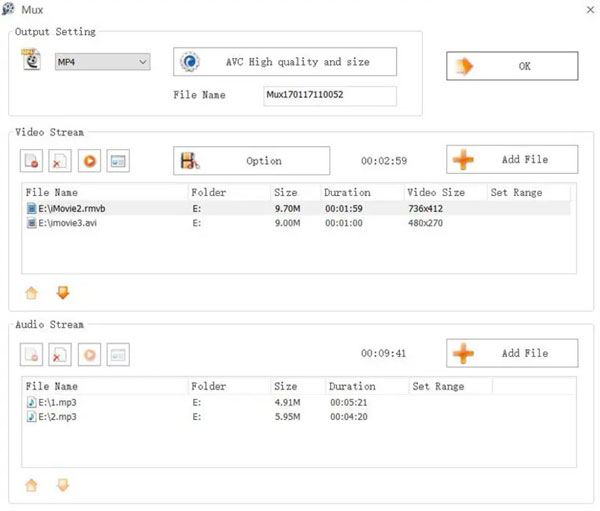
- 1. Instale o Format Factory e abra este programa.
- 2. Selecione MP4 como formato de saída na seção "Vídeo".
- 3. Clique no botão "Add File". Navegue e importe seu arquivo AV1.
- 4. Nas "Configurações de saída", você pode alterar os codecs de vídeo/áudio, taxa de bits, etc.
- 5. Clique no botão "OK" para converter o codec AV1 para MP4.
#5.FFmpeg
- • Plataforma: Windows, Mac, Linux
- • Por que você escolheu: Usuários avançados podem obter controle máximo sobre as configurações de codificação de vídeo por meio de linhas de comando.
- • O comando de conversão: ffmpeg -i arquivo_de_entrada.av1 -c:v libx264 -crf 23 -preset lento -c:a aac -b:a 192k arquivo_de_saída.mp4
- pppppp
Degraus:
- 1. Baixe e instale o FFmpeg no seu computador. Abra o Prompt de Comando no Windows. (Para usuários de Mac e Linux, você pode abrir o Terminal em vez disso.)
- 2. Cole o comando acima no programa. Você precisa substituir arquivo_de_entrada.av1 com o nome do arquivo de destino. Faça o mesmo com arquivo_saída.mp4, também.
- 3. Execute o comando para transcodificar AV1 para MP4 com FFmpeg.
3 maneiras de transformar AV1 em MP4 online
Para usuários de iPhone e Android, um conversor AV1 online pode ser uma boa opção. Claro, usuários de computador podem alterar o codec de vídeo (AV1 ou H.265) com essas ferramentas leves também. Não precisa instalar nada. Basta verificar o limite máximo de tamanho do arquivo. Caso contrário, você precisará pagar para concluir a conversão de AVI para MP4.
#1. Conversão
- • Link do site: https://convertio.co/av1-mp4/
- • Limite máximo de tamanho de arquivo (gratuito): 100 MB
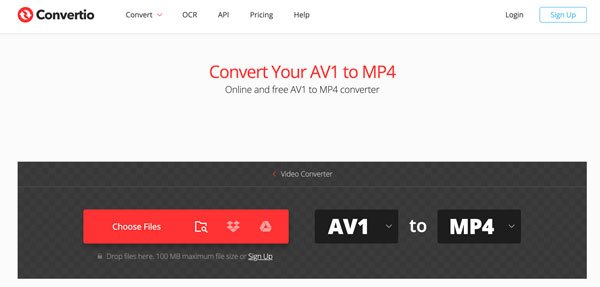
- • Por que você escolheu: Converta gratuitamente arquivos AV1 do armazenamento local, URL, Google Drive ou Dropbox para MP4, com tamanho máximo de 100 MB.
Degraus:
- 1. Abra o conversor AV1 online no seu navegador.
- 2. Clique no botão "Escolher arquivos" para importar arquivos AV1.
- 3. Verifique e certifique-se de selecionar MP4 como formato de saída.
- 4. Você pode usar o aparador de vídeo, o compressor de vídeo, o clipper de vídeo e ajustar as configurações de saída de vídeo na seção "Configurações", se necessário.
- 5. Clique no botão "Converter" para exportar o vídeo no formato de contêiner MP4.
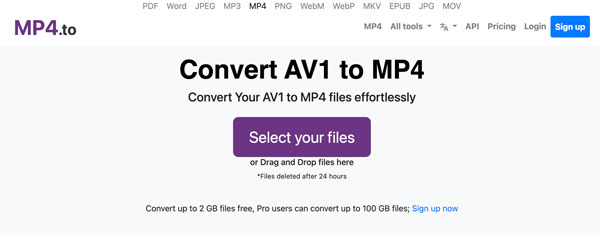
#2.MP4.para
- • Link do site: https://www.mp4.to/av1-mp4/
- • Limite máximo de tamanho de arquivo (gratuito): 2 GB
- • Por que você escolheu: Você pode converter um Arquivo de vídeo AV1 Converta arquivos de mais de 1 GB para MP4 gratuitamente.
Degraus:
- 1. Abra o conversor online MP4.to.
- 2. Clique no botão "Selecione seus arquivos". Carregue seus arquivos codificados em AV1.
- 3. Clique no botão "Converter arquivos".
- 4. Quando você vir um link de download, clique nele. Salve o vídeo MP4 no seu computador ou celular.
#3. Conversão em Nuvem
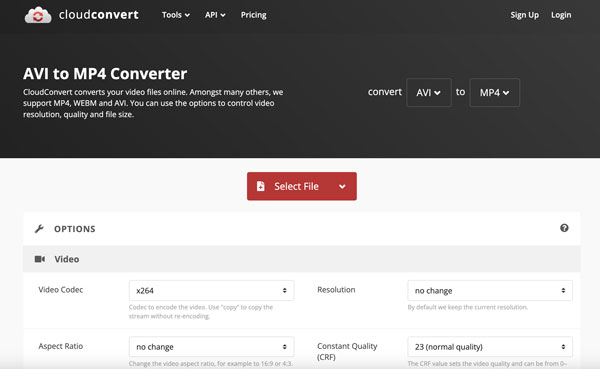
- • Link do site: https://cloudconvert.com/avi-to-mp4
- • Limite máximo de tamanho de arquivo (gratuito): Até 10 arquivos por dia.
- • Por que você escolheu: Obtenha suporte a uma ampla variedade de opções de vídeo e áudio antes da conversão online de AV1 para MP4. Você pode cortar vídeos, adicionar legendas e marcas d'água.
Degraus:
- 1. Abra o conversor online CloudConvert.
- 2. Clique no botão "Selecionar arquivo" para carregar um arquivo AV1 do armazenamento local ou na nuvem.
- 3. Se quiser editar o vídeo, clique no botão "Opções". Aqui, você pode ajustar o codec de vídeo, resolução, proporção, FPS e mais configurações.
- 4. Clique no botão "Converter" para finalizar a conversão de AV1 para MP4.
FAQs
-
Por que o vídeo AV1 não reproduz no meu celular ou na minha TV?
Esses dispositivos não possuem suporte para o codec AV1 nem chips especializados. Você pode instalar a extensão de vídeo AV1 ou converter o codec AV1 para MP4 para resolver o problema de compatibilidade.
-
Posso converter AV1 para MP4 sem re-codificar?
Não. Você pode remuxar AV1 para MP4 sem recodificar completamente. No entanto, a reprodução pode não ser perfeita em formatos MP4 mais antigos em todos os dispositivos. Recomenda-se selecionar um codificador H.264 ou HEVC para converter de AV1 para MP4.
-
Qual codec devo escolher ao converter AV1 para MP4?
Se preferir maior compatibilidade, você pode converter AV1 para MP4 H.264 (AVC). Ou pode converter AV1 para MP4 H.265 (HEVC) para obter melhor compressão e arquivos menores.
Conclusão
A conversão de AV1 para MP4 pode ser feita em algumas etapas. Shutter Encoder, HandBrake, Format Factory e FFmpeg são gratuitos para uso no desktop. No entanto, a falta de suporte total para decodificação AV1 e a interface desatualizada não são amigáveis para iniciantes. Então, se você quer um conversor de vídeo fácil de usar com várias ferramentas de edição, basta baixar gratuitamente o AnyRec Video Converter. Sua versão de teste gratuita pode mostrar o quão bom ele é.
Download seguro
Download seguro



