
7 maneiras de converter WebM para MP3 no Windows/Mac/Online

Convertendo WebM para MP3 O objetivo é extrair o áudio de um arquivo de vídeo WebM e reproduzi-lo em um reprodutor de música, som automotivo ou celular, ou ainda extrair o áudio e reutilizá-lo. Se você quer aprender como converter seus arquivos WebM baixados para MP3, confira este artigo. Aqui, você encontrará sete maneiras diferentes de converter vídeo WebM para áudio MP3, todas gratuitas e eficientes! Então, vamos lá.
Lista de guias
Converter WebM para MP3 com o melhor método sem perdas Converter WebM para MP3 usando a linha de comando com o FFmpeg Como converter WebM para MP3 com o VLC Use o Audacity para converter WebM em MP3. Converter WebM para MP3 com 3 ferramentas onlineConverter WebM para MP3 com o melhor método sem perdas
Caso você não saiba, a conversão de arquivos WebM para MP3 geralmente resulta em uma perda da qualidade de áudio original de uma forma imperceptível para o ouvinte comum. Felizmente, AnyRec Video Converter Oferece uma solução que permite converter WebM para MP3 a 320 kbps com conversão sem perdas. Assim, esta ferramenta para desktop permite converter arquivos WebM para o formato MP3 de forma fácil e rápida. Ela oferece velocidades de conversão até 120 vezes mais rápidas, mesmo ao converter vários arquivos WebM simultaneamente, permitindo economizar tempo sem comprometer a qualidade do áudio original. Além disso, também permite aprimorar a qualidade da versão MP3 do arquivo ajustando suas configurações.

Permite converter WebM para o formato MP3 ou para uma predefinição de dispositivo para iPhone, Android, etc.
Oferece suporte a um editor de áudio básico que permite ajustar o volume do WebM antes da conversão.
Inclui uma ferramenta de corte que permite remover as partes indesejadas do arquivo WebM.
Ajuste a qualidade de áudio do WebM (saída MP3) alterando a taxa de bits, a taxa de amostragem e outras configurações.
Download seguro
Download seguro
Passo 1.Instale o AnyRec Video Converter Na sua área de trabalho, execute o programa. Em seguida, clique em "Adicionar arquivos" para importar o arquivo de vídeo WebM que deseja converter para MP3.

Passo 2.Em seguida, clique no botão suspenso "Formato", clique na guia "Áudio", clique no formato "MP3" e selecione a opção "Igual à fonte" ou "Alta qualidade".

Etapa 3.Em seguida, clique no botão "Perfil Personalizado" com o ícone de engrenagem da opção de qualidade escolhida. Depois, você pode ajustar as seguintes configurações para melhorar a qualidade de áudio do WebM antes de convertê-lo. Feito isso, clique em "Criar Novo".

Passo 4.Quando estiver satisfeito, clique no botão "Converter tudo" para iniciar o processo de conversão de WebM para MP3. E pronto! É assim que você usa esta ferramenta como seu conversor de WebM.

Download seguro
Download seguro
Converter WebM para MP3 usando a linha de comando com o FFmpeg
Outra solução gratuita e fácil para converter o formato WebM para MP3 é o FFmpeg. Esta é uma ferramenta de linha de comando gratuita e de código aberto usada para codificar, decodificar, transcodificar e reproduzir quase qualquer formato de áudio ou vídeo, o que, claro, inclui a capacidade de converter arquivos. Agora, em comparação com a primeira solução, esta é para usuários com conhecimento técnico. Por quê? Por ser uma ferramenta baseada em linha de comando, é extremamente difícil de usar se você não estiver familiarizado com a linha de comando. Veja como usá-la:
Passo 1.Acesse o site de download do FFmpeg no seu navegador, selecione a opção "Windows" e clique em "gyan.dev" ou "BtbN". Em seguida, abra uma nova aba e selecione a versão desejada do FFmpeg para iniciar o processo de instalação.
Passo 2.Em seguida, use o "compressor 7-Zip" para descompactar o arquivo FFmpeg baixado. Depois disso, acesse a pasta "OS/C:" e crie uma nova pasta com o nome FFmpeg.
Etapa 3.Em seguida, copie os arquivos descompactados e cole-os na pasta FFmpeg que você criou anteriormente. Depois, vá para "Meu computador", acesse "Propriedades" e vá para "Configurações avançadas do sistema".
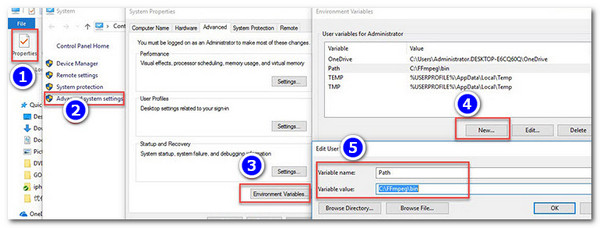
Passo 4.Em seguida, escolha "Variáveis de Ambiente", selecione "Novo" e substitua o nome da variável por "Path". Depois, digite "C:\FFmpeg\bin" no campo "Variável" e clique no botão "OK" para aplicar as alterações.
Passo 5.Em seguida, pressione "Windows + R", digite "CMD" e clique em "OK" para acessar o painel do Prompt de Comando. Depois disso, pressione "Espaço + Enter", digite "cd", pressione a barra de espaço e, em seguida, insira o local do arquivo WebM que você deseja converter.
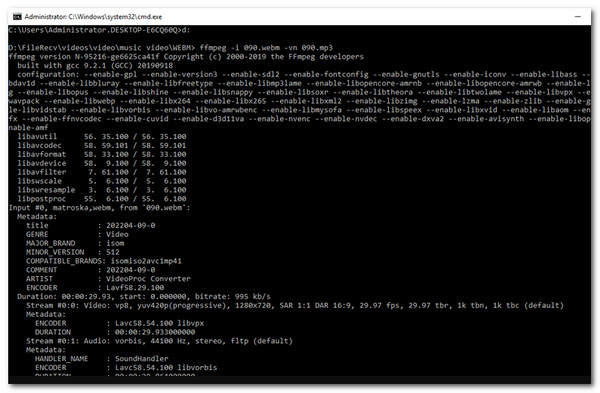
Etapa 6.Por fim, digite o comando "ffmpeg -i source_movie.webm -vn output_movie.mp3" e pressione "Enter" para que o FFmpeg inicie o processo de conversão. E é assim que você usa o FFmpeg para converter de WebM para MP3.
Como converter WebM para MP3 com o VLC
Se você achar o FFmpeg um conversor de WebM para MP3 muito complicado e complexo, pode experimentar o VLC. Assim como o FFmpeg, o VLC também é uma solução gratuita e de código aberto. A diferença é que, ao contrário do FFmpeg, o VLC é um poderoso reprodutor de mídia capaz de reproduzir praticamente qualquer arquivo de vídeo e áudio, além de permitir a conversão de arquivos, como de WebM para MP3. No entanto, ele também não é indicado para iniciantes, e a conversão não é um processo totalmente intuitivo, mas é fácil de seguir. Veja como:
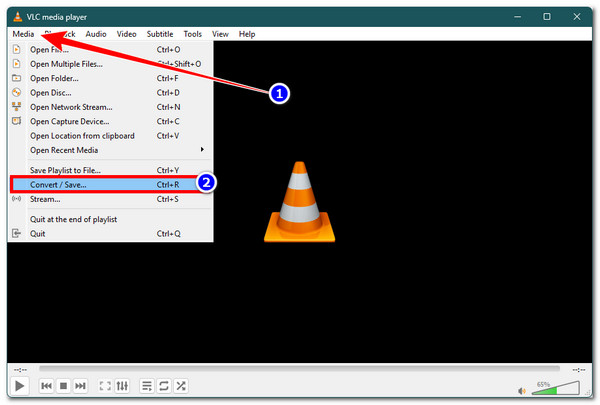
Passo 1.Baixe e instale o VLC e abra-o. Em seguida, clique na aba "Mídia", selecione "Converter/Salvar", clique no botão "+Adicionar", importe o arquivo WebM e clique em "Converter/Salvar".
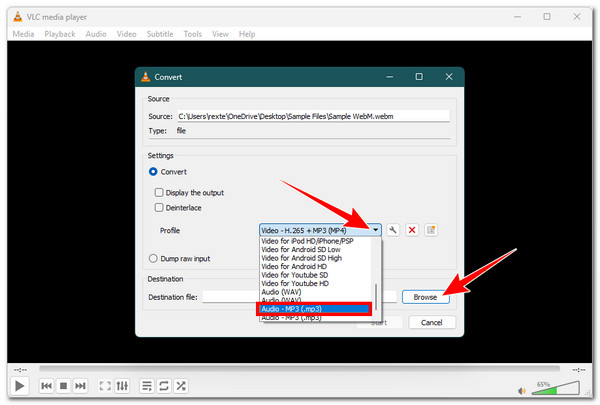
Passo 2.Em seguida, clique no botão suspenso "Perfil", role para baixo e selecione a opção "Áudio - MP3 (.mp3)" para converter seu arquivo WebM em MP3.
Etapa 3.Após concluir essa etapa, clique no botão "Procurar" e escolha o local desejado para o arquivo de saída. Em seguida, clique em "Iniciar" para iniciar o processo de conversão.
Use o Audacity para converter WebM em MP3.
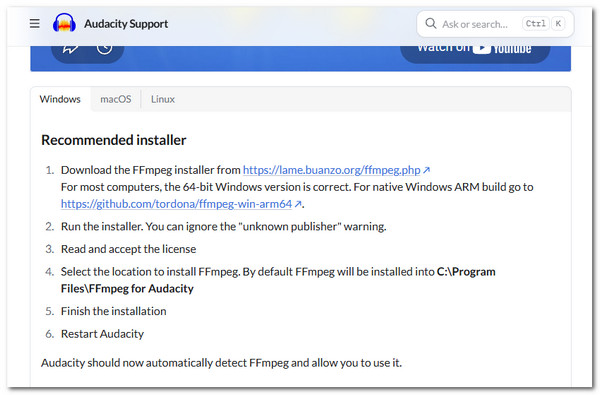
O último conversor de áudio WebM para MP3 para desktop que você pode experimentar é o Audacity. Ele também é um programa gratuito e de código aberto que oferece edição de áudio baseada em linha do tempo. editar arquivos WebM, incluindo ferramentas de gravação. O problema com o uso deste programa é que ele não oferece suporte nativo à importação de vídeos. Portanto, para utilizá-lo como solução, é necessário baixar e instalar a biblioteca FFmpeg, o que torna tudo um pouco trabalhoso. Mas ainda assim vale a pena. Veja como usá-lo:
Passo 1.Primeiro, acesse a página de suporte do Audacity e procure um procedimento para instalar a biblioteca FFmpeg no Audacity. Certifique-se de navegar até a seção adequada ao sistema operacional que você está utilizando.
Passo 2.Em seguida, abra o Audacity no seu computador, clique na aba "Editar" e selecione "Editar". Depois, vá para "Preferências", selecione "Bibliotecas" no painel que abrir e escolha "Localizar Biblioteca FFmpeg". Selecione a biblioteca "FFmpeg" que você baixou e clique no botão "OK".
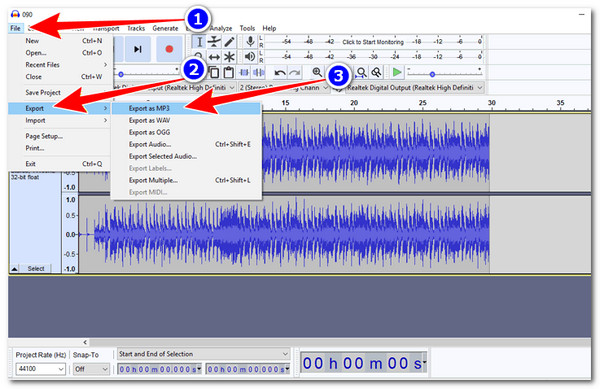
Etapa 3.Em seguida, clique na aba "Arquivo", escolha a opção "Abrir" e selecione o arquivo "WebM" que deseja converter. Depois, clique novamente na aba "Arquivo", clique no botão "Exportar" e selecione "Exportar como MP3". Por fim, dê um nome ao arquivo de saída e clique em "Salvar" para iniciar o processo de conversão gratuita de WebM para MP3.
Converter WebM para MP3 com 3 ferramentas online
Além das soluções para computador, também existem soluções online gratuitas que você pode usar para converter WebM em MP3, e você encontrará três delas nesta seção. Explore-as abaixo.
1. CloudConvert
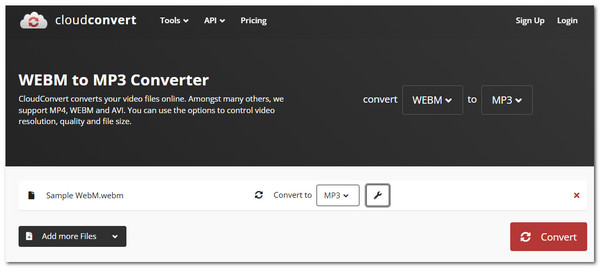
O primeiro conversor online de WebM para MP3 que você pode usar é o WebM to MP3 Converter da CloudConvert. Ao contrário da maioria das soluções para computador mencionadas anteriormente, ferramentas online como CloudConvert Oferece uma conversão simples, facilitando a transformação de seus arquivos WebM em MP3. Visite a página do conversor de WebM para MP3 desta solução, importe o arquivo WebM, inicie o processo de conversão e pronto. O que torna esta opção excelente é a possibilidade de aprimorar a qualidade de áudio do arquivo WebM e cortar partes indesejadas. No entanto, esta ferramenta permite apenas até 25 conversões por dia.
2. Conversão Grátis
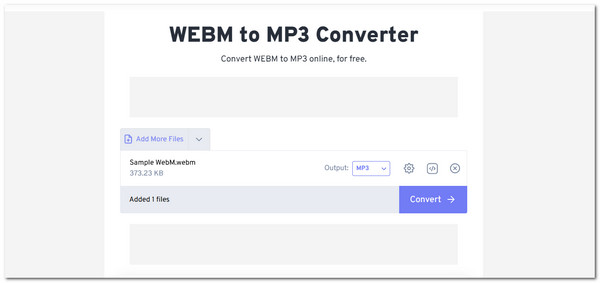
Outro conversor online gratuito de WebM para MP3 que você pode usar é o FreeConvert. O mesmo vale para o CloudConvert; este também oferece um processo de conversão simples. Você acessa o site do conversor de WebM para MP3, importa o vídeo WebM e inicia a conversão. E pronto! Além disso, ele também permite controlar a qualidade e o som do áudio do WebM antes da conversão, e também permite cortar partes indesejadas. Infelizmente, este só suporta vídeos WebM com tamanho máximo de 1 GB, e para arquivos maiores, é necessário se cadastrar.
3. Conversão
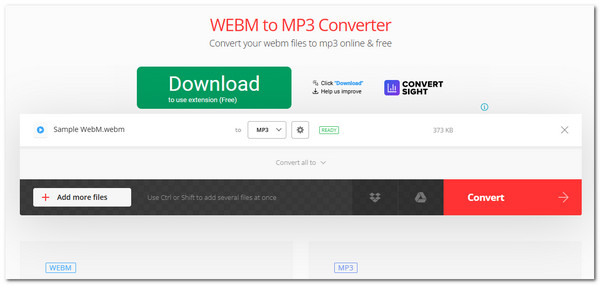
A última sugestão de conversor online de WebM para MP3 que gostaria de compartilhar neste post é o Convertio. Ele é semelhante às duas primeiras soluções apresentadas. Também oferece um processo de conversão rápido e fácil, com controle adicional sobre o codec, a taxa de bits, a frequência, o volume e muito mais do arquivo de saída. O diferencial é que permite importar arquivos WebM com tamanho máximo de 100 MB, podendo-se aumentar esse limite após criar uma conta.
Conclusão
É isso aí! Essas são as sete melhores maneiras de você conseguir Converter vídeo WebM para áudio MP3Com essas soluções, alcançar seu objetivo de converter WebM para MP3, seja para extrair o áudio de um arquivo de vídeo WebM e reproduzi-lo em um reprodutor de música, som automotivo ou celular, ou para reutilizar o áudio, será facilmente possível. No entanto, se você deseja converter seus arquivos WebM para MP3 sem comprometer a qualidade do áudio, então AnyRec Video Converter É a escolha certa! Além de uma conversão rápida, oferece também uma saída MP3 de alta qualidade! Experimente hoje mesmo.
Download seguro
Download seguro
Sobre o nosso autor




