
Conversão de 3GP para MP4: 5 maneiras no computador, online e no celular

Seja o seu arquivo 3GP um vídeo granulado ou um clipe salvo do início dos anos 2000, esses formatos foram o padrão para dados móveis por muito tempo. Hoje em dia, você pode se deparar com um formato de arquivo não suportado, sendo necessário convertê-lo. 3GP para MP4 Aparece. Como o MP4 é o formato universal para vídeos atualmente, este guia compartilha com você as 5 melhores maneiras de converter arquivos 3GP para MP4, desde softwares para computador e ferramentas online até soluções para dispositivos móveis. Desfrute de uma reprodução perfeita em qualquer dispositivo!
Lista de guias
Dicas importantes ao converter 3GP para MP4 Método mais prático para converter 3GP para MP4 no computador. 3 métodos rápidos para converter 3GP para MP4 online Como converter 3GP para MP4 no iPhone/AndroidDicas importantes ao converter 3GP para MP4
Antes de clicar no botão de conversão, entenda primeiro os arquivos que você está manipulando. Aqui estão algumas dicas que ajudarão você a obter os melhores resultados sem degradar a qualidade das suas filmagens:
- • Manter a resolução original. Não tente aumentar a resolução de um arquivo 3GP pequeno para 4K, pois isso resultará em uma imagem borrada e um arquivo grande.
- • Verifique o codec de áudio. Muitos arquivos 3GP usam áudio AMR, que alguns reprodutores têm dificuldade em reproduzir, portanto, use sempre AAC como codec para máxima compatibilidade.
- • Utilize o processamento em lote. Se você tiver vários clipes, procure ferramentas com um recurso de conversão em lote.
- • Faça um backup. Guarde sempre o arquivo original até ter certeza de que o seu vídeo MP4 está sendo reproduzido corretamente.
- • Fique atento às marcas d'água. Verifique se a ferramenta inclui uma marca d'água, pois ela pode ser incômoda no resultado final. Ou você pode remover marca d'água de um vídeo manualmente.
Método mais prático para converter 3GP para MP4 no computador.
Para uma experiência rápida, profissional e estável no seu PC ou Mac, AnyRec Video Converter Este programa é imbatível! Ele suporta mais de mil formatos, sendo muito mais do que um simples conversor de arquivos. Além disso, utiliza aceleração por hardware, o que garante conversões extremamente rápidas. Se você se preocupa com a perda de qualidade, sua tecnologia inteligente preserva a integridade visual original dos seus vídeos 3GP antigos. Esta ferramenta oferece o equilíbrio perfeito entre uma interface intuitiva e recursos avançados que qualquer pessoa pode dominar e aproveitar em minutos.

Converta facilmente arquivos 3GP para MP4 e outros formatos como MOV, MKV e AVI.
Utiliza aceleração de hardware avançada para um processo de conversão de alta velocidade.
Ajuste seu vídeo MP4 com precisão, modificando a taxa de quadros, a resolução e os codecs.
Economize tempo convertendo uma biblioteca de arquivos 3GP de uma só vez, sem perder a qualidade visual.
Download seguro
Download seguro
Passo 1.Após abrir o AnyRec Video Converter no seu computador, selecione o botão "Adicionar arquivos" para escolher os arquivos 3GP que deseja converter. Você também pode arrastá-los diretamente para a interface.

Passo 2.Acesse o menu de seleção "Formato". Navegue até a aba "Vídeo". A partir daí, selecione "MP4" como formato de vídeo de saída. Para aprimorar ainda mais o vídeo, clique no botão "Perfil Personalizado" para alterar a resolução e outras configurações.

Etapa 3.Em seguida, na interface principal, indique um local para salvar seus novos arquivos MP4. Depois disso, clique no botão "Converter tudo" para iniciar a conversão de .3gp para .mp4.

Download seguro
Download seguro
3 métodos rápidos para converter 3GP para MP4 online
Talvez você não esteja pronto para instalar um software; nesse caso, pode optar por uma solução online para converter vídeos de 3GP para MP4. Esses conversores online funcionam diretamente no seu navegador e são ideais para arquivos menores. Aqui estão as três melhores opções:
1. CloudConvert
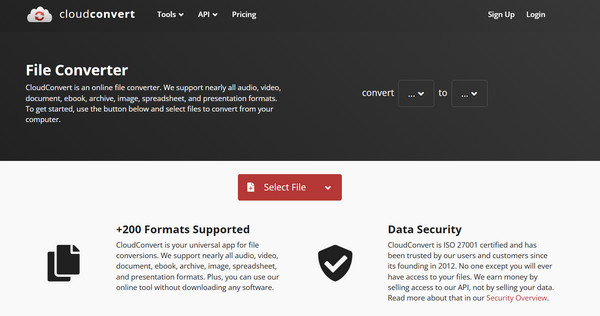
Conhecido por seu mecanismo de conversão de alta qualidade e ampla capacidade de personalização, CloudConvert é um dos conversores de 3GP para MP4 gratuitos disponíveis online. Nele, você pode ajustar tudo, desde o codec até o nível de volume.
Passo 1.Acesse o site do CloudConvert. Clique em "Selecionar arquivo" para enviar seu vídeo 3GP.
Passo 2.Certifique-se de que a opção "Converter para" esteja definida como "MP4".
Etapa 3.Você pode ajustar as configurações, se necessário, e depois clicar no botão "Converter".
2. Conversão Grátis
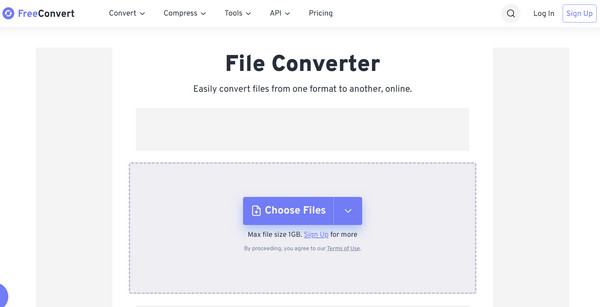
O FreeConvert se destaca por seus limites de tamanho de arquivo generosos e pelo suporte a menus de configurações avançadas. Usando este conversor online de 3GP para MP4, você pode girar ou inverter seu vídeo, o que é útil para vídeos antigos em ângulos incomuns.
Passo 1.Na página do FreeConvert, clique em "Escolher arquivos" para importar seu vídeo 3GP.
Passo 2.Selecione "MP4" como formato de destino.
Etapa 3.Em seguida, clique em "Converter para MP4" para finalizar.
3. Zamzar
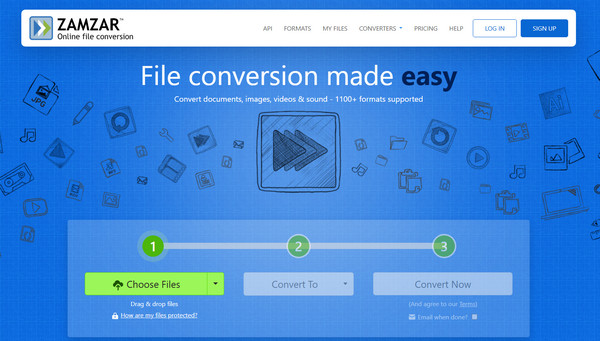
Com uma interface limpa e sem anúncios, o Zamzar se destaca como um dos veteranos no mundo da conversão online. Este conversor de vídeo 3GP para MP4 é ideal para quem busca um processo simples em três etapas, sem configurações complicadas.
Passo 1.Após acessar o site da Zamzar, clique em "Escolher arquivos" para selecionar seus arquivos de vídeo 3GP.
Passo 2.Em seguida, selecione "MP4" como o formato desejado.
Etapa 3.Clique em "Converter agora" para converter vídeos 3GP para o formato MP4. Você poderá baixar esses vídeos MP4 mais tarde.
Como converter 3GP para MP4 no iPhone/Android
Para quem tem vídeos antigos em 3GP na galeria do celular, um aplicativo dedicado é a solução mais eficiente. O Video Converter, Compressor da Inverse.AI está disponível na App Store e no Google Play Store. Ele é muito bem avaliado não só por converter vídeos de 3GP para MP4, mas também por comprimir e cortar vídeos. Além disso, suporta processamento em lote, permitindo que você selecione um álbum de vídeos inteiro e o converta para MP4 de uma só vez.
Passo 1.Inicie o aplicativo Video Convert, Compressor no seu dispositivo móvel. Toque no ícone "Video Converter" na tela inicial. Em seguida, navegue pela sua galeria ou arquivos para importar seus vídeos 3GP.
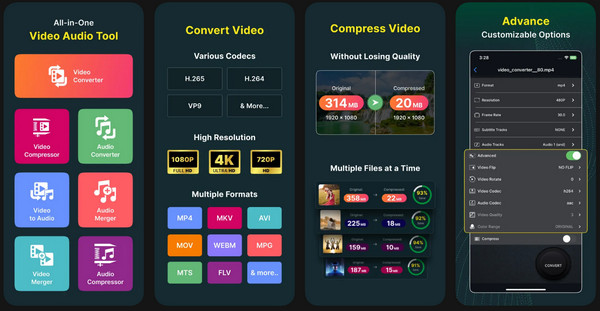
Passo 2.Em seguida, certifique-se de que "MP4" esteja selecionado como formato de saída. Você pode escolher uma predefinição ou deixar em "Automático" para obter melhores resultados.
Etapa 3.Em seguida, toque no botão "Converter" e dê um nome ao seu arquivo MP4. Aguarde até receber a notificação "Concluído com sucesso" para salvá-lo na sua galeria.
Conclusão
Guardar seus arquivos 3GP não será a melhor opção se você quiser reproduzi-los em dispositivos modernos. Graças a este post, você pode... Converter 3GP para MP4 Independentemente dos dispositivos, eliminando problemas de reprodução e garantindo uma visualização perfeita em todas as suas telas. Se você busca uma solução de conversão mais confiável, rápida e repleta de recursos, AnyRec Video Converter É altamente recomendável. Ele realiza conversões em lote sem perda de qualidade, sendo a melhor opção para quem quer preservar sua coleção de vídeos. Dê aos seus antigos vídeos 3GP a atualização que eles merecem!
Download seguro
Download seguro



