
Vocaroo를 직접 사용해본 솔직한 후기 및 최고의 대안

Vocaroo는 출시 이후 음성을 녹음하고 즉시 공유하는 도구로 자리매김했습니다. 계정도 필요 없고, 사용법을 따로 익힐 필요도 없습니다. 하지만 이 도구는 여전히 유용할까요? 2026년에는 어떤 기능을 제공할까요? 이 글에서 살펴보겠습니다. Vocaroo 리뷰이 글에서는 해당 프로그램의 작동 방식, 장점, 그리고 단점에 대한 자세한 분석을 제공합니다. 또한, 특히 오디오 제작에 더 많은 기능이 필요한 경우, 간편하게 녹음할 수 있는 다른 대안도 안내해 드립니다.
Vocaroo란 무엇인가요?
Vocaroo는 빠르고 간편하게 음성을 녹음하고 공유할 수 있도록 특별히 제작된 웹 기반 도구로, 오랜 역사를 자랑합니다. 계정 등록이나 구독료 지불 없이 음성 메모를 녹음할 수 있으며, 녹음된 내용을 다운로드할 필요도 없습니다. 기본적으로 Vocaroo는 웹 브라우저에서 완벽하게 작동하는 디지털 녹음기처럼 작동하며, 녹음된 음성 메시지를 다른 사람들이 들을 수 있도록 영구적인 링크를 제공합니다.
Vocaroo의 기능, 장점 및 단점
Vocaroo 음성 녹음기는 간편한 사용법으로 유명하지만, 고려해야 할 사항들이 있습니다. Vocaroo 리뷰의 다음 부분에서는 작업 흐름에 적용하기 전에 Vocaroo의 구체적인 기능과 한계를 이해하는 데 도움을 드리고자 합니다. 이러한 세부 사항들을 꼼꼼히 검토하여 Vocaroo가 여러분의 요구 사항에 적합한지, 아니면 다른 대안을 찾아야 할지 판단할 수 있습니다.
Vocaroo 개요:
- 원클릭 녹화. 버튼 하나로 빠르게 녹화를 시작하고 중지하세요.
- 유연한 공유 기능. 직접 링크, 웹사이트용 코드, 소셜 미디어 등을 통해 녹화 파일을 공유할 수 있습니다.
- QR 코드 생성. 모든 녹음 파일을 스캔 가능한 QR 코드로 빠르게 변환합니다.
- 오디오 업로드. 최대 250MB 크기의 기존 오디오 파일을 업로드하여 링크를 통해 공유할 수 있습니다.
- 배경 소음 제거기본 토글 기능을 사용하여 음성 녹음을 더 명확하게 들을 수 있습니다.
Vocaroo의 장점은 무엇일까요?
- 데이터 공유 없이 녹화를 시작할 수 있습니다.
- 완전히 무료로 작동하며, 숨겨진 수수료가 없습니다.
- 기술에 익숙하지 않은 사용자도 매우 쉽게 사용할 수 있습니다.
- 이 앱은 크로스 플랫폼을 지원하며, 브라우저가 있는 모든 기기에서 작동합니다.
Vocaroo에서 마음에 안 드는 점은 무엇일까요?
- 다운로드하지 않으면 몇 달 후에 파일이 만료됩니다.
- 편집 도구가 부족합니다. 오디오 트리머 또는 결합기.
- 녹화 내용을 저장하려면 안정적인 인터넷 연결이 필요합니다.
Vocaroo를 사용하여 녹음하는 방법
위에서 살펴본 Vocaroo 오디오 레코더 리뷰에 이어, 이 도구를 사용하면 오디오를 녹음하는 가장 간단한 방법 중 하나를 사용할 수 있습니다. 다음 가이드에서는 브라우저 탭에서 오디오를 성공적으로 녹음하는 3단계 방법을 설명합니다.
1 단계. 웹 브라우저에서 Vocaroo.com에 접속하세요. 화면에 크게 빨간색으로 표시된 "마이크" 버튼을 클릭합니다. 메시지가 나타나면 "허용" 버튼을 클릭하여 사이트에서 마이크에 접근하도록 허용하세요.
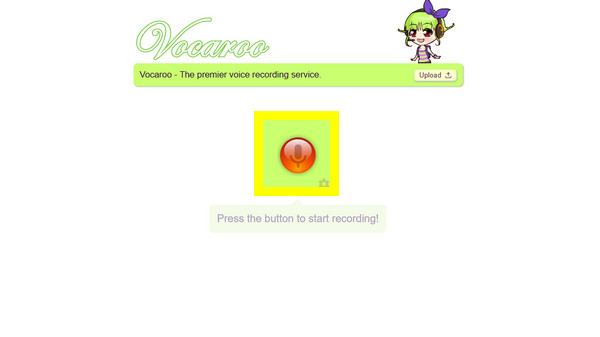
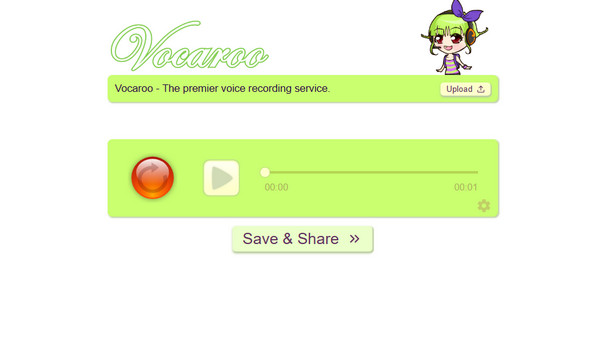
2 단계. 녹음이 끝나면 "정지" 버튼을 클릭하세요. 그런 다음 "재생" 버튼을 클릭하여 녹음 내용을 들을 수 있습니다.
3단계. 다음으로 "저장 및 공유" 버튼을 클릭하면 고유 URL, QR 코드, 그리고 파일을 MP3로 저장하는 옵션이 생성됩니다.
Vocaroo를 대체할 수 있는 가장 좋은 간편 녹음 앱
Vocaroo 리뷰에서 보셨듯이, 이 오디오 레코더는 간단한 메모를 녹음하기에 완벽합니다. 하지만 오디오를 녹음할 때 더 안정적이고 고품질의 녹음을 원할 수도 있습니다. 바로 그런 분들을 위해 Vocaroo가 있습니다. AnyRec Screen Recorder마이크와 시스템 오디오를 녹음할 수 있는 전문가급 대안 소프트웨어입니다. Vocaroo와 달리 노이즈 캔슬링 및 마이크 향상과 같은 고급 제어 기능을 제공하여 뛰어난 오디오 녹음 결과를 얻을 수 있습니다. 또한 WAV 또는 FLAC과 같은 다양한 형식으로 파일을 저장할 수 있으며 출력 설정을 사용자 지정할 수 있습니다. 이 Vocaroo 대안 소프트웨어는 복잡한 학습 과정 없이도 누구나 강력한 기능을 활용하여 오디오를 녹음할 수 있도록 도와줍니다.

시스템 소리와 마이크 음성을 동시에 또는 별도로 캡처할 수 있습니다.
시작과 끝 부분의 불필요한 소음이나 공백을 제거하는 내장 편집기가 있습니다.
녹음기가 자동으로 시작되고 멈추는 특정 시간을 설정할 수 있습니다.
원하는 결과를 얻으려면 샘플링 속도, 형식, 볼륨 및 기타 설정을 조정하십시오.
안전한 다운로드
안전한 다운로드
1 단계. AnyRec 화면 녹화기를 실행하고 메인 대시보드에서 "오디오 녹화" 옵션을 선택하세요. 그러면 오디오 녹음을 위한 다양한 기능을 제공하는 전용 제어판이 열립니다.
2 단계. 컴퓨터 소리를 녹음하려면 "시스템 소리"를 켜고, 내레이션을 위해 "마이크"도 켜짐으로 설정하세요.

"설정" 메뉴로 들어가서 "소리" 탭을 찾고, 배경 소음을 걸러내고 녹음 소리를 선명하게 하려면 노이즈 제거 및 향상 기능을 활성화하세요.

3단계. 모든 것이 제대로 설정되었으면 큰 "녹음" 버튼을 클릭하여 녹음을 시작하세요. 화면에 편리한 플로팅 툴바가 표시되어 말하는 소리가 너무 작거나 클 경우 실시간으로 볼륨을 조절할 수 있습니다.
4단계. 마지막으로, 말씀을 마치셨으면 "정지" 버튼을 클릭하여 미리 보기 창을 여세요. 이 단계에서 시작이나 끝 부분의 공백이나 잡음을 쉽게 잘라낼 수 있습니다. 마지막으로 "저장" 버튼을 클릭하여 오디오 녹음을 저장하세요.

결론
빠르게 음성 메시지를 보내야 할 때, Vocaroo 온라인 음성 녹음기는 최고의 선택입니다. Vocaroo 오디오 레코더 리뷰로그인 없이 QR 코드 생성처럼 즉시 오디오를 녹음하고 공유해야 하는 모든 사용자에게 이 도구가 탁월한 선택이라는 것을 알게 되셨을 겁니다. 반면, 영구적으로 보관할 수 있는 고품질 오디오가 필요한 경우에는 다른 도구가 필요할 것입니다. AnyRec Screen RecorderVocaroo의 대안으로 출시된 이 오디오 녹음 도구는 AI 노이즈 제거, 내장 편집기, 다양한 형식 내보내기 등의 기능을 제공하여 단순한 웹 도구로는 따라올 수 없는 안정성과 제어 기능을 제공합니다.
안전한 다운로드
안전한 다운로드



