
1GB 이상 대용량 파일을 위한 최고의 온라인 비디오 압축 도구 5가지

동영상을 보내려고 할 때 "파일 크기가 너무 큽니다" 또는 유사한 알림이 표시됩니다. 이는 Discord, Gmail, WhatsApp 등 거의 모든 플랫폼에서 흔히 발생하는 문제입니다. 최대 동영상 파일 크기는 항상 플랫폼에서 허용하는 크기보다 작습니다. 실제로는 업로드하려는 동영상 크기가 너무 커서 전송하지 못하는 것입니다. 이 경우, 다음 단계를 따라야 합니다. 온라인 비디오 압축기 파일 크기를 줄이기 위해 온라인 압축 프로그램을 사용하는 경우가 많습니다. 하지만 모든 온라인 압축 프로그램이 만족스러운 것은 아닙니다. 어떤 프로그램은 영상을 흐릿하게 만들고, 어떤 프로그램은 업로드하는 데 시간이 너무 오래 걸립니다. 시간을 낭비하며 직접 테스트하는 대신, 어떤 비디오 파일 압축 프로그램을 선택해야 하는지 알아보는 것이 좋습니다.
가이드 목록
사람들이 온라인 동영상 압축기에 대해 실제로 불평하는 내용은 무엇인가요? 최고의 무료 온라인 비디오 압축기 5가지 용량이 큰 동영상을 압축하고 싶으신가요? AnyRec Video Converter를 사용해 보세요.사람들이 온라인 동영상 압축기에 대해 실제로 불평하는 내용은 무엇인가요?
온라인 무료 동영상 압축 프로그램은 인터페이스가 비슷해서 사용하기 쉬워 보입니다. 동영상을 업로드하고 압축한 다음 다운로드하면 되는 것처럼 보이죠. 하지만 실제 사용 경험은 훨씬 복잡합니다. 제대로 작동하는 온라인 동영상 압축 프로그램을 찾기 전에 사람들이 흔히 겪는 문제점들을 살펴보겠습니다.
- • 파일 크기 제한. 많은 무료 비디오 압축 프로그램은 파일 크기 제한이 500MB 또는 그 이하입니다.
- • 업로드 속도가 느립니다. 먼저 파일을 해당 서버로 전송합니다. 인터넷 연결 속도가 느린 경우, 동영상 업로드에 걸리는 시간이 압축에 걸리는 시간보다 더 오래 걸립니다.
- • 개인정보 보호 문제. 온라인 동영상 압축 서비스 서버에 업무용 영상이나 개인 콘텐츠를 업로드하는 것은 안전하지 않습니다.
- • 출력 품질 관리 기능이 없습니다. 대부분의 앱은 별도의 설정 없이 자동 압축 기능을 제공합니다. 따라서 압축된 영상은 화면에서 흐릿하거나 깨져 보일 수 있습니다.
- • 무료 내보내기 파일에 워터마크가 표시됩니다. 구독하거나 비용을 지불해야 합니다. 이 영상에서 로고를 제거하세요.
- • 압축된 영상 파일 크기가 충분하지 않습니다. 이미 압축된 동영상 파일을 사용하면 최대 5%에서 20% 정도의 용량 감소 효과를 볼 수 있습니다. 기다릴 가치가 없습니다.
- • 호환되지 않는 형식입니다. 다운로드한 동영상은 브라우저 미리보기에서는 재생되지만, 코덱이 맞지 않아 휴대폰이나 TV에서는 재생할 수 없습니다.
최고의 무료 온라인 비디오 압축기 5가지
먼저 이 비교표를 참고하여 필요한 정보를 빠르게 얻으세요. 그런 다음 특정 온라인 동영상 크기 조정 도구를 사용해 보세요.
| FreeConvert | 비디오컴프레스.ai | 클리디오 | 온라인 변환기 | VEED | |
| 무료 파일 제한 | 1GB(기가바이트) | 5GB | 500MB | 작은 파일만 | 1GB(기가바이트) |
| 워터마크(무료) | 아니 | 아니 | 예 | 아니 | 예 |
| 출력 제어 | 전체 정보 (비트레이트, 해상도, 코덱, 대상 크기) | 기초적인 | 기초 (3단계) | 최소값(대상 크기만 해당) | 슬라이더 + 해상도 선택기 |
| 코덱 지원 | H.264, H.265, AV1 | H.264 | H.264 | H.264 | H.264 |
| 속도 (대용량 파일) | 100MB 이상에서 속도가 느립니다. | 빠른 | 빠른 | 느린 | 보통의 |
| 추가 도구 | 변환기, 오디오, 이미지, GIF | 컴프레서만 해당 | 전체 편집기 제품군 | 변환기 | 전체 편집기 제품군 |
| 다음에 가장 적합 | 완전한 제어가 필요한 고급 사용자 | 빠르고 간편하며 워터마크 없는 압축 | 올인원 편집기를 원하는 초보자 | 가능한 가장 간단한 압축 방식 | 콘텐츠 제작자 및 소셜 미디어 팀 |
1. FreeConvert 비디오 압축기
최적의 용도: 코덱, 해상도, 비트 전송률 및 목표 파일 크기를 통해 비디오 압축 출력을 제어합니다.
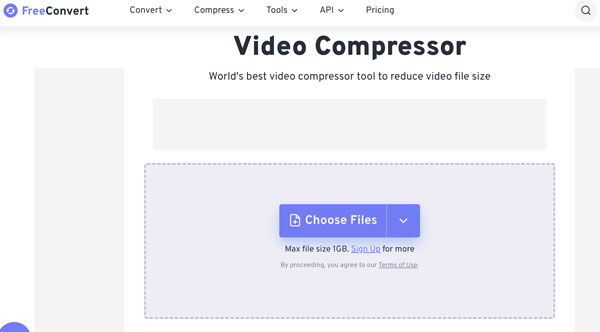
동영상 크기를 정확히 10MB 또는 25MB 이하로 줄이고 싶다면 FreeConvert 동영상 압축 프로그램을 사용하여 원하는 파일 크기를 입력하면 됩니다. 이 프로그램은 하루에 20분의 변환 시간을 제공하므로, 추가 비용 없이 4~5개의 동영상을 무료로 압축할 수 있습니다.
- 장점
- 무료 플랜의 최대 파일 크기 제한은 파일당 1GB입니다.
- H.265 및 AV1 코덱을 지원합니다.
- 출력 영상에 워터마크가 없습니다.
- 단점
- 온라인 동영상 압축에 경쟁사보다 더 오랜 시간이 걸립니다.
- 일일 변환 제한 때문에 일괄 동영상 처리에는 적합하지 않습니다.
2. VideoCompress 무료 온라인 비디오 압축 프로그램
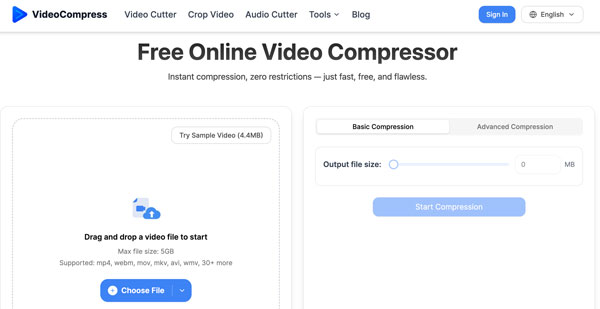
최적의 용도: 워터마크, 계정, 설정 없이 빠르게 동영상을 압축하고 싶으신 분.
VideoCompress는 30개 이상의 형식을 지원하고 최대 5GB 크기의 파일을 처리할 수 있는 무료 온라인 동영상 압축 프로그램입니다. 대부분의 경우, 유연한 압축 설정을 통해 동영상 크기를 쉽게 줄일 수 있습니다. 고급 압축 기능을 통해 사용자는 동영상 코덱, 해상도, 비트 전송률, 화질 및 압축 속도를 조정할 수 있습니다.
- 장점
- 기기, Google Drive, Dropbox 및 URL에서 업로드한 동영상을 압축합니다.
- Google Drive, Dropbox 및 URL 가져오기를 허용합니다.
- 한 번의 클릭으로 영상을 구형 기기에서도 재생 가능하도록 만들 수 있습니다.
- 단점
- 일괄 동영상 압축을 지원하지 않습니다.
- Trustpilot, G2, 또는 Reddit에 독립적인 사용자 리뷰가 부족합니다.
3. 클리데오 비디오 압축기
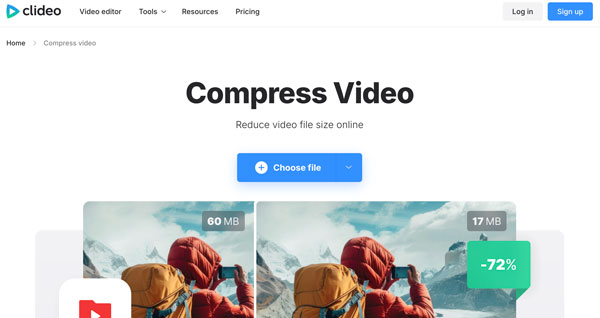
다음과 같은 분들에게 가장 적합합니다: 깔끔하고 간단한 비디오 압축 프로그램을 원하고, 비디오 워터마크 제거 기능에 비용을 지불하는 데 부담이 없는 분.
Clideo Video Compressor의 최대 파일 크기 제한은 500MB로 FreeConvert 및 VideoCompress.ai보다 작습니다. 하지만 더 다양한 비디오 편집 도구를 선택할 수 있습니다. 비디오 트리머비디오 병합, 오디오 추출 등 다양한 기능을 제공합니다.
- 장점
- 모든 모바일 및 데스크톱 브라우저에서 작동합니다.
- 압축 후 비디오 자르기, 병합, 자막 추가, 변환 및 편집이 가능합니다.
- Trustpilot에서 별점 5점 만점에 1만 개 이상의 리뷰를 보유하고 있습니다.
- 단점
- 모든 무료 내보내기 파일에 워터마크를 포함합니다.
- 동영상 압축 레벨은 세 가지뿐입니다.
4. 온라인 변환기 비디오 압축기
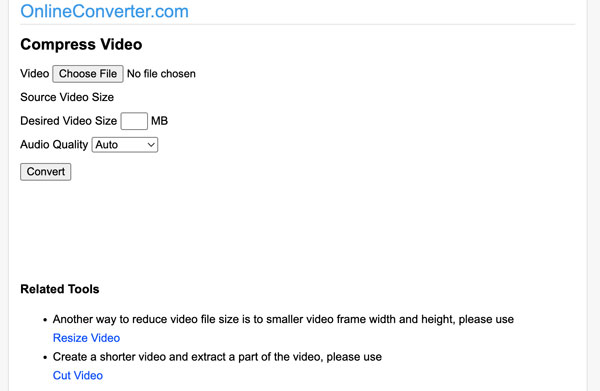
추천 용도: 사용하기 쉽고 무료인 동영상 압축 프로그램입니다. 동영상 하나를 업로드하고 원하는 크기를 입력한 후 압축하면 됩니다.
OnlineConverter Video Compressor는 유료 플랜이 없습니다. 워터마크가 없는 완전 무료 온라인 동영상 압축 프로그램입니다. 다만, 대용량 파일 처리 속도가 느릴 수 있다는 점을 고려해야 합니다.
- 장점
- 원하는 동영상 크기를 입력하면 더 작은 크기의 동영상을 얻을 수 있습니다.
- 기술적인 지식이 없는 사용자, 특히 용량이 작은 비디오 파일이 필요한 사용자에게 적합합니다.
- 오디오 품질을 32kbps에서 128kbps로 조정하세요.
- 단점
- 용량이 크거나 고해상도 동영상의 처리 속도가 느립니다.
- MP4는 유일한 출력 형식입니다.
5. Veed 비디오 압축기
콘텐츠 제작자 및 소셜 미디어 팀이 대규모 워크플로우를 통해 비디오를 압축하고 편집하는 데 가장 적합합니다.
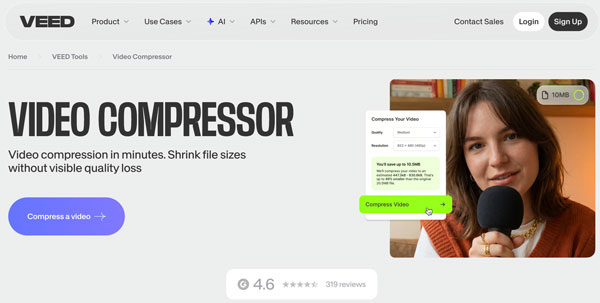
VEED는 압축 도구를 포함한 완전한 브라우저 기반 비디오 편집기입니다. VEED를 사용하면 동일한 도구 내에서 비디오를 압축하고 편집할 수 있습니다. 무료로 내보낸 영상에는 워터마크가 표시됩니다. 독립형 비디오 압축 프로그램으로서 모든 사용자에게 최적의 선택은 아닐 수 있습니다.
- 장점
- 온라인에서 동영상을 압축하기 전에 예상 출력 파일 크기를 표시합니다.
- 동영상 압축, 자르기, 자막 추가, 텍스트 변환, 편집 등 모든 기능을 한 곳에서 이용할 수 있는 완벽한 편집 도구를 사용해 보세요.
- 무료 플랜에서도 1GB 용량의 동영상 파일을 허용합니다.
- 단점
- 무료 내보내기 파일에는 모두 워터마크가 표시됩니다.
- VEED 무료 플랜은 최대 720p 해상도로 동영상을 내보낼 수 있습니다.
용량이 큰 동영상을 압축하고 싶으신가요? AnyRec Video Converter를 사용해 보세요.
온라인 동영상 압축 프로그램은 편리하지만 한계가 있습니다. 파일 크기 제한과 개인 정보 보호 문제를 해결하고 싶다면 다른 방법을 사용할 수 있습니다. AnyRec Video Converter 대용량 비디오 파일을 일괄 압축할 수 있습니다. 내장된 비디오 압축기를 사용하면 백분율로 압축하거나, 목표 파일 크기를 입력하거나, 출력 설정을 조정할 수 있습니다. 또한 비디오 크기를 최대한 줄이는 데 도움이 되는 다양한 도구도 제공됩니다.

원본 크기의 최대 95%%까지 비디오를 압축할 수 있습니다.
동영상 자르기, 해상도 낮추기, 편집 등을 통해 파일 크기를 줄이세요.
파일 크기 제한이 없습니다. 10GB가 넘는 동영상도 압축할 수 있습니다.
클라우드 서버를 사용하지 않습니다. 모든 개인 동영상을 컴퓨터에 보관하세요.
안전한 다운로드
안전한 다운로드
결론
최대 무료 온라인 비디오 압축기 잘 작동합니다. 하지만 결국 문제가 생깁니다. 파일 크기가 너무 크거나, 워터마크가 추가되거나, 중복 업로드되는 등의 문제가 발생하여 사용자들이 사용을 중단합니다. 간단한 일회성 비디오 클립이라면 온라인 비디오 크기 축소 도구가 괜찮을 수 있습니다. 하지만 더 크거나 중요한 영상이라면 더 안정적인 도구가 필요합니다. AnyRec Video Converter 이 프로그램은 크기에 상관없이 모든 비디오 파일을 처리할 수 있습니다. 외부 서버로 업로드되는 데이터는 전혀 없으며, 모든 영상은 기기에 저장됩니다. 또한 저장하기 전에 미리 보기를 통해 영상 품질을 조정하고 최적화할 수 있습니다. 이 간단한 기능 하나만으로도 작업 중 발생하는 불편함을 크게 줄일 수 있습니다. 대용량 비디오를 하루에도 여러 번 압축해야 한다면, 이 프로그램을 컴퓨터에 설치해 두는 것이 좋습니다.
안전한 다운로드
안전한 다운로드
관련 기사:
작가 소개




